
Puntos clave:
- Depurar manualmente fórmulas complejas de Excel es un proceso que consume mucho tiempo y resulta frustrante; a menudo implica rastrear precedentes celda por celda y diseccionar funciones anidadas para encontrar un solo error.
- Herramientas de IA para Excel como Excelmatic evitan la resolución manual de problemas. En lugar de arreglar la fórmula rota, simplemente describes en lenguaje natural el resultado que quieres y la IA genera la fórmula correcta y funcional desde cero.
- Usar un agente de IA para Excel no solo corrige errores en segundos, sino que también te ayuda a aprender la estructura correcta de la fórmula, mejorar la precisión y liberar horas que antes se gastaban en tareas de depuración frustrantes.
Antecedentes del problema y puntos críticos
Acabas de heredar un informe de ventas crítico de un colega. Es un libro de trabajo extenso con múltiples pestañas, cálculos complejos y años de datos. Tu gerente pide un resumen simple, pero al actualizar los datos, la pantalla se llena de una constelación de errores: #N/A, #VALUE!, #REF!. De repente, tu "tarea rápida" se ha convertido en una investigación forense.
Este escenario es dolorosamente familiar para millones de usuarios de Excel. Una coma mal colocada, un rango de celdas incorrecto o una sutil discrepancia de tipo de datos en una fórmula larga y anidada puede paralizar todo tu análisis. La confianza en tus datos se evapora y tu productividad cae en picado.
El verdadero problema no es solo el error en sí, sino el tedioso proceso de arreglarlo. Te encuentras preguntándote:
- ¿Por qué este
VLOOKUPno encuentra un valor que claramente existe? - ¿Qué parte de esta sentencia
IFanidada de 10 líneas está causando el error#VALUE!? - La fórmula funcionó ayer, pero después de añadir nuevas filas, ¿por qué aparece
#REF!por todas partes?
Buscar estos errores se siente como buscar una aguja en un pajar. Es una tarea que no aporta valor que consume energía mental y retrasa decisiones empresariales importantes.
Solución tradicional de Excel: El kit de herramientas de depuración manual
Cuando se enfrentan a una fórmula rota, los usuarios experimentados de Excel suelen recurrir a un conjunto de herramientas de depuración manual estándar. El proceso es lógico pero a menudo lento y laborioso.
El enfoque general consiste en convertirse en detective, usando las funciones incorporadas de Excel para rastrear la fuente del problema.
Comprobación de errores y sugerencia: El primer paso suele ser hacer clic en el pequeño icono de error junto a la celda. Excel ofrece una sugerencia vaga, como "Un valor usado en la fórmula es del tipo de datos incorrecto." Aunque a veces útil, rara vez señala la causa exacta en una fórmula compleja.
Rastrear precedentes/dependientes: En la pestaña "Formulas", puedes usar
Trace Precedentspara dibujar flechas a todas las celdas que afectan la fórmula actual. En una hoja densa, esto puede crear rápidamente una "telaraña" de flechas que resulta más confusa que útil.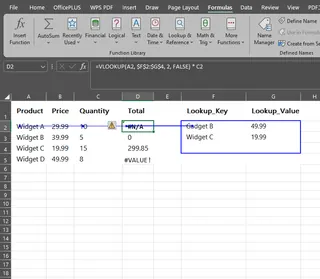
Evaluar fórmula: Esta función (también en la pestaña "Formulas") abre un cuadro de diálogo que te permite avanzar por la cálculo de la fórmula parte por parte. Para una fórmula simple como
=A2+B2es útil. Para un monstruo como=IF(VLOOKUP(A2, 'Data'!$A:$F, 3, FALSE)>500, "High Value", "Low Value"), hacer clic en "Evaluate" docenas de veces para aislar el problema es una prueba de paciencia.Inspección manual (el truco de "F9"): Una técnica más avanzada consiste en resaltar una porción de la fórmula en la barra de fórmulas y pulsar la tecla
F9. Esto calcula solo la parte resaltada y te muestra su resultado. Es potente pero arriesgado; si olvidas pulsarEscapey presionasEnteren su lugar, reemplazarás permanentemente esa parte de la fórmula por su valor calculado.
Las limitaciones del enfoque manual
Aunque estos métodos finalmente llevan a una solución, están llenos de ineficiencias:
- Extremadamente lento: Lo que podría ser un error lógico simple puede tardar entre 30 minutos y una hora en diagnosticarse y arreglarse, sobre todo para alguien con menos familiaridad con el libro.
- Requiere gran experiencia: Para depurar efectivamente, necesitas entender no solo qué hace una función, sino por qué falla. Debes conocer los errores comunes de
VLOOKUP, los requisitos de tipo de datos deSUMIFSy la sintaxis deINDEX/MATCH. - Alta carga cognitiva: Manejar mentalmente funciones anidadas, referencias de celdas y pasos de evaluación agota y es propenso a errores humanos. Puedes "arreglar" un problema y crear otro.
- No es escalable: Si tienes cientos de filas con errores, arreglarlas una por una no es viable. Necesitas encontrar la causa raíz en la fórmula de plantilla, que es la parte más difícil.
La nueva solución: Usar un agente de IA para Excel (Excelmatic)
En lugar de buscar manualmente errores, ¿y si pudieras simplemente describir el resultado correcto y que un experto construya la fórmula por ti al instante? Ese es el cambio de paradigma que ofrecen los agentes de IA para Excel como Excelmatic.

Un agente de IA actúa como tu consultor personal de Excel. Subes tu archivo, describes tu objetivo en lenguaje natural y la IA se encarga de la tarea compleja de escribir, depurar y explicar las fórmulas.
Paso a paso: Arreglar fórmulas con Excelmatic
Volvamos a nuestro escenario del informe de ventas roto. Así es como lo resolverías con Excelmatic en minutos.
1. Sube tu archivo de Excel
Primero, subes de forma segura tu archivo Excel o CSV a Excelmatic. La plataforma no modifica tu archivo original; simplemente lee los datos para entender su estructura y contenido. Asegúrate de que tus columnas tengan encabezados claros (por ejemplo, "Sale Date", "Region", "Sales Rep", "Sale Amount").

2. Describe tu objetivo en lenguaje natural
Este es el paso más crucial. En lugar de intentar arreglar la fórmula rota, la ignoras. Simplemente le dices a la IA qué debería contener la celda.
Aquí tienes algunos ejemplos de indicaciones que podrías usar:
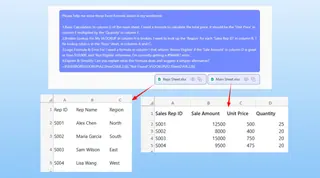
- "En la columna G, necesito una fórmula para calcular el precio total. Debe ser el 'Unit Price' en la columna E multiplicado por la 'Quantity' en la columna F."
- "Mi VLOOKUP en la columna H está roto. Quiero buscar la 'Region' para cada 'Sales Rep ID' en la columna B. La tabla de búsqueda está en la hoja 'Reps', en las columnas A y C."
- "Necesito una fórmula que devuelva 'Bonus Eligible' si el 'Sale Amount' en la columna D es mayor que $10,000, y 'Not Eligible' en caso contrario. Estoy obteniendo un error #NAME?."
- "¿Puedes explicar qué hace esta fórmula y sugerir una alternativa más simple?
=IF(ISERROR(VLOOKUP(A2,Sheet2!A:B,2,0)),"Not Found",VLOOKUP(A2,Sheet2!A:B,2,0))"
3. Obtén la fórmula correcta y una explicación
Excelmatic analiza tu solicitud y tus datos. Luego proporciona:
- La fórmula correcta: Una fórmula limpia y funcional (a menudo usando funciones modernas y más eficientes como
XLOOKUPen lugar deVLOOKUP). - Una explicación: Un desglose sencillo en lenguaje claro de cómo funciona la fórmula, para que entiendas la lógica y puedas aprender.
- Una vista previa: Una visualización de tus datos con la nueva fórmula aplicada, para que puedas verificar al instante que funciona como esperas.
4. Descarga el resultado
Una vez satisfecho, puedes copiar la nueva fórmula y pegarla en tu libro original, o descargar un nuevo archivo de Excel con la columna corregida ya aplicada.
Ejemplo de diálogo: De error a entendimiento
Así podría verse una interacción típica en Excelmatic:
Usuario: Tengo una tabla de ventas. Mi fórmula en la columna F, =VLOOKUP(A2, 'Rates'!A:B, 2, FALSE) * E2, está devolviendo #N/A en muchas filas. Estoy intentando calcular la comisión multiplicando el importe de la venta por la tasa de comisión del representante.
Excelmatic: Veo el problema. El VLOOKUP está devolviendo un error #N/A, lo que impide que la multiplicación funcione. Esto suele ocurrir si el ID en la columna A tiene espacios adicionales o no existe en la hoja 'Rates'.
Puedo proporcionar una fórmula más robusta usando XLOOKUP y IFERROR para manejar estos casos de forma elegante:
=IFERROR(XLOOKUP(TRIM(A2), 'Rates'!A:A, 'Rates'!B:B, 0) * E2, 0)
Esto es lo que hace la fórmula:
TRIM(A2)elimina espacios al principio o al final del ID.XLOOKUPbusca este ID limpio y devuelve la tasa correspondiente. Si no se encuentra, devuelve 0 por defecto.IFERROR(..., 0)actúa como una red de seguridad final. Si ocurre cualquier otro error, devuelve 0 en lugar de un mensaje de error.
¿Quieres aplicar esto a tu hoja?
Depuración tradicional vs. Excelmatic
| Aspecto | Depuración manual tradicional | Agente de IA de Excelmatic |
|---|---|---|
| Tiempo para arreglar | 15-60+ minutos | < 1 minuto |
| Habilidad requerida | Conocimiento profundo de funciones de Excel y tipos de error | Capacidad para describir un objetivo de negocio en lenguaje natural |
| Proceso | Rastreo manual e iterativo y conjeturas | Instrucción directa y conversacional |
| Resultado | Una fórmula arreglada | Una fórmula correcta, explicada y a menudo mejorada |
| Aprendizaje | Aprendizaje por ensayo y error | Aprendizaje guiado con explicaciones claras |
Preguntas frecuentes
P1: ¿Necesito ser un experto en Excel para usar Excelmatic? No, todo lo contrario. Excelmatic está diseñado para usuarios que saben qué quieren lograr pero no desean enredarse en la sintaxis compleja de fórmulas. Si puedes describir tu objetivo, puedes usarlo.
P2: ¿Excelmatic modificará mi archivo original de Excel? No. Tu archivo original se usa en modo solo lectura. Todo el análisis y los resultados se generan dentro de la plataforma Excelmatic. Luego puedes elegir descargar un nuevo archivo con los cambios.
P3: ¿Es seguro subir los datos de mi empresa a Excelmatic? La privacidad y seguridad de los datos son prioridades. Excelmatic procesa los datos bajo estrictos protocolos de seguridad. Para detalles específicos sobre el manejo de datos y cifrado, consulta siempre la política de privacidad oficial en el sitio web. La plataforma está diseñada para uso empresarial con la seguridad en mente.
P4: ¿Puede Excelmatic arreglar cualquier fórmula, por compleja que sea? Excelmatic es excepcionalmente bueno manejando la gran mayoría de funciones estándar de Excel, incluidas búsquedas, declaraciones lógicas, manipulación de texto y agregaciones. Para scripts VBA altamente especializados o funciones de complementos de terceros, puede que aún sea necesaria una revisión manual. Sin embargo, a menudo puede ayudar a explicar la lógica incluso de fórmulas estándar muy complejas.
P5: ¿Puede la IA explicar por qué mi fórmula original estaba mal? Sí. Este es uno de los beneficios clave. Al describir tu objetivo y mostrar la fórmula rota, puedes preguntarle a la IA "¿Por qué mi versión no funciona?" y frecuentemente diagnosticará el problema (por ejemplo, "Tu rango de VLOOKUP era incorrecto" o "Estabas intentando multiplicar un número por texto").
Comienza a convertir errores en ideas hoy
Cada minuto que gastas buscando un error #REF! es un minuto que no dedicas a analizar tus datos y generar valor empresarial. La manera tradicional de depurar fórmulas es una reliquia de un pasado donde los usuarios tenían que ser expertos.
Con un agente de IA para Excel como Excelmatic, puedes cambiar el enfoque de "¿Cómo arreglo esto?" a "¿Qué pregunta quiero responder ahora?" Deja que la IA se encargue de la sintaxis, la depuración y el trabajo tedioso. Tú proporcionas la lógica del negocio y Excelmatic te da los resultados.
Evita la frustración con las fórmulas. Prueba Excelmatic gratis hoy subiendo esa hoja de cálculo que te está dando problemas y comprueba lo rápido que puedes obtener las fórmulas correctas y funcionales que necesitas.







