
Puntos Clave:
- El llenado manual de datos en Excel usando la Manija de Relleno requiere múltiples pasos y puede generar errores como rangos incorrectos y referencias de fórmulas
- Excelmatic elimina el arrastre manual y los ajustes complejos de fórmulas permitiéndote llenar datos usando comandos simples en lenguaje natural
- Comparado con métodos tradicionales, Excelmatic maneja secuencias complejas, rangos de fechas y rellenos de fórmulas con precisión exacta en una sola instrucción
- Para profesionales de negocios en marketing, ventas y operaciones, Excelmatic transforma la entrada repetitiva de datos en tareas automatizadas instantáneas, liberando tiempo valioso para análisis
En Excel, la entrada repetitiva de datos puede convertirse rápidamente en una tarea tediosa. Durante años, la Manija de Relleno—un pequeño cuadrado en la esquina inferior derecha de una celda seleccionada—ha sido la herramienta preferida para usuarios avanzados que buscan ahorrar tiempo. Con un simple clic y arrastre, puede copiar valores, extender secuencias y replicar fórmulas.
¿Pero qué pasaría si hubiera una forma aún más rápida e intuitiva? Esta guía no solo te enseñará a dominar la Manija de Relleno tradicional sino que también presentará una alternativa moderna impulsada por IA. Compararemos el método manual clásico con el enfoque conversacional de un agente de IA como Excelmatic, ayudándote a decidir qué herramienta es mejor para tu flujo de trabajo.
¿Qué es la Manija de Relleno en Excel?
La Manija de Relleno en Excel es un pequeño cuadrado negro ubicado en la esquina inferior derecha de la celda activa o rango seleccionado. Cuando pasas el cursor sobre este cuadrado, el puntero cambia a un signo más negro (+), indicando que la Manija de Relleno está activa y lista para usar.
Esta herramienta es el motor detrás de la función Autollenado de Excel. Te permite poblar rápidamente celdas adyacentes arrastrando la manija, que copia inteligentemente valores, extiende patrones o ajusta fórmulas.
Cómo Usar la Manija de Relleno
Usar la Manija de Relleno es sencillo y puede reducir significativamente el trabajo manual. Aquí está el método clásico:
- Selecciona la celda o rango que contiene el valor, fórmula o secuencia que deseas extender.
- Coloca el mouse sobre el pequeño cuadrado negro en la esquina inferior derecha—la Manija de Relleno.
- Cuando tu cursor se convierta en un signo más negro (+), haz clic y arrastra la manija hacia abajo, arriba, izquierda o derecha.
- Suelta el botón del mouse. Excel llenará automáticamente las celdas según el patrón detectado.
Para un llenado rápido hacia abajo en una columna, también puedes hacer doble clic en la Manija de Relleno. Excel extenderá automáticamente los datos hasta la última fila de la columna adyacente.
La Alternativa Impulsada por IA: Usando Excelmatic

Si bien la Manija de Relleno es útil, requiere una serie de clics y arrastres manuales. Un agente de IA como Excelmatic simplifica este proceso en una sola instrucción.
En lugar de seleccionar y arrastrar, simplemente le dices a Excelmatic lo que necesitas en lenguaje natural.
- Sube tu archivo de Excel a Excelmatic.
- Escribe tu solicitud, como: "Llena la columna A con números del 1 al 100."
- Excelmatic maneja toda la operación instantáneamente, sin arrastre manual ni riesgo de sobrepasar el rango.
Este enfoque conversacional elimina la necesidad de encontrar la pequeña manija o recordar opciones específicas, haciendo el proceso más rápido e intuitivo.
Cuándo Usar la Manija de Relleno
La Manija de Relleno es lo suficientemente inteligente como para detectar y continuar varios patrones automáticamente. Veamos cómo funciona en escenarios comunes y comparémoslo con el método de IA.
Autollenado de Números
Con la Manija de Relleno:
Para crear una secuencia como 1, 2, 3..., ingresa 1 en la celda A1 y 2 en la celda A2. Selecciona ambas celdas, luego arrastra la Manija de Relleno hacia abajo. Excel reconoce el patrón y continúa la secuencia. Esto también funciona para otros incrementos, como 10, 20, 30....
Con Excelmatic: Simplemente expresa tu objetivo. Para la misma tarea, tu comando sería:
En la columna A, crea una secuencia de números del 1 al 50.
O para un incremento diferente:
Llena la columna B con números comenzando desde 10, incrementando en 10, para 20 filas.
Autollenado de Fechas
Con la Manija de Relleno:
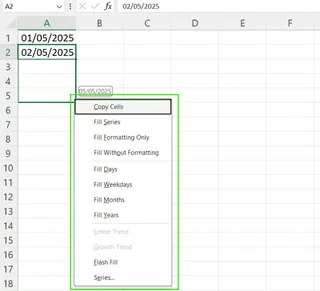
Ingresa una fecha de inicio, como 01/05/2025, en una celda. Arrastra la Manija de Relleno hacia abajo, y Excel incrementará automáticamente la fecha en un día.
Con Excelmatic: Describe el rango de fechas que necesitas. Esto es especialmente poderoso para patrones complejos.
Llena la columna C con fechas comenzando desde el 1 de mayo de 2025 para los próximos 30 días.
O incluso mejor:
Lista todos los días laborables del mes de mayo de 2025 en la columna D.
Autollenado de Días de la Semana
Con la Manija de Relleno: Escribe "Lunes" en una celda y arrastra la Manija de Relleno. Excel continuará automáticamente con "Martes," "Miércoles," y así sucesivamente.
Con Excelmatic: Nuevamente, solo pídelo.
Llena la columna E con los días de la semana, comenzando con Lunes, y repite por 4 semanas.
Entendiendo las Opciones de Autollenado
Después de usar la Manija de Relleno, aparece un pequeño ícono de Opciones de Autollenado. Este menú te permite refinar la acción de llenado.
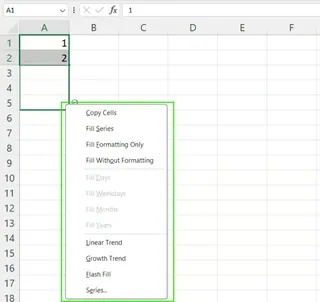
Las opciones comunes incluyen:
- Copiar Celdas: Duplica el valor original.
- Llenar Series: Continúa una secuencia detectada.
- Llenar Solo Formato: Copia solo el estilo de la celda.
- Llenar Sin Formato: Copia solo los datos.
- Llenar Días Laborables/Meses/Años (para fechas): Llena basándose en unidades de tiempo específicas.
Con Excelmatic, estas opciones están integradas en tu comando de lenguaje natural. No necesitas un menú posterior a la acción. Por ejemplo:
"Copia el valor en A1 hacia abajo hasta A20"es equivalente a Copiar Celdas."Aplica el formato de la celda B1 a toda la columna B"es equivalente a Llenar Solo Formato."Lista el primer día de cada mes en 2025 en la columna F"es equivalente a Llenar Meses.
La IA interpreta tu intención directamente, ahorrándote el paso adicional de seleccionar una opción.
Atajos de Teclado de la Manija de Relleno de Excel
Para aquellos que prefieren flujos de trabajo impulsados por teclado, Excel proporciona atajos para llenar celdas:
- Ctrl + D: Llena la(s) celda(s) seleccionada(s) con el contenido de la celda directamente arriba.
- Ctrl + R: Llena la(s) celda(s) seleccionada(s) con el contenido de la celda a la izquierda.
- Inicio → Llenar → Series: Abre un cuadro de diálogo para una creación de series más avanzada.
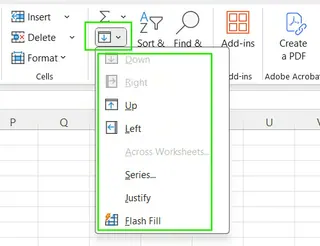
Estos atajos son rápidos pero limitados a acciones simples de copiar-pegar. Para crear series o patrones complejos, aún necesitas el mouse o el diálogo Series. En contraste, la línea de comando única de Excelmatic sirve como una interfaz universal para todos los tipos de llenado, desde copias simples hasta llenados complejos basados en lógica.
Cuando la Manija de Relleno No Funciona
Ocasionalmente, la Manija de Relleno podría no aparecer o comportarse como se espera. Aquí están los culpables comunes y sus soluciones.
Cómo Habilitar la Manija de Relleno
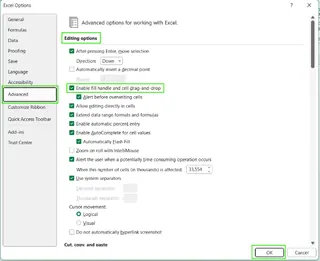
Si falta la Manija de Relleno, probablemente esté deshabilitada en tus configuraciones. Para volver a habilitarla:
- Ve a Archivo → Opciones.
- Selecciona la pestaña Avanzado.
- En Opciones de edición, marca la casilla para Habilitar manija de relleno y arrastrar y soltar celdas.
- Haz clic en Aceptar.
La Ventaja de la IA: No Se Necesita Solución de Problemas
Esta es un área clave donde un agente de IA como Excelmatic destaca. Nunca tendrás que buscar en menús de configuración porque la funcionalidad de la herramienta no está vinculada a un elemento específico de la UI en Excel. Si puedes escribir tu comando, funcionará. Problemas como manijas deshabilitadas o modos de cálculo manual se vuelven irrelevantes.
Verificar Configuraciones de Cálculo
Si arrastras una fórmula y los resultados no se actualizan, tu libro de trabajo podría estar configurado en Cálculo Manual.
- Ve a Archivo → Opciones → Fórmulas.
- En Opciones de cálculo, asegúrate de que Automático esté seleccionado.
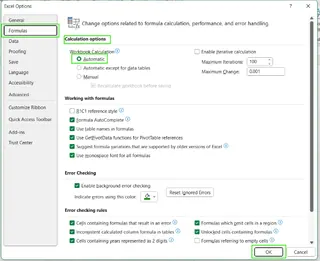
Nuevamente, Excelmatic evita este problema. Realiza la operación de cálculo y llenado en sus servidores y entrega el resultado final calculado, independientemente de tus configuraciones locales de Excel.
Consejos y Trucos Avanzados
Una vez que dominas lo básico, puedes usar la Manija de Relleno para tareas más complejas. Comparemos técnicas avanzadas.
Usando la Manija de Relleno con Fórmulas: Cuando arrastras una fórmula como
=A1+B1, Excel ajusta automáticamente las referencias relativas (=A2+B2,=A3+B3, etc.).Fijando Referencias con
$: Para evitar que una referencia cambie, usa referencias absolutas ($A$1). Por ejemplo, si estás calculando una comisión basada en una tasa fija en la celdaD1, tu fórmula podría ser=C2*$D$1. Arrastrar esto hacia abajo cambiará correctamenteC2pero mantendráD1constante.
El Enfoque de Excelmatic para Fórmulas: Con IA, describes la lógica y la IA maneja las referencias.
En la columna D, multiplica la columna C por el valor en la celda D1.
Excelmatic entiende que
D1es un valor fijo y automáticamente aplica la referencia absoluta ($D$1) al generar las fórmulas. Esto elimina una de las fuentes más comunes de errores de fórmulas en Excel.Aprovechando Autollenado Relámpago: Autollenado Relámpago (Ctrl+E) es la herramienta de reconocimiento de patrones integrada de Excel. Si tienes nombres completos en la columna A y comienzas a escribir nombres de pila en la columna B, Autollenado Relámpago puede detectar el patrón y completar la lista por ti.
- El Enfoque de Excelmatic para Limpieza de Datos: Autollenado Relámpago es poderoso pero limitado a transformaciones simples. Excelmatic puede manejar tareas de limpieza y transformación de datos mucho más complejas con un simple comando.
Extrae el nombre de pila de la columna A en una nueva columna llamada 'Nombre'. En una nueva columna, combina las columnas 'Nombre' y 'Apellido', separadas por un espacio. Limpia los números de teléfono en la columna G eliminando todos los guiones y paréntesis.
Errores Comunes y Cómo Evitarlos
La Manija de Relleno es rápida, pero también es fácil cometer errores.
- Arrastrar Más Allá del Rango Necesario: Un desliz del mouse puede sobrescribir datos importantes. Solución: Presiona
Ctrl+Zinmediatamente. - Olvidar Bloquear Referencias de Celdas: Esto lleva a cálculos de fórmulas incorrectos. Solución: Usa
$para referencias absolutas y verifica dos veces tus resultados. - Formato Inesperado: La Manija de Relleno puede copiar estilos no deseados. Solución: Usa el menú Opciones de Autollenado y selecciona Llenar Sin Formato.
Excelmatic ayuda a prevenir estos errores por diseño:
- Rango Preciso: Defines el rango en tu comando (ej., "hasta la última fila de datos"), previniendo sobrescrituras accidentales.
- Referencias Inteligentes: La IA detecta automáticamente cuándo una referencia debe fijarse, reduciendo errores de fórmulas.
- Formato Controlado: La IA aplica datos sin alterar estilos existentes a menos que específicamente se lo pidas.
Conclusión
La Manija de Relleno de Excel es una característica fundamental que ahorra tiempo y que todo usuario debería conocer. Es excelente para series de datos rápidas y sencillas y copias de fórmulas.
Sin embargo, como hemos visto, las herramientas modernas de IA como Excelmatic ofrecen una alternativa más poderosa, intuitiva y a prueba de errores. Al permitirte usar lenguaje simple para describir tu objetivo, la IA maneja la mecánica compleja de llenar series, aplicar fórmulas con referencias correctas y transformar datos—todo sin que necesites buscar configuraciones, recordar atajos o preocuparte por errores manuales.
Para tareas simples, la Manija de Relleno sigue siendo una amiga confiable. Pero para profesionales de negocios que valoran la eficiencia y precisión, adoptar el flujo de trabajo impulsado por IA de Excelmatic es la forma más inteligente de trabajar en Excel hoy.
¿Listo para transformar tu flujo de trabajo de entrada de datos? Prueba Excelmatic ahora y experimenta el poder de la automatización de datos impulsada por IA - sin arrastre manual, sin fórmulas complejas, solo resultados instantáneos.





