Puntos clave:
Deja de Trabajar Manualmente: Olvídate de las horas dedicadas a fórmulas complejas y a crear gráficos manualmente en Excel. Excelmatic está diseñado para la velocidad y la simplicidad.
La IA Hace el Trabajo Pesado: Describe tu objetivo para el panel de control en inglés sencillo, y la IA generará al instante un diseño completo e interactivo con gráficos, información y filtros.
Edita y Ajusta con Facilidad: Cada parte del panel de control creado por la IA es completamente personalizable. Ajusta gráficos, edita texto y reorganiza elementos con solo unos clics.
De Archivo a Panel de Control en Seis Pasos Sencillos: El proceso es simplificado: Subir, Describir, Revisar, Estilizar, Compartir y Guardar. No se requiere una curva de aprendizaje pronunciada.
Más que Solo Paneles de Control: Excelmatic es un conjunto de herramientas versátil que también convierte imágenes y PDFs a Excel y proporciona análisis de datos inteligente y conversacional.
¿Cansado de pasar horas luchando con fórmulas de Excel y configuraciones de gráficos solo para construir un panel de control básico? No estás solo. Durante años, los profesionales han confiado en herramientas tradicionales de hojas de cálculo para visualizar datos, un proceso que a menudo implica formato manual, funciones complejas y mucho copiar y pegar. Aunque herramientas como Tableau o Power BI ofrecen más potencia, vienen con una curva de aprendizaje pronunciada y a menudo parecen excesivas para informes rápidos e impactantes.
¿Y si pudieras convertir tu archivo de Excel en un panel de control limpio e interactivo simplemente describiendo lo que necesitas? Presentamos Excelmatic, una herramienta impulsada por IA que cierra la brecha entre las hojas de cálculo simples y la inteligencia empresarial avanzada, todo dentro de tu navegador.
Por qué Excelmatic se Destaca
Antes de profundizar en el "cómo", hablemos del "por qué". La creación de paneles de control tradicionales suele seguir un flujo de trabajo rígido y que consume mucho tiempo: limpia tus datos, elige gráficos, configúralos uno por uno, da formato y luego espera que transmita el mensaje correcto. Otras herramientas de BI requieren que aprendas su interfaz, comprendas dimensiones y medidas, y a menudo aún exigen configuración manual.
Excelmatic adopta un enfoque diferente:
No se necesita jerga técnica — Lo guías usando lenguaje sencillo.
La IA hace el trabajo pesado — Desde la selección de gráficos hasta la generación de información.
Resultados completamente editables — Lo que la IA crea, tú puedes refinarlo con clics.
Todo en línea — Sin instalación, sin curva de aprendizaje pronunciada.
Es como tener un analista de datos y un diseñador trabajando contigo en tiempo real.
Crear un panel de control significativo puede ser un obstáculo. Aquí hay una comparación clara de cómo Excelmatic ofrece un camino más inteligente:
| Aspecto | Herramientas Tradicionales de Hojas de Cálculo | Herramientas Clásicas de BI | Excelmatic |
|---|---|---|---|
| Punto de Partida | Lienzo en blanco desalentador. Tú lo resuelves todo. | Requiere primero un modelado de datos complejo. | Borrador instantáneo de IA a partir de tu descripción. |
| Tiempo hasta la Información | Lento. Horas de formato manual y creación de gráficos. | Configuración lenta. Aprendizaje y configuración significativos antes de ver resultados. | Rápido. Se genera un panel de control completo en segundos. |
| Habilidad Requerida | Habilidades avanzadas de Excel para un resultado pulido. | Curva de aprendizaje pronunciada; debe aprender la lógica de la herramienta. | Cero curva de aprendizaje. Usa lenguaje simple. |
| Valor Principal | Flexibilidad bruta a nivel de celda. | Potencia y personalización a escala empresarial. | Velocidad y simplicidad inigualables para convertir datos en historias. |
Excelmatic elimina la complejidad. No construyes desde cero, guias a una IA para que lo construya por ti, luego lo refinas juntos en minutos, no en horas.
Cómo Construir tu Primer Panel de Control con Excelmatic
Paso 1: Sube tu Archivo
Comienza visitando Excelmatic y haciendo clic en la opción "Excel a Panel de Control". Aquí puedes subir tu propio archivo .xlsx o .csv. Si solo estás explorando, siéntete libre de usar uno de nuestros conjuntos de datos de ejemplo, como los datos de Análisis de Flujo de Caja Semanal de Domo (mostrados a continuación).
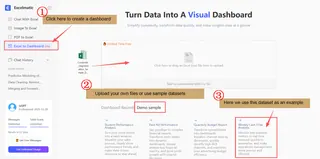
- Consejo: Aunque Excelmatic puede detectar y ayudar a corregir valores faltantes o anormales, obtendrás los mejores resultados si tus datos ya están limpios y estructurados. Cada panel de control que creas se guarda localmente en tu historial, para que puedas volver a él fácilmente más tarde.
Paso 2: Dile a Excelmatic lo que Necesitas
En el cuadro de entrada tipo chat, describe el panel de control que tienes en mente. No necesitas términos técnicos, solo habla de forma natural. Ejemplos de solicitudes:
- "Muéstrame las ventas por región y mes"
- "Compara gastos reales vs. pronosticados"
- "Crea un resumen ejecutivo para el rendimiento del Q3"
Si no estás seguro por dónde empezar, Excelmatic sugerirá indicaciones basadas en tus datos. Para este tutorial, seleccionemos una de sus indicaciones recomendadas:
"Monitorea métricas clave del negocio en tiempo real, responde rápidamente a anomalías y haz que la gestión de operaciones sea más precisa y eficiente."
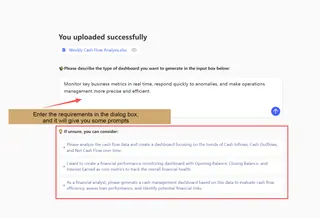
Paso 3: Revisa y Refina tu Panel de Control Generado por IA
En cuestión de segundos, Excelmatic construye un panel de control completo que contiene:
Sección de Resumen — Un resumen escrito de los puntos clave.
Criterios de Filtro — Filtros interactivos basados en las categorías de tus datos.
Visualizaciones — Gráficos y diagramas elegidos para representar mejor tus métricas.
Estadísticas e Información Clave — Cifras importantes resaltadas con texto explicativo.
Todo es editable.
- Para ajustar un gráfico: Haz clic en él. Se abre un cuadro de diálogo donde puedes decirle a la IA qué cambiar (por ejemplo, "muestra como un gráfico de líneas en su lugar" o "agrupa por trimestre"). Nuevamente, obtendrás sugerencias inteligentes.
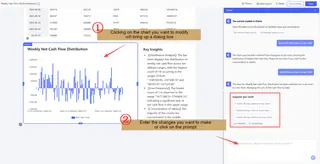
- Para editar texto: Haz clic en cualquier título o descripción para modificar el contenido, el tamaño de fuente, el color o la alineación.

- Para reorganizar: Arrastra y suelta secciones, elimina o agrega componentes, o cambia el tamaño de los elementos visuales sobre la marcha.
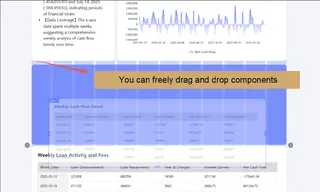

- Para usar filtros: Selecciona campos específicos para profundizar en tus datos al instante.

Una nota rápida sobre gráficos: Excelmatic admite gráficos de barras, gráficos de líneas, diagramas de dispersión, mapas de calor y más, cada uno elegido según lo que mejor cuente la historia de tus datos. Por ejemplo, las tendencias a lo largo del tiempo suelen mostrarse con líneas, las comparaciones entre categorías con barras y las correlaciones con diagramas de dispersión.
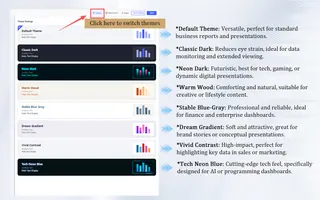
Paso 4: Elige un Tema de Color
Los paneles de control no son solo sobre datos, son sobre comunicación clara. Excelmatic ofrece múltiples temas de color incorporados. El predeterminado es limpio y profesional, pero puedes cambiar a temas más adecuados para presentaciones, informes o una marca específica. Cada tema está diseñado pensando en la legibilidad y la armonía visual.
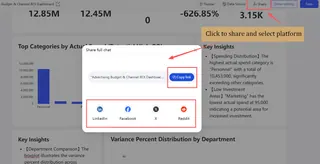
Paso 5: Comparte tu Panel de Control
Haz clic en "Compartir" en la esquina superior derecha para generar un enlace o compartir directamente en plataformas como Facebook, LinkedIn o por correo electrónico. Esto es especialmente útil para la colaboración en equipo, puedes dar a otros acceso de visualización o edición sin enviar archivos de un lado a otro.
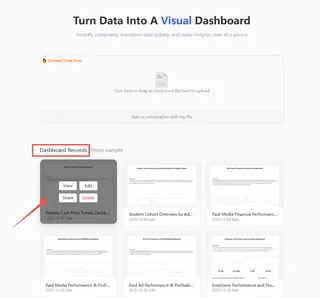
Paso 6: Guarda y Regresa
Una vez que estés satisfecho, presiona "Guardar". Tu panel de control se almacena en tu espacio de trabajo de Excelmatic, listo para ser reabierto, actualizado con datos frescos o modificado en cualquier momento.
Más allá de los Paneles de Control: El Conjunto Completo de Herramientas de Excelmatic
Excelmatic no es solo un creador de paneles de control. Es un compañero versátil para Excel que también incluye:
Imagen a Excel — Extrae tablas de fotos o capturas de pantalla.
PDF a Excel — Convierte informes PDF en hojas de cálculo editables.
Análisis de Datos Inteligente — Haz preguntas sobre tus datos y obtén respuestas instantáneas.
Para emprendedores, analistas y usuarios de negocios, es una solución todo en uno para tareas de datos que antes requerían múltiples herramientas.
Por qué Excelmatic es un Cambio de Juego
Simplicidad y Velocidad — Pasa de datos a panel de control en minutos, no en horas.
IA Conversacional — Sin código, sin configuraciones complejas, solo describe lo que quieres.
Diseño Centrado en el Usuario — Editable en cada paso, con sugerencias inteligentes cuando necesitas inspiración.
Alto Impacto Visual — Salidas profesionales, interactivas y listas para presentación.
Informes Automatizados — Deja que la IA genere resúmenes y destaque información que podrías haber pasado por alto.
¿Listo para Transformar tu Flujo de Trabajo de Datos?
Si alguna vez has deseado poder visualizar datos de Excel más rápido, comunicar información más claramente o simplemente liberar tiempo de la creación manual de gráficos, Excelmatic es tu respuesta.
Es más que una herramienta, es tu socio de IA para la narración de datos con datos.
👉 Prueba Excelmatic hoy. Sube tu archivo, escribe lo que necesitas y observa cómo cobra vida tu panel de control.
Preguntas Frecuentes (FAQ)
P: ¿Qué pasa si la IA genera un gráfico que no tiene sentido para mis datos?
R: Aquí es donde brilla la función "completamente editable". Simplemente haz clic en el gráfico y usa el cuadro de diálogo de la IA para refinarlo. Por ejemplo, puedes decir: "Esto debería ser un gráfico de barras, no un gráfico circular," o "Compara estas dos métricas específicas en su lugar." La IA aprende de tu corrección y la aplica inmediatamente.
P: ¿Es Excelmatic gratuito?
R: Excelmatic normalmente ofrece un nivel gratuito con límites generosos (por ejemplo, un número de paneles de control por mes) para que puedas probar completamente sus capacidades. Para uso empresarial frecuente, planes de pago asequibles desbloquean funciones más avanzadas, soporte para archivos más grandes y opciones de colaboración en equipo.
P: ¿Puedo usar Excelmatic en dispositivos móviles?
R: Sí. Dado que es completamente basado en navegador, Excelmatic funciona en tabletas y teléfonos inteligentes. La interfaz es responsiva, permitiéndote ver y editar ligeramente paneles de control sobre la marcha, aunque las creaciones complejas se hacen mejor en un escritorio.