Conclusiones clave:
- El debate tradicional entre "Excel vs. Google Sheets" se centra en las funciones de cada plataforma (potencia de escritorio frente a colaboración en la nube), pero ignora el obstáculo común: el enorme esfuerzo manual necesario para analizar datos, escribir fórmulas y generar informes.
- Un agente de IA para Excel como Excelmatic introduce un nuevo nivel de productividad, permitiéndote usar lenguaje natural para automatizar tareas complejas como crear tablas dinámicas, generar gráficos y limpiar datos, sin importar si tus datos provienen de Excel o de un CSV de Google Sheets.
- Al pasar de la creación manual de fórmulas al análisis conversacional, Excelmatic reduce drásticamente el tiempo dedicado a tareas repetitivas, minimiza el error humano y permite que usuarios sin conocimientos técnicos obtengan información profunda de sus datos en cuestión de minutos.
El eterno debate de las hojas de cálculo: ¿Excel o Google Sheets?
Durante años, los profesionales han estado inmersos en un debate recurrente: ¿qué software de hojas de cálculo es superior? Por un lado, está Microsoft Excel, el titán de escritorio repleto de funciones, conocido por su robusta capacidad de procesamiento y funciones avanzadas. Por otro, Google Sheets, la alternativa ágil y nativa de la nube, celebrada por su accesibilidad y colaboración en tiempo real.
Los argumentos son bien conocidos:
- Los leales a Excel elogian su capacidad para manejar conjuntos de datos masivos sin despeinarse, su amplia biblioteca de fórmulas y complementos potentes como Power Query y Power Pivot. Para el procesamiento de datos serio, es el campeón indiscutible.
- Los defensores de Google Sheets destacan su simplicidad, acceso gratuito y funciones de coautoría inigualables. Para equipos que necesitan trabajar juntos en un presupuesto o plan de marketing en tiempo real, Sheets suele ser la opción preferida.
Sin embargo, este debate está empezando a perder de vista el panorama general. Al centrarnos en la plataforma, ignoramos el proceso fundamental, un proceso que, en ambas herramientas, sigue siendo abrumadoramente manual, lento y propenso a errores.
El verdadero problema no es si tu archivo es un .xlsx o si vive en Google Drive. El problema real son las horas que pasas luchando con la sintaxis de un VLOOKUP, la frustración de una tabla dinámica que no funciona o la "ansiedad por las fórmulas" que te impide profundizar en tus datos. El desafío central es la pronunciada curva de aprendizaje que separa a un usuario ocasional de alguien que realmente puede desbloquear el poder de su información.
El flujo de trabajo tradicional: Fortalezas y costes ocultos
Ya seas un usuario avanzado de Excel o un gurú de Google Sheets, el flujo de trabajo típico de análisis de datos sigue un camino predecible y, a menudo, tedioso.
Imagina que eres un gerente de ventas encargado de crear un informe de rendimiento trimestral. Tus datos brutos son una tabla extensa con columnas de Fecha, Vendedor, Región, Categoría de Producto y Monto de Venta.
En una herramienta tradicional, tu proceso sería algo así:
- Limpieza de datos: Primero debes buscar inconsistencias, eliminar duplicados y formatear las fechas correctamente. Este puede ser un proceso tedioso, celda por celda.
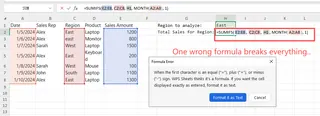
- Cálculos basados en fórmulas: Para resumir los datos, empiezas a construir fórmulas. Podrías usar
SUMIFSpara calcular las ventas totales por región oCOUNTIFSpara contar los tratos por vendedor. Una sola coma mal puesta o un rango incorrecto pueden arruinarlo todo.
- Creación de tablas dinámicas: Para un análisis más dinámico, creas una tabla dinámica. Arrastras y sueltas campos en las áreas de Filas, Columnas y Valores, experimentando hasta obtener la vista deseada. Si se añaden nuevos datos, debes acordarte de actualizar la tabla.
- Visualización: Luego creas gráficos a partir de esos datos para visualizar tendencias, pero lograr que se vean profesionales y listos para una presentación requiere varios clics y ajustes adicionales.
- Peticiones ad-hoc: Justo cuando terminas, tu director pregunta: "Esto está genial, pero ¿puedes mostrarme el crecimiento mes a mes solo para las dos categorías principales en la región Este?". Suspiras, porque esto significa reconstruir tus fórmulas o reconfigurar toda la tabla dinámica.
Aunque estas herramientas son potentes, este flujo de trabajo manual conlleva costes ocultos significativos:
- Curva de aprendizaje elevada: Dominar funciones avanzadas como
INDEX/MATCH, fórmulas de matriz o Power Query requiere formación dedicada y práctica constante. - Pérdida de tiempo: Incluso para los expertos, crear un informe desde cero es un ciclo repetitivo de limpieza, cálculo y visualización. Es tiempo que podría dedicarse al pensamiento estratégico.
- Rigidez y fragilidad: Los informes creados con fórmulas complejas suelen ser frágiles. Son difíciles de entender para los colegas y aún más difíciles de modificar sin romper algo.
- Propenso a errores: Cuantos más pasos manuales haya, mayor será la probabilidad de un error de copiar y pegar, una referencia de celda incorrecta o un fallo lógico que corrompa silenciosamente los resultados.
El debate "Excel vs. Sheets" es una distracción. La verdadera pregunta es: ¿cómo podemos escapar de este ciclo de ineficiencia manual?
Un nuevo paradigma: Resolver problemas de hojas de cálculo con un agente de IA
En lugar de elegir un bando, ¿qué pasaría si pudieras añadir una capa inteligente sobre tus datos que hiciera el trabajo pesado por ti? Esta es la promesa de los agentes de IA para Excel como Excelmatic.

Excelmatic no es otro programa de hojas de cálculo. Es un analista de datos impulsado por IA con el que puedes hablar. Subes tu archivo de datos (ya sea un libro de Excel o un CSV exportado de Google Sheets) y simplemente le dices a la IA lo que quieres lograr en lenguaje sencillo. Esto elimina la necesidad de escribir fórmulas, configurar tablas dinámicas o diseñar gráficos manualmente.
Así es como abordarías el mismo informe de ventas usando Excelmatic:
Paso 1: Sube tu archivo de datos
Simplemente arrastra y suelta tu archivo Excel (.xlsx) o CSV en Excelmatic. La IA lee instantáneamente tus datos y comprende su estructura, identificando columnas como "Vendedor", "Región" y "Monto de Venta".

Paso 2: Solicita el análisis en lenguaje sencillo
En lugar de construir fórmulas, simplemente escribes tu petición en el chat. Puedes empezar con algo general y luego ser más específico.
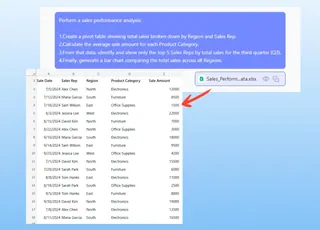
Aquí tienes algunos ejemplos de prompts que podrías usar:
- "Crea una tabla dinámica que muestre las ventas totales por cada región y cada vendedor".
- "Calcula el monto promedio de venta por categoría de producto".
- "Muéstrame los 5 mejores vendedores por ventas totales en el tercer trimestre".
- "Genera un gráfico de barras comparando las ventas totales en todas las regiones".
Paso 3: Revisa e itera los resultados mediante la conversación
Excelmatic generará el resultado al instante, ya sea una tabla de datos, una tabla dinámica, una fórmula o un gráfico. Pero la verdadera magia es lo que sucede después: puedes continuar la conversación para refinar tu análisis.
Este enfoque "basado en el diálogo" es algo que las hojas de cálculo tradicionales no pueden igualar.
Usuario: Tengo una hoja con datos de ventas diarias. ¿Puedes crear una tabla resumen que muestre las ventas totales por mes y por región?
Excelmatic: Hecho. He creado una tabla dinámica con los meses en las filas y las regiones en las columnas, mostrando la suma de las ventas. También he incluido los totales generales por mes y región.
Usuario: Genial. Ahora, ¿podrías añadir una columna a esta tabla que calcule el porcentaje del total anual para cada mes?
Excelmatic: Por supuesto. He añadido una nueva columna, "% Mensual del Total", que muestra las ventas de cada mes como un porcentaje del total general del año.
Usuario: Perfecto. Ahora genera un gráfico de líneas para visualizar la tendencia de ventas mensuales solo para las regiones 'Norte' y 'Oeste'.
Excelmatic: Aquí tienes el gráfico de líneas comparando las tendencias de ventas mensuales para las regiones Norte y Oeste. Puedes ver el gráfico a continuación o descargar el archivo Excel actualizado.
Paso 4: Exporta tu trabajo terminado
Una vez que estés satisfecho, puedes descargar un nuevo archivo Excel que contenga todas las tablas, gráficos y análisis generados. Incluso puedes pedirle a Excelmatic la fórmula específica que utilizó, lo que te permite copiarla en tu hoja original y aprender en el proceso.
Herramientas tradicionales vs. Excelmatic: Comparativa rápida
| Aspecto | Hojas de cálculo tradicionales (Excel/Sheets) | Excelmatic (Agente de IA para Excel) |
|---|---|---|
| Habilidad requerida | Dominio de funciones, tablas dinámicas y gráficos | Capacidad para describir necesidades de negocio en lenguaje sencillo |
| Velocidad | Horas o días para informes complejos | Minutos para el análisis inicial e iteración |
| Flexibilidad | Rígida; las peticiones ad-hoc requieren rehacer el trabajo | Muy flexible; las nuevas preguntas se responden al instante |
| Tasa de error | Alto riesgo de errores manuales en fórmulas o lógica | Bajo riesgo; la IA maneja la lógica compleja de forma consistente |
| Enfoque | "¿Cómo construyo esto en Excel?" | "¿Qué pregunta de negocio quiero responder?" |
Preguntas frecuentes (FAQ)
1. ¿Excelmatic reemplaza a Excel o Google Sheets? No, los complementa. Puedes seguir usando Excel o Sheets para la entrada y el almacenamiento de datos. Excelmatic actúa como tu analista de datos bajo demanda, automatizando las partes más lentas de tu flujo de trabajo. Puedes exportar fácilmente los resultados de vuelta a un archivo Excel estándar.
2. ¿Están seguros mis datos al subirlos a Excelmatic? La seguridad de los datos es una prioridad absoluta. Excelmatic utiliza cifrado estándar de la industria para los datos en tránsito y en reposo. Los archivos se procesan para tu sesión de análisis y no se comparten ni se utilizan para entrenar otros modelos de IA. Para detalles específicos, consulta siempre la política de privacidad oficial.
3. ¿Qué pasa si mis datos no están perfectamente limpios? ¡Excelmatic también puede ayudarte con eso! Puedes pedirle que realice tareas de limpieza, como "eliminar filas duplicadas", "buscar y reemplazar todas las instancias de 'N/A' por 0" o "dividir la columna 'Nombre completo' en 'Nombre' y 'Apellido'".
4. ¿Puedo usar las fórmulas generadas por Excelmatic en mis propias hojas de cálculo? Sí. Puedes pedirle a Excelmatic que te proporcione la fórmula exacta que usó para generar un resultado. Es una excelente manera de resolver cálculos complejos y aprender cómo se construyen las fórmulas avanzadas.
5. ¿Es esta herramienta solo para analistas de datos? En absoluto. Excelmatic está diseñado para cualquier persona que trabaje con datos en hojas de cálculo: gerentes de ventas, coordinadores de marketing, profesionales de RR.HH., responsables de operaciones y dueños de pequeñas empresas. Si puedes describir lo que necesitas, puedes usar Excelmatic.
Deja de elegir bando y empieza a automatizar: Mejora tu flujo de trabajo con Excelmatic
El debate entre Excel y Google Sheets se está volviendo obsoleto. Aunque ambas son herramientas excelentes, representan una forma de trabajar antigua, definida por procesos manuales, curvas de aprendizaje pronunciadas e incontables horas perdidas.
El futuro de la productividad en las hojas de cálculo no consiste en elegir una plataforma mejor, sino en adoptar un proceso más inteligente. Al aprovechar un agente de IA para Excel, puedes delegar el trabajo tedioso y repetitivo, liberándote para concentrarte en lo que realmente importa: interpretar la información, tomar decisiones e impulsar tu negocio.
Deja de luchar con las fórmulas y empieza a conversar con tus datos.
¿Listo para ver la diferencia? Prueba Excelmatic gratis hoy mismo y automatiza tu próxima tarea de hoja de cálculo en minutos.