
Puntos clave:
- La función estándar
VLOOKUP(BUSCARV) en Excel solo puede encontrar la primera coincidencia, lo que genera errores graves cuando los datos contienen duplicados, como empleados con el mismo nombre. - La solución tradicional implica crear complejas "columnas auxiliares" para generar identificadores únicos, un proceso manual, propenso a errores y que consume mucho tiempo.
- Una herramienta de IA para Excel como Excelmatic elimina este proceso. Solo tiene que pedir en lenguaje natural que se vinculen los registros basándose en una clave única (como el ID de empleado), y la IA gestiona la lógica de búsqueda automáticamente, ofreciendo resultados precisos en segundos.
Contexto del problema y dificultades comunes
Imagine que es un Gerente de Recursos Humanos. El Director de Ventas necesita urgentemente una lista de todos los empleados de su departamento junto con sus salarios actuales para una revisión de compensación. Usted tiene la lista maestra de empleados en una hoja y una lista simple de nombres del equipo de ventas en otra. Debería ser una tarea rápida con VLOOKUP, ¿verdad?
Escribe su fórmula, la arrastra hacia abajo y envía el archivo. Unas horas después, recibe un correo de confusión: el salario de "John Smith" parece demasiado bajo. Al revisar la lista maestra, se da cuenta de que hay tres empleados llamados John Smith en la empresa, y su VLOOKUP solo extrajo el salario del primero que encontró, que casualmente pertenece a un departamento diferente.
Esta es una limitación clásica y frustrante de Excel. La función VLOOKUP, pilar fundamental para muchos usuarios, está diseñada para detenerse en la primera coincidencia. Al trabajar con datos reales (que suelen incluir nombres, productos o IDs de transacciones duplicados), esta limitación provoca informes incorrectos, análisis fallidos y malas decisiones empresariales. El proceso manual para desenredar estos duplicados no solo es tedioso, sino un campo de minas lleno de errores potenciales.
La solución tradicional en Excel: Pasos y limitaciones
Para sortear el problema de los duplicados en VLOOKUP, los usuarios experimentados suelen recurrir a un truco ingenioso pero engorroso: crear una "columna auxiliar". El objetivo es generar un nuevo identificador único para cada entrada que VLOOKUP pueda usar de forma fiable.
Supongamos que sus datos maestros de empleados se ven así:
| Nombre del empleado | Departamento | Salario |
|---|---|---|
| Jane Doe | Marketing | $75,000 |
| John Smith | Finanzas | $80,000 |
| Peter Jones | Ventas | $95,000 |
| John Smith | Ventas | $110,000 |
| Susan Chen | Marketing | $72,000 |
| John Smith | Operaciones | $65,000 |
Si intenta buscar a "John Smith", siempre obtendrá $80,000. Para solucionar esto, debe añadir manualmente una columna auxiliar.
Paso a paso: El método de la columna auxiliar
Crear un ID único en los datos de origen: Inserte una nueva columna (llamémosla "ID único") a la izquierda de sus datos. En la primera celda (ej. A2), introduzca una fórmula que combine el nombre con un recuento acumulado de ese nombre.
La fórmula sería:
=B2&COUNTIF($B$2:B2,B2)(en español:=B2&CONTAR.SI($B$2:B2,B2))
Al arrastrar esta fórmula, se crean IDs únicos como
John Smith1,Peter Jones1,John Smith2, etc. El rango expansible($B$2:B2)es crucial y es lo que hace que esta fórmula sea difícil para muchos usuarios.Crear un ID único coincidente en la lista de búsqueda: Debe repetir el proceso en su lista de búsqueda. Añada una columna auxiliar y use la misma lógica. Sin embargo, como este recuento se reinicia, para el segundo "John Smith" que desea encontrar, debe cambiar manualmente el resultado de
John Smith1aJohn Smith2para que coincida con el ID de sus datos maestros.Ejecutar el VLOOKUP: Finalmente, realice su
VLOOKUPusando el ID único alineado manualmente. Si ese ID está en la celdaH2, la fórmula es:=VLOOKUP(H2, $A$2:$D$7, 4, FALSE)
Ahora la fórmula encuentra correctamente a
John Smith2y devuelve el salario correcto de$110,000.
Limitaciones del método tradicional
Aunque este método funciona, dista mucho de ser ideal:
- Es destructivo: Obliga a modificar la estructura original de los datos añadiendo columnas. Esto no siempre es posible, especialmente si los datos provienen de una fuente protegida o compartida.
- Es complejo y propenso a errores: La fórmula
COUNTIFcon rango expansible no es intuitiva. Un pequeño error en las referencias absolutas ($) o relativas puede arruinar toda la búsqueda. - Consume mucho tiempo: Para una búsqueda simple, acaba de realizar tres tareas distintas de varios pasos. Si los datos cambian, debe repetir todo el proceso.
- No es escalable: ¿Qué pasa si necesita coincidir por dos criterios (ej. Nombre y Departamento)? Las fórmulas se vuelven aún más enrevesadas, requiriendo fórmulas de matriz o el uso de la combinación
INDEX/MATCH(INDICE/COINCIDIR).
La nueva solución: Usar un agente de IA para Excel (Excelmatic)
En lugar de construir un frágil puente de columnas auxiliares y fórmulas complejas, ¿qué pasaría si pudiera simplemente decirle a Excel lo que quiere lograr? Para eso existen los agentes de IA como Excelmatic. Sustituyen los procedimientos manuales por instrucciones conversacionales.

Resolvamos el mismo problema con Excelmatic.
Paso 1: Suba sus datos
Primero, suba sus archivos a Excelmatic: la lista maestra y la lista de empleados de ventas. Excelmatic no modifica sus archivos originales; solo lee los datos en un entorno de análisis seguro. Es recomendable que sus columnas tengan encabezados claros como "Nombre del empleado", "Departamento" y "Salario".

Paso 2: Describa su objetivo en lenguaje natural
Ahora, en lugar de escribir una fórmula, simplemente escriba su petición en el chat. Puede empezar con su objetivo general.
Un buen prompt sería:
Tengo dos archivos. Uno es 'master_employee_data.xlsx' y el otro es 'sales_team_names.xlsx'. Necesito obtener el salario de cada persona de la lista del equipo de ventas buscándolo en el archivo de datos maestros.
Excelmatic probablemente reconocerá la ambigüedad de usar nombres. Un prompt mejor y más preciso utiliza un identificador realmente único, que es la mejor práctica para cualquier búsqueda de datos.
Por ejemplo, si sus datos tienen una columna "ID de empleado":
Usando el 'ID de empleado', busca el salario de cada persona en mi archivo 'sales_team.csv' buscándolo en el archivo 'all_employees.xlsx'.
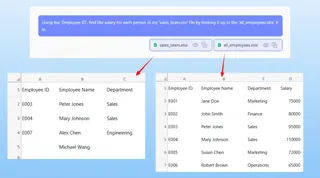
Paso 3: Revise e itere sobre los resultados
Excelmatic realizará la búsqueda (a menudo llamada "join" o unión en terminología de datos) y le presentará una tabla limpia con los empleados de ventas y sus salarios correctos. Evita por completo el problema de los nombres duplicados al usar el ID único que usted especificó.
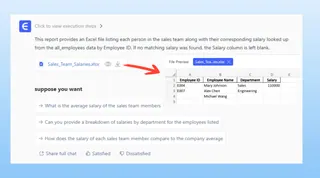
Lo mejor es que esto es una conversación. Puede seguir refinando los resultados:
- "Genial. Ahora, ¿puedes ordenar la lista por salario de mayor a menor?"
- "Añade una nueva columna que calcule un bono potencial del 5%."
- "Muéstrame solo los empleados con un salario superior a $100,000."
Cada comando se ejecuta al instante, sin que usted tenga que tocar la barra de fórmulas o el menú de tablas dinámicas.
Paso 4: Exporte su trabajo terminado
Una vez satisfecho, puede descargar el informe final y preciso como un nuevo archivo Excel con un solo clic. El resultado es una lista limpia, correcta y lista para compartir que tomó minutos, no horas.
Ejemplo de diálogo
Así se vería la interacción dentro de Excelmatic:
Usuario: Tengo un archivo maestro de empleados y una lista del personal de ventas. Necesito extraer los salarios del personal de ventas. Mi VLOOKUP falla por los nombres duplicados.
Excelmatic: Entiendo. Usar nombres para búsquedas puede ser poco fiable con duplicados. Su archivo 'master_employee_file.xlsx' contiene una columna 'ID de empleado', que es única para cada persona. ¿Le gustaría que vincule los registros usando el 'ID de empleado' para garantizar la precisión?
Usuario: Sí, es una gran idea. Por favor, usa el ID de empleado para encontrar el salario correcto de todos en la lista 'sales_team.csv'.
Excelmatic: Hecho. He creado una nueva tabla con los miembros del equipo de ventas y sus salarios correspondientes, vinculados correctamente mediante su ID de empleado único. El empleado 'John Smith' (ID: E1088) del departamento de Ventas ahora muestra correctamente un salario de $110,000. ¿Desea ordenar esta lista o añadir algún cálculo?
Usuario: Perfecto. Por favor, ordénala por salario de forma descendente y luego estaré listo para descargar.
Excelmatic: La tabla ha sido ordenada. Puede descargar el nuevo archivo Excel usando el botón de abajo.
Método tradicional vs. Excelmatic: Comparativa rápida
| Aspecto | Método tradicional de columna auxiliar | Método de IA con Excelmatic |
|---|---|---|
| Tiempo | 15-30 minutos, según la complejidad | 1-2 minutos |
| Complejidad | Alta. Requiere dominar COUNTIF y VLOOKUP. |
Baja. Solo requiere describir el objetivo en lenguaje natural. |
| Riesgo de error | Alto. Pequeños fallos en fórmulas causan datos incorrectos. | Muy bajo. La IA gestiona la lógica probada de unión de datos. |
| Flexibilidad | Baja. Cualquier cambio implica rehacer fórmulas. | Alta. Refine o cambie el análisis con preguntas de seguimiento. |
| Integridad de datos | Deficiente. Requiere modificar el origen de datos. | Excelente. Los archivos originales nunca se modifican. |
Preguntas frecuentes (FAQ)
P1: ¿Necesito saber fórmulas de Excel para usar Excelmatic en esta tarea?
No. No necesita saber VLOOKUP, INDEX/MATCH o COUNTIF. Solo necesita saber describir la lógica de negocio, por ejemplo: "vincula estas dos listas usando la columna ID de empleado".
P2: ¿Qué pasa si mis datos no tienen un ID único como 'ID de empleado'? ¡Puede pedirle ayuda a Excelmatic! Un buen prompt sería: "Necesito vincular estas dos listas, pero algunos nombres están duplicados. ¿Puedes crear un identificador único basado en el nombre y el departamento?". La IA generará la "columna auxiliar" por usted, ahorrándole el trabajo manual.
P3: ¿Están seguros mis datos confidenciales de salarios al subirlos a Excelmatic? La privacidad y seguridad de los datos son primordiales. Excelmatic está diseñado con protocolos de seguridad de nivel empresarial. Todos los datos se cifran en tránsito y en reposo, y se procesan en un entorno seguro y aislado.
P4: ¿Modificará Excelmatic mi archivo original de Excel? No, nunca. Excelmatic trabaja sobre una copia de sus datos dentro de su entorno seguro. Sus archivos originales en su ordenador permanecen intactos. Luego puede descargar los resultados como un archivo totalmente nuevo.
P5: ¿Puedo usar las fórmulas generadas por Excelmatic en mis propias hojas de cálculo? Sí. En muchos casos, puede pedirle a Excelmatic: "muéstrame la fórmula de Excel para hacer esto", y le proporcionará una fórmula que podrá copiar y pegar en su propio libro de trabajo.
Pase a la acción: Mejore su flujo de trabajo en Excel hoy mismo
Deje de perder tiempo valioso luchando con las limitaciones de las funciones antiguas de Excel. El riesgo de enviar un informe incorrecto debido a un simple error de VLOOKUP con duplicados es un problema real que puede evitarse por completo.
Al adoptar un agente de IA para Excel, cambia su enfoque de "¿Cómo construyo esta fórmula?" a "¿Qué pregunta de negocio necesito responder?". Esto no solo le ahorra horas de trabajo tedioso, sino que también le permite explorar sus datos con mayor flexibilidad y confianza.
¿Listo para probarlo? Pruebe Excelmatic gratis y suba esa hoja de cálculo que le está dando problemas. Use los prompts de este artículo y compruebe qué tan rápido puede obtener una respuesta precisa y fiable.







