Conclusiones principales:
- Automatizar Excel con el VBA tradicional es potente, pero tiene una curva de aprendizaje muy pronunciada, ya que te obliga a dominar conceptos de programación como variables, tipos de datos y una sintaxis estricta.
- Las herramientas de IA para Excel como Excelmatic ofrecen una alternativa moderna y sin código, permitiéndote automatizar tareas complejas de análisis de datos y reportes simplemente describiendo tus objetivos en lenguaje natural.
- Al cambiar la escritura de scripts de VBA por una conversación con una IA, puedes ahorrar horas de desarrollo y depuración, aumentar la precisión y gestionar solicitudes ad-hoc con mucha más flexibilidad.
El sueño de la automatización frente a la realidad de VBA
Todo usuario experimentado de Excel ha tenido este pensamiento: "Tiene que haber una forma mejor de hacer esto". Estás atrapado en un ciclo de filtrar, copiar, pegar y resumir datos manualmente para un informe semanal. El sueño es pulsar un botón y que todo se haga por ti.
Durante décadas, la respuesta a ese sueño ha sido Visual Basic for Applications, o VBA. Es el lenguaje de programación integrado que permite escribir "macros" para automatizar prácticamente cualquier tarea en Excel.
Pero para la mayoría de los profesionales de negocios, el sueño de la automatización choca rápidamente con la cruda realidad de la programación. Abres el editor de VBA y te encuentras con una pantalla en blanco y un lenguaje extraño lleno de Sub, Dim, Set y End Sub. Tú querías automatizar un informe, no convertirte en desarrollador de software.
De repente, ya no estás pensando en cifras de ventas o plazos de proyectos. Estás buscando en Google la diferencia entre un Integer y un Long, por qué aparece el error Object variable or With block variable not set y qué significa siquiera Option Explicit. El tiempo que esperabas ahorrar lo pasas ahora depurando código.
El "viejo estilo": Una mirada profunda a VBA y sus obstáculos
La promesa original de VBA es el control. Pero este control tiene el costo de una inmensa complejidad. Para entender por qué, veamos el concepto fundamental que debes dominar: las variables.
En VBA, una variable es una ubicación de almacenamiento con nombre en la memoria de tu computadora. Antes de poder hacer nada, debes "declarar" estas variables, diciéndole a Excel exactamente qué tipo de datos planeas almacenar en ellas.
El desafío de declarar variables y tipos de datos
Imagina que quieres procesar un archivo de ventas sencillo. Un script básico de VBA empezaría así:
Sub ProcessSales()
' 1. Declare all your variables first
Dim salesWorkbook As Workbook
Dim dataSheet As Worksheet
Dim lastRow As Long
Dim salesRepName As String
Dim saleAmount As Double
Dim saleDate As Date
' ... and so on ...
End Sub
De inmediato, te enfrentas a varios obstáculos:
- Sintaxis estricta: Debes usar palabras clave como
DimyAs. Un solo error tipográfico romperá todo el script. - Memorización de tipos de datos: Necesitas elegir el tipo de dato correcto para cada información. ¿El recuento de filas es un
Integero unLong? (Pista:Integerestá limitado a 32,767, un límite que se supera fácilmente en los conjuntos de datos modernos, por lo que debes recordar usarLong). ¿Un precio es unSingleo unDouble? Esto te obliga a pensar como una computadora, no como un analista de negocios.
La siguiente tabla muestra solo una fracción de los tipos de datos que se espera que conozcas:
| Tipo de dato | Almacenamiento | Caso de uso |
|---|---|---|
| Integer | 2 Bytes | Números enteros hasta 32,767 |
| Long | 4 Bytes | Números enteros grandes (como recuento de filas) |
| Double | 8 Bytes | Números con decimales (como precios o porcentajes) |
| String | 10 bytes + longitud | Valores de texto (como nombres o direcciones) |
| Date | 8 Bytes | Fechas y horas |
| Object | 4 Bytes | Objetos de Excel como un Workbook o Worksheet |
| Boolean | 2 Bytes | Valores Verdadero o Falso |
La complejidad de las variables de objeto
Todo se complica más cuando necesitas trabajar con archivos, hojas o rangos de celdas. Estos requieren "Variables de Objeto", que tienen sus propias reglas especiales, destacando especialmente la palabra clave Set.
' Assigning an object variable
Set salesWorkbook = Workbooks.Open("C:\Reports\SalesData.xlsx")
Set dataSheet = salesWorkbook.Sheets("Q3-Data")
Para alguien que no es programador, esto es sumamente contraintuitivo. ¿Por qué usas Set para una hoja de cálculo pero no para el nombre de un representante de ventas? Estas reglas arbitrarias son una fuente constante de errores y frustración.
Las limitaciones inevitables del enfoque VBA
Incluso si dominas los conceptos básicos, el enfoque VBA tiene desventajas fundamentales:
- Curva de aprendizaje elevada: No es una función de Excel; es un lenguaje de programación independiente. Prepárate para pasar semanas o meses para ser competente.
- Requiere mucho tiempo: Escribir, probar y depurar incluso una macro sencilla puede llevar horas. Un pequeño cambio en el diseño de tu archivo de origen puede romper el script, obligándote a volver al código.
- Rígido e inflexible: Los scripts de VBA se crean para una tarea específica y repetitiva. Si tu jefe te hace una pregunta ad-hoc como: "¿Puedes mostrarme rápidamente estos mismos datos pero solo para los 3 mejores representantes de la región Oeste?", tu script no sirve. Tienes que empezar de nuevo manualmente.
- Pesadilla de mantenimiento: La persona que escribió la macro acaba dejando la empresa y nadie más se atreve a tocar el código. La "automatización" se convierte en una caja negra frágil e inalterable.
La solución impulsada por IA: Automatizar Excel con Excelmatic
¿Y si pudieras alcanzar el sueño de la automatización sin la pesadilla de programar? Esta es la promesa de los Agentes de IA para Excel como Excelmatic.

Excelmatic cambia las reglas del juego. En lugar de que tú aprendas el lenguaje de la computadora (VBA), la IA aprende tu lenguaje (lenguaje natural). Tú describes tu objetivo de negocio y la IA realiza el análisis, genera las fórmulas o crea los informes por ti.
Retomemos la tarea de automatizar un informe semanal. Así es como lo harías en Excelmatic.
Paso 1: Sube tu archivo de datos
Simplemente arrastra y suelta tu archivo Excel o CSV en Excelmatic. No es necesario escribir código para gestionar rutas de archivos o abrir libros. La IA lee inmediatamente tus datos y comprende su estructura.

Paso 2: Describe tu objetivo en lenguaje natural
Aquí es donde ocurre la magia. En lugar de escribir docenas de líneas de VBA, simplemente escribes lo que quieres lograr.
Aquí tienes algunos ejemplos de instrucciones que podrías usar:
- "Filtra los datos para mostrar solo las ventas de los últimos 7 días".
- "Crea una tabla dinámica que resuma el 'Monto de venta' por 'Representante' y 'Región'".
- "Añade una nueva columna llamada 'Comisión' que sea el 5% del 'Monto de venta' para todas las ventas superiores a $10,000".
- "Genera un gráfico de barras comparando las ventas totales de los 5 mejores representantes".
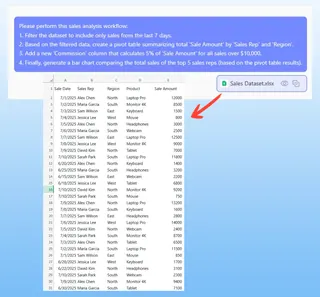
La IA analiza tu solicitud, identifica las columnas relevantes y realiza las operaciones al instante.
Paso 3: Revisa e itera mediante una conversación
Excelmatic no se limita a darte un resultado final. Presenta el resultado —una tabla, una tabla dinámica, un gráfico— y te permite perfeccionarlo a través de una conversación. Esto es algo imposible con un script rígido de VBA.
Puedes continuar el diálogo para ajustar tu análisis:
- "Bien, ahora ordena esa tabla dinámica por monto de ventas, de mayor a menor".
- "¿Puedes filtrar esto para mostrar solo las regiones 'Norte' y 'Oeste'?"
- "Añade un formato condicional para resaltar a cualquier representante que haya realizado menos de 5 ventas".
Este proceso iterativo te permite explorar tus datos y responder a preguntas de seguimiento en segundos, no en horas.
Paso 4: Exporta tu trabajo finalizado
Una vez que estés satisfecho con el resultado, puedes descargar un nuevo archivo Excel que contenga el análisis, los gráficos y las tablas dinámicas. También puedes copiar las fórmulas generadas por la IA o las configuraciones de las tablas dinámicas para usarlas directamente en tus propios libros de trabajo.
Ejemplo de diálogo: VBA frente a Excelmatic
Veamos una comparación directa para una solicitud de negocio común.
El objetivo: A partir de un gran archivo de transacciones de ventas, crear un informe resumen de las ventas totales por categoría de producto para el trimestre actual y resaltar la categoría con mejor desempeño.
El enfoque con VBA (Simplificado): Tendrías que escribir un script que:
- Declare variables para hojas, rangos, tablas dinámicas, fechas y contadores de bucles.
- Busque la última fila de datos.
- Filtre los datos por el rango de fechas correcto.
- Cree una nueva hoja para la tabla dinámica.
- Defina un "pivot cache" y cree una tabla dinámica.
- Añada 'Categoría de producto' a las filas y 'Monto de venta' a los valores.
- Añada código para encontrar el valor máximo en la tabla dinámica y aplicar formato a la celda.
- Tiempo estimado para alguien que no es experto: 2-4 horas de programación y depuración.
El enfoque con Excelmatic:
Usuario: He subido mis datos de ventas. ¿Puedes crear una tabla dinámica que muestre las ventas totales por categoría de producto para el tercer trimestre de 2024?
Excelmatic: Claro. He creado la tabla dinámica resumiendo las ventas por categoría para el tercer trimestre. 'Electrónica' tiene las ventas más altas con $254,000. ¿Te gustaría que visualice esto?
Usuario: Sí, crea un gráfico de barras. Y en la tabla, por favor, resalta la categoría principal en verde.
Excelmatic: Hecho. Se ha generado el gráfico de barras y 'Electrónica' aparece ahora resaltada en la tabla resumen. Puedes descargar el nuevo archivo Excel con el informe y el gráfico.
Preguntas frecuentes (FAQ)
P: ¿Necesito saber VBA o programación para usar Excelmatic?
R: En absoluto. El propósito principal de Excelmatic es eliminar la necesidad de programar. Si puedes describir lo que quieres hacer con palabras, puedes usar Excelmatic.
P: ¿Están seguros mis datos al subirlos a Excelmatic?
R: Sí. Excelmatic está construido con seguridad de nivel empresarial. Tus datos están cifrados en tránsito y en reposo, y se utilizan únicamente para realizar el análisis que solicites. Para obtener información detallada, consulta siempre la política de privacidad oficial en el sitio web.
P: ¿Cómo maneja Excelmatic la lógica compleja como bucles y condiciones que normalmente usaría en VBA?
R: Describes la lógica en tu instrucción. Por ejemplo, en lugar de escribir un bucle For...Next con una sentencia If, dirías: "Para cada fila donde el 'Estado' sea 'Completado' y el 'Monto' sea superior a 1000, añade 10 puntos de bonificación a la columna 'Puntuación'". La IA traduce tu lógica de negocio en las operaciones necesarias.
P: ¿Puede Excelmatic generar código VBA por mí?
R: Aunque la función principal de Excelmatic es realizar el análisis directamente, puede generar fórmulas complejas de Excel que puedes copiar y pegar. Esto a menudo elimina la necesidad de un script de VBA para cálculos. El enfoque está en entregar el resultado, no solo el código.
P: ¿Qué pasa si mis datos no están perfectamente limpios?
R: Excelmatic es excelente para la limpieza de datos. Puedes pedirle que "elimine filas duplicadas", "recorte los espacios iniciales y finales de la columna 'Nombre del cliente'" o "divida la columna 'Nombre completo' en 'Nombre' y 'Apellido'".
Deja de programar y empieza a analizar: Mejora tu flujo de trabajo en Excel hoy mismo
Durante años, el camino hacia la verdadera automatización de Excel estuvo bloqueado por la complejidad de VBA. Era un viaje potente pero frustrante que alejaba a más usuarios de negocio de los que empoderaba.
Esa era ha terminado. Con la IA para Excel, finalmente puedes lograr la automatización que siempre has deseado sin escribir una sola línea de código. Deja de pelearte con Dim, Set y los tipos de datos. Deja de pasar tu tiempo depurando scripts y empiézalo a dedicar a lo que realmente importa: obtener información valiosa de tus datos.
¿Listo para dejar atrás VBA? Prueba Excelmatic gratis y automatiza tu primera tarea de Excel en cuestión de minutos. Sube esa hoja de cálculo con la que has estado luchando y comprueba por ti mismo lo fácil que puede ser la automatización.