Puntos clave:
- Combinar texto manualmente en Excel con funciones como CONCATENAR o UNIRCADENAS es tedioso, propenso a errores y genera fórmulas complejas difíciles de mantener, especialmente para listas o direcciones.
- Las herramientas de IA para Excel como Excelmatic reemplazan estas fórmulas con lenguaje natural sencillo. Solo tiene que describir cómo desea combinar el texto y la IA genera el resultado directamente.
- El uso de Excelmatic reduce significativamente el tiempo de preparación de datos, elimina errores de sintaxis y permite ajustes flexibles (como cambiar delimitadores o añadir condiciones) con solo pedirlo en lenguaje común.
Contexto del problema y dificultades comunes
Imagine que acaba de exportar una lista de clientes del CRM de su empresa. Los datos están limpios, pero distribuidos en numerosas columnas: Nombre, Apellido, Dirección, Ciudad, Estado, Código Postal, etc. Su tarea es preparar estos datos para dos campañas distintas:
- Una campaña de correo directo que requiere una única columna de "Dirección Postal" con el formato adecuado.
- Una campaña de marketing por correo electrónico que necesita una columna de "Nombre Completo" para la personalización.
Para una lista con miles de contactos, esta tarea aparentemente sencilla puede convertirse en una pesadilla de manipulación de datos. Necesita unir texto de diferentes celdas, añadir espacios, comas o incluso saltos de línea y, lo más frustrante, gestionar las celdas vacías. ¿Qué pasa si un cliente no tiene "Dirección Línea 2"? Una concatenación simple podría dejarle con comas dobles o espacios extra, haciendo que el resultado parezca poco profesional.
Este es un desafío clásico de Excel. Aunque el programa tiene herramientas para esto, a menudo requieren que se convierta en un experto en fórmulas, pasando más tiempo depurando la sintaxis que enfocándose en su objetivo de negocio.
La solución tradicional en Excel: Pasos y limitaciones
Durante años, los usuarios de Excel han dependido de un conjunto de funciones para combinar o "concatenar" texto. Los métodos han evolucionado, pero todos comparten la dependencia de la construcción manual de fórmulas.
La vieja escuela: CONCATENAR y el símbolo ampersand (&)
El enfoque original implicaba la función CONCATENAR o el operador &. Para crear un nombre completo, escribiría:
=A2&" "&B2
O bien:
=CONCATENAR(A2; " "; B2)
Esto funciona para casos simples. Pero para una dirección completa, la fórmula se convierte rápidamente en un monstruo:
=D2&", "&E2&", "&F2&" "&G2
Esta fórmula no solo es tediosa de escribir, sino también frágil. Si la celda D2 está vacía, obtendrá una coma al principio. Es un proceso manual e inflexible.
Una mejor opción: La función UNIRCADENAS (TEXTJOIN)
Para solucionar estas deficiencias, Microsoft introdujo la función UNIRCADENAS en Excel 2016. Fue una mejora significativa.
La sintaxis es: UNIRCADENAS(delimitador; ignorar_vacíos; texto1; [texto2]; …)
- delimitador: El carácter que se colocará entre cada elemento de texto (ej. una coma, un espacio).
- ignorar_vacíos: Un valor VERDADERO/FALSO. Si es VERDADERO, omite las celdas vacías, lo cual es increíblemente útil.
- texto1, texto2...: Las celdas o rangos que desea unir.
Usando UNIRCADENAS, podría combinar las partes de un número de teléfono de forma limpia:
=UNIRCADENAS("-"; VERDADERO; A2:C2)
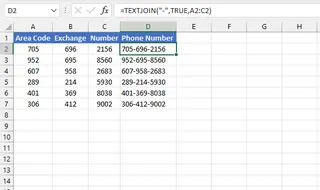
Esto es mucho más ordenado. Sin embargo, cuando sus requisitos se vuelven más complejos, también lo hace UNIRCADENAS.
Las limitaciones del enfoque tradicional
Incluso con UNIRCADENAS, encontrará obstáculos. Considere estos desafíos del mundo real:
Formato complejo: ¿Qué pasa si necesita combinar un nombre, añadir un salto de línea, luego la calle, otro salto de línea y finalmente la ciudad, el estado y el código postal? Su fórmula se vería así:
=UNIRCADENAS(" "; VERDADERO; A2:B2; CARACTER(10); C2; CARACTER(10); D2; ", "; E2; " "; F2)Tiene que saber queCARACTER(10)crea un salto de línea y vuelve a especificar manualmente los delimitadores entre diferentes bloques lógicos.Lógica condicional: Supongamos que tiene una lista de animales y sus grupos, y quiere crear una lista separada por comas de todos los animales en el grupo "Mamíferos". Un experto en Excel podría idear esta fórmula de matriz:
=UNIRCADENAS(", "; VERDADERO; SI(B2:B12="Mamífero"; A2:A12; ""))Es potente, pero seamos honestos: el 95% de los usuarios de Excel tendrían dificultades para escribir, leer o depurar esto. No es una solución práctica para equipos.Rigidez y mantenimiento: Todas estas fórmulas son rígidas. Si su jefe le pide: "¿Puedes usar un punto y coma en lugar de una coma?" o "¿Podemos añadir el código del país a la dirección?", tiene que volver atrás, editar cuidadosamente la fórmula y arrastrarla de nuevo por todas las filas. Es lento y propenso a errores.
La nueva solución: Usar un agente de IA para Excel (Excelmatic)
En lugar de memorizar la sintaxis de las funciones y anidar lógicas complejas, ¿qué pasaría si pudiera simplemente describir el resultado que desea? Esa es la promesa de los agentes de IA para Excel como Excelmatic. Usted sube su archivo y utiliza lenguaje natural para ordenar a la IA que realice la tarea.

Paso 1: Suba sus datos
Primero, arrastre y suelte su archivo Excel o CSV con los datos de clientes en Excelmatic. La IA leerá sus datos y le mostrará una vista previa, reconociendo los encabezados como 'Nombre', 'Ciudad', etc.

Paso 2: Describa el resultado que desea en lenguaje sencillo
Ahora, en lugar de escribir una fórmula, simplemente escriba su solicitud en el chat. Abordemos los mismos problemas de antes.
Para crear una columna de "Nombre Completo":
Combina las columnas 'Nombre' y 'Apellido' en una nueva columna llamada 'Nombre Completo', separadas por un espacio.
Para crear una dirección postal estándar:
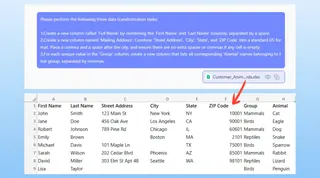
Crea una nueva columna llamada 'Dirección Postal'. Combina 'Calle', 'Ciudad', 'Estado' y 'Código Postal'. Pon una coma y un espacio después de la ciudad. Asegúrate de gestionar las celdas vacías para que no haya espacios o comas extra.
Para crear la lista condicional de animales:
Para cada grupo único en la columna 'Grupo', crea una nueva columna que enumere todos los animales que pertenecen a ese grupo, separados por una coma.
Paso 3: Revise e itere sobre los resultados
Excelmatic no solo arrojará un resultado. Procesará su solicitud y presentará una nueva tabla con la columna generada para su revisión. ¿La mejor parte? Es una conversación. Si el resultado no es exactamente lo que buscaba, puede refinarlo fácilmente.
- "En realidad, usa punto y coma en lugar de coma para la lista de animales".
- "Para la dirección postal, ¿puedes añadir también el país 'España' al final?".
- "Filtra esta lista para mostrar solo clientes de Madrid".
Este enfoque conversacional hace que la manipulación de datos complejos sea increíblemente rápida e intuitiva.
Ejemplo de diálogo: Creación de una dirección postal
Así es como se vería una interacción típica en Excelmatic:
Usuario: He subido una lista de clientes. La dirección está dividida en las columnas C a G. Necesito crear una sola columna de dirección postal.
Excelmatic: Entendido. Puedo combinar esas columnas por usted. ¿Cómo le gustaría separar las partes de la dirección? Por ejemplo, ¿debería haber una coma entre la ciudad y el estado?
Usuario: Sí. Combina Calle, Ciudad, Estado y Código Postal. Usa un espacio para todo, pero pon una coma después de la Ciudad. Y por favor, asegúrate de manejar las celdas vacías correctamente, sin comas dobles ni espacios extraños.
Excelmatic: Hecho. He creado una nueva columna 'Dirección Postal' con el formato solicitado. También he gestionado automáticamente las filas donde faltaban componentes de la dirección. Puede revisar la nueva tabla a continuación.
Paso 4: Exporte sus datos finalizados
Una vez que esté satisfecho con el resultado, puede descargar los datos transformados como un nuevo archivo Excel con un solo clic. La tarea tediosa que solía tomar 30 minutos de escritura de fórmulas y depuración ahora se completa en menos de un minuto.
Fórmulas tradicionales vs. Excelmatic: Comparación rápida
| Aspecto | Excel tradicional (UNIRCADENAS) | Excelmatic (Agente de IA) |
|---|---|---|
| Tiempo de finalización | 5-20 minutos (escribir, probar, depurar) | < 1 minuto (escribir una frase) |
| Habilidad requerida | Conocimiento intermedio/avanzado de Excel | Lenguaje básico y un objetivo claro |
| Flexibilidad | Baja. Los cambios requieren reescribir la fórmula. | Alta. Se cambia pidiéndolo en el chat. |
| Tasa de error | Alta. Una coma o comilla mal puesta rompe todo. | Baja. La IA se encarga de la sintaxis. |
Preguntas frecuentes (FAQ)
P: ¿Necesito saber usar UNIRCADENAS o CONCATENAR para usar Excelmatic?
R: En absoluto. El objetivo principal de un agente de IA para Excel es eliminar la necesidad de memorizar funciones. Solo necesita describir el resultado final que desea.
P: ¿Puede Excelmatic manejar datos desordenados, como espacios extra en mis celdas?
R: Sí. Antes de combinar el texto, puede pedirle a la IA: "Por favor, elimina los espacios en blanco al principio y al final de cada celda de la tabla". La IA limpiará los datos primero y luego realizará la combinación.
P: ¿Es seguro subir la lista de clientes de mi empresa a Excelmatic?
R: Excelmatic está diseñado pensando en la seguridad de los datos. Los archivos se procesan en un entorno de nube seguro y no se almacenan a largo plazo ni se utilizan para entrenar modelos. Para información detallada, consulte siempre la política de privacidad oficial en el sitio web.
P: ¿Puedo obtener la fórmula de Excel de Excelmatic en lugar de solo los datos?
R: Sí. Después de que la IA haya generado el resultado, puede preguntar: "¿Qué fórmula de Excel lograría esto?". Excelmatic puede proporcionarle la función UNIRCADENAS u otra fórmula relevante para que la use en sus propias hojas de cálculo, funcionando como una excelente herramienta de aprendizaje.
P: ¿Cómo maneja diferentes delimitadores como comas, espacios y saltos de línea a la vez?
R: Lo describe de forma natural en su instrucción. Por ejemplo: "Combina 'Nombre' y 'Apellido' con un espacio, luego añade un salto de línea y después añade la 'Dirección'". La IA interpreta estas instrucciones y formatea el texto en consecuencia.
Comience ahora: Eleve su flujo de trabajo en Excel con IA
Piense en la última vez que se quedó mirando una hoja de cálculo, temiendo la tarea de fusionar columnas. Los minutos perdidos buscando la función correcta, la frustración de un error #¡VALOR!, el proceso tedioso de arrastrar una fórmula por miles de filas... es una pérdida significativa de productividad.
Con un agente de IA para Excel como Excelmatic, esa fricción desaparece. Puede concentrarse en el "qué" y dejar que la IA se encargue del "cómo". El tiempo que ahorra en la limpieza de datos manual puede reinvertirse en actividades más valiosas, como analizar la información que acaba de preparar.
Deje de pelear con las fórmulas. Suba su hoja de cálculo a Excelmatic hoy mismo y convierta sus tareas de preparación de datos en una conversación simple y rápida.
Pruebe Excelmatic gratis y vea cómo transforma su flujo de trabajo.