
Puntos clave:
- Calcular los ingresos totales (Precio × Cantidad) o promedios ponderados suele requerir la función
SUMPRODUCT, que es potente pero compleja, difícil de aprender y propensa a errores. - Las herramientas de IA para Excel como Excelmatic eliminan la necesidad de escribir estas fórmulas a mano. Solo tienes que describir tu objetivo en lenguaje natural, como "calcula las ventas totales multiplicando precio y cantidad".
- Al usar Excelmatic, obtienes resultados precisos en segundos, gestionas cálculos condicionales fácilmente y flexibilizas tu análisis sin necesidad de ser un experto en fórmulas de Excel.
El desafío: Cálculos complejos en informes financieros y de ventas
Imagina que eres un analista de ventas preparando un informe de rendimiento mensual. Tienes una hoja de cálculo con cientos de filas que detallan cada transacción con columnas para Product, Unit Price y Quantity Sold. Tu primera tarea es calcular los ingresos totales.
El método más directo, aunque tedioso, es añadir una nueva "columna auxiliar". En esta columna, multiplicarías el Unit Price por la Quantity Sold en cada fila. Luego, al final, usarías una función SUM para obtener el total general. Esto funciona, pero llena tu hoja de datos innecesarios y es ineficiente para grandes volúmenes de información.
Ahora, ¿qué pasa si tu jefe te hace una pregunta adicional? "Genial, pero ¿cuáles son los ingresos totales solo para la categoría 'Electronics' en la región 'North'?". De repente, tu columna auxiliar ya no es suficiente. Tendrías que empezar a filtrar datos, crear más columnas auxiliares o sumergirte en el complejo mundo de las fórmulas de matriz. Aquí es donde muchos usuarios de Excel se bloquean, pasando horas intentando construir la fórmula perfecta en lugar de centrarse en lo que dicen los datos.
La solución tradicional: La función SUMPRODUCT
Para los usuarios experimentados de Excel, la función SUMPRODUCT es la herramienta ideal para este problema. Es una función versátil diseñada para multiplicar los componentes correspondientes de matrices o rangos y devolver la suma de esos productos, todo en una sola celda.
Cómo funciona SUMPRODUCT
En esencia, SUMPRODUCT resuelve el problema inicial del cálculo de ingresos de forma elegante. En lugar de crear múltiples cálculos intermedios, puedes escribir una sola fórmula:
=SUMPRODUCT(B2:B5, C2:C5)
Donde B2:B5 es el rango de precios unitarios y C2:C5 es el rango de cantidades vendidas.
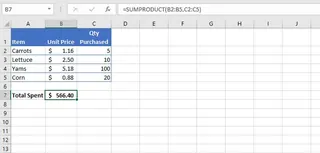
Donde B2:B5 contiene los precios unitarios (Unit Prices) y C2:C5 contiene las cantidades compradas (Purchased quantities).
Excel multiplica cada precio por su cantidad correspondiente y suma todos los resultados, dándote el total en una única fórmula limpia.
Las limitaciones de SUMPRODUCT
Aunque es potente, la elegancia de SUMPRODUCT desaparece a medida que los requisitos se complican. Para responder a la pregunta sobre "Electronics" en la región "North", la fórmula se transforma en algo como esto:
=SUMPRODUCT(--(A2:A6="Electronics"), --(B2:B6="North"), C2:C6, D2:D6)
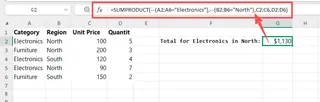
Esta fórmula funciona creando matrices de valores VERDADERO/FALSO para tus condiciones, convirtiéndolos en 1 y 0 (para eso sirve el --) y luego multiplicándolos por las matrices de precio y cantidad.
Este enfoque tiene varias desventajas importantes:
- Sintaxis compleja y poco intuitiva: Recordar el uso del doble signo negativo (
--) o multiplicar por*1para forzar valores booleanos no es algo común. La lógica es difícil de entender para principiantes y aún más difícil de depurar para expertos. - Propensa a errores: Un solo rango con tamaño distinto, una errata en un criterio de texto ("Eletronics" en lugar de "Electronics") o una coma olvidada resultará en un error
#VALUE!o#N/A, obligándote a una búsqueda frustrante del fallo. - Baja legibilidad y mantenimiento: Si entregas esta hoja a un colega, le costará descifrar tu fórmula. Actualizarla con una nueva condición (ej. "solo para el Q3") implica editar cuidadosamente una cadena larga de texto, arriesgándose a nuevos errores.
- Flexibilidad limitada: Cada nueva pregunta requiere una fórmula nueva hecha a mano. No hay una forma fácil de pivotar o explorar los datos rápidamente sin convertirse en un redactor de fórmulas a tiempo completo.
La solución moderna: Usar un agente de IA para Excel (Excelmatic)
En lugar de pelearte con una sintaxis arcana, ¿qué pasaría si pudieras decirle a Excel lo que quieres en lenguaje natural? Esta es la promesa de los agentes de IA para Excel como Excelmatic. Actúa como tu analista de datos personal, tomando tus instrucciones en lenguaje sencillo y traduciéndolas en los resultados que necesitas, ya sea un cálculo simple, una suma condicional compleja, una tabla dinámica o un gráfico.

Retomemos el mismo escenario de ventas, pero esta vez lo resolveremos con Excelmatic.
Guía paso a paso para cálculos potenciados por IA
El proceso es increíblemente directo y cambia el enfoque de "¿cómo escribo la fórmula?" a "¿qué pregunta quiero responder?".
1. Sube tus datos
Primero, arrastra y suelta tu archivo Excel o CSV con los datos de ventas en la interfaz de Excelmatic. La IA leerá tus datos al instante y te mostrará una vista previa. Lo ideal es tener encabezados claros como Category, Region, Unit Price y Quantity Sold, ya que esto ayuda a la IA a entender la estructura.

2. Haz tu pregunta en lenguaje natural
Ahora, en lugar de hacer clic en una celda y escribir =SUMPRODUCT(...), escribe tu petición en el chat.
Aquí tienes algunos ejemplos de prompts que podrías usar:
Para el cálculo básico de ingresos totales:
Calcula los ingresos totales. Es la suma de 'Unit Price' multiplicado por 'Quantity Sold' para todas las filas.
Para el cálculo de ingresos condicional:
¿Cuál es el ingreso total para la categoría 'Electronics' en la región 'North'?
Para un cálculo de promedio ponderado:
Tengo columnas para 'Test Score' y 'Test Weight'. Calcula el promedio final ponderado.
Para un desglose más complejo:
Crea una tabla de resumen que muestre los ingresos totales por cada categoría de producto.
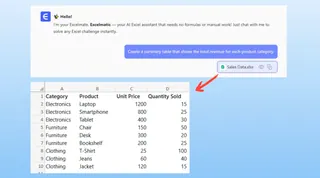
3. Revisa e itera sobre los resultados
Excelmatic procesará tu solicitud y presentará la respuesta en segundos. Puede ser un número único, una nueva tabla de resumen o incluso una tabla dinámica generada automáticamente.
Lo más importante es que la conversación no termina ahí. Aquí es donde brilla el poder de un agente de IA. Puedes seguir refinando y explorando:
- "Genial. Ahora, ¿puedes mostrar este desglose también por región?"
- "Ordena los resultados para mostrar la categoría con más ingresos arriba."
- "Crea un gráfico de barras para visualizar los ingresos de cada región."
- "Añade una columna que calcule el precio unitario promedio por categoría."
Este enfoque iterativo y conversacional para el análisis de datos es imposible con fórmulas estáticas.
4. Exporta tus resultados
Cuando estés satisfecho, puedes descargar los resultados. Excelmatic te permite exportar las tablas generadas, tablas dinámicas y gráficos a un nuevo archivo Excel limpio. También puede proporcionarte la fórmula exacta de Excel que utilizó, lo cual es fantástico para aprender o reutilizar la lógica en otros libros.
Ejemplo de diálogo: Usuario vs. Excelmatic
Así es como se vería una interacción típica:
Usuario: Aquí están mis datos de ventas del Q3. ¿Puedes decirme los ingresos totales? Las columnas son 'Product', 'Category', 'Unit Price' y 'Quantity Sold'.
Excelmatic: Los ingresos totales para el Q3 son $452,850. He calculado esto sumando el producto de 'Unit Price' y 'Quantity Sold' para cada transacción.
Usuario: Perfecto. Ahora, ¿puedes desglosarlo por 'Category' y mostrarme las 3 categorías con mejor rendimiento?
Excelmatic: Por supuesto. He creado una tabla de resumen con los ingresos totales por categoría, ordenados de mayor a menor. Las 3 principales son:
- Electronics: $189,500
- Appliances: $112,300
- Furniture: $88,750
¿Te gustaría que cree un gráfico de sectores para mostrar la proporción de ingresos de cada categoría?
Usuario: Sí, por favor. Y también dame la fórmula de Excel que usarías para obtener los ingresos totales solo de la categoría 'Electronics'.
Excelmatic: Aquí tienes el gráfico de sectores. La fórmula para calcular los ingresos de la categoría 'Electronics' es:
=SUMIFS(Revenue_Column, Category_Column, "Electronics")
(Nota: He asumido que tienes una columna 'Revenue'. Si no, la fórmula equivalente con SUMPRODUCT es =SUMPRODUCT(--(Category_Column="Electronics"), Price_Column, Quantity_Column)). Ya puedes descargar el nuevo archivo Excel con el gráfico y la tabla de resumen.
SUMPRODUCT tradicional vs. Excelmatic: Comparativa rápida
| Aspecto | SUMPRODUCT Tradicional |
Excelmatic (IA para Excel) |
|---|---|---|
| Tiempo de respuesta | 5-20 minutos (o más) para fórmulas complejas | Segundos o pocos minutos |
| Habilidad requerida | Conocimiento intermedio/avanzado de Excel | Lenguaje básico y entender la pregunta de negocio |
| Flexibilidad | Baja. Cada pregunta requiere una fórmula nueva y compleja. | Alta. Refina y pivota fácilmente con preguntas de seguimiento. |
| Tasa de error | Alto riesgo de errores de sintaxis (#VALUE!, #N/A) |
Baja. La IA gestiona la sintaxis y la lógica. |
| Legibilidad | Mala. Las fórmulas son difíciles de entender y auditar. | Alta. Todo el análisis es un historial de chat legible. |
Preguntas frecuentes (FAQ)
1. ¿Necesito saber fórmulas de Excel para usar Excelmatic?
No. No necesitas saber SUMPRODUCT, SUMIFS ni ninguna otra función. Solo necesitas describir el resultado que buscas en lenguaje natural. Excelmatic se encarga de generar la lógica internamente.
2. ¿Son seguros mis datos al subirlos a Excelmatic? Sí. Excelmatic prioriza la seguridad de los datos. Tus archivos se procesan en un entorno seguro y no se comparten ni se usan para otros fines. Para más detalles, consulta la política de privacidad oficial.
3. ¿Puede Excelmatic generarme la fórmula real de Excel? Totalmente. Uno de los beneficios clave de Excelmatic es que no solo te da la respuesta, sino que también puede mostrarte la fórmula utilizada. Es una herramienta excelente para aprender y para implementar la lógica en libros de trabajo existentes.
4. ¿Qué pasa si mis datos no están perfectamente limpios? Excelmatic es robusto y a menudo puede interpretar conjuntos de datos con pequeñas inconsistencias. Sin embargo, para mejores resultados, se recomienda tener encabezados de columna claros y descriptivos.
5. ¿Esto es solo para SUMPRODUCT? ¿Qué más puede hacer?
Este enfoque sirve para casi cualquier tarea en Excel. Desde la limpieza de datos y transformación hasta la creación de tablas dinámicas complejas, VLOOKUPs, modelos financieros y dashboards interactivos.
Comienza ahora: Mejora tu flujo de trabajo en Excel hoy mismo
La función SUMPRODUCT demuestra el poder de Excel, pero también representa una forma antigua de trabajar que te obliga a ser un experto en fórmulas para responder preguntas de negocio. El tiempo que pasas depurando fórmulas complejas es tiempo que no dedicas al análisis estratégico.
Al adoptar un agente de IA para Excel como Excelmatic, cambias las reglas del juego. Céntrate en tus datos y en los hallazgos que necesitas descubrir, y deja que la IA se encargue de la mecánica compleja. Deja de buscar fórmulas en Google y empieza a obtener respuestas.
¿Quieres verlo en acción? Prueba Excelmatic gratis hoy mismo y sube la hoja de cálculo en la que estás trabajando ahora. Pídele que calcule tus ingresos totales: tendrás la respuesta antes de que termines de escribir la antigua fórmula.







