Puntos clave:
- Sumar datos en Excel con múltiples condiciones suele requerir fórmulas
SUMIFS(SUMAR.SI.CONJUNTO) complejas y propensas a errores, especialmente al trabajar con fechas, texto y operadores lógicos. - Las herramientas de IA para Excel como Excelmatic eliminan la necesidad de crear fórmulas manualmente. Puedes hacer preguntas en lenguaje sencillo, como "¿Cuál es el saldo total de los suscriptores premium en Estados Unidos?".
- Usar un agente de IA en Excel no solo ahorra tiempo, sino que aumenta la precisión y flexibilidad, permitiéndote modificar criterios y obtener nuevos insights rápidamente sin reescribir fórmulas desde cero.
El desafío: Sumar datos con múltiples reglas
Imagina que eres un gerente de ventas revisando una hoja de cálculo de suscriptores. Tienes columnas para el nombre del cliente, el nivel de suscripción, el país y el saldo pendiente. Tu jefe se acerca y te pregunta: "Una consulta rápida: ¿cuál es el saldo pendiente total solo de nuestros suscriptores 'premium' en 'Estados Unidos'?"
O quizás eres un gerente de inventario. Tienes una lista de productos, sus fechas de lote, fechas de vencimiento y cantidades en stock. Necesitas saber la cantidad total de "Frijoles" que ya han caducado al día de hoy.
Estas son preguntas de negocio comunes y cotidianas. Responderlas requiere filtrar tus datos y sumar números, pero solo para las filas que cumplen con un conjunto específico de reglas. Hacer esto a mano es lento y una fuente segura de errores. ¿La solución tradicional en Excel? Construir una fórmula.
La solución tradicional en Excel: La función SUMIFS
Durante décadas, la herramienta estándar para este trabajo ha sido la función SUMIFS (conocida en español como SUMAR.SI.CONJUNTO). Está diseñada específicamente para sumar un rango de celdas basándose en uno o más criterios aplicados a otros rangos.
La sintaxis es la siguiente:
=SUMIFS(rango_suma, rango_criterios1, criterios1, [rango_criterios2, criterios2], ...)
- rango_suma: La columna de números que quieres sumar (ej. la columna 'Saldo').
- rango_criterios1: La primera columna que quieres verificar (ej. la columna 'Nivel').
- criterios1: La condición que buscas en
rango_criterios1(ej. "premium"). - rango_criterios2, criterios2...: Puedes añadir hasta 127 pares de rangos y criterios.
Cómo funciona SUMIFS en la práctica
Apliquemos esto a nuestra lista de suscriptores. Para encontrar el saldo total de los suscriptores premium en Estados Unidos, tu fórmula sería:
=SUMIFS(F2:F18, B2:B18, "premium", E2:E18, "United States")
Aquí, F2:F18 es el saldo a sumar, B2:B18 es la columna de nivel donde se busca "premium", y E2:E18 es la columna de país donde se busca "United States".
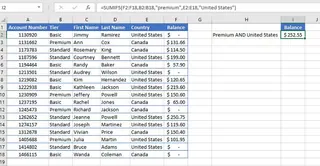
La función utiliza la lógica 'Y' (AND), lo que significa que una fila solo se incluye en la suma si cumple con todas las condiciones establecidas.
Limitaciones y frustraciones de SUMIFS
Aunque es potente, SUMIFS conlleva una curva de aprendizaje pronunciada y varios dolores de cabeza prácticos:
- Sintaxis compleja: El orden de los argumentos es rígido y fácil de olvidar. ¿El
rango_sumaiba al principio o al final? Confundirlos genera un error o, peor aún, un resultado incorrecto. - Manejo de fechas y operadores: Todo se complica cuando los criterios no son simple texto. Para encontrar productos vencidos, debes combinar un operador lógico con una referencia de celda para la fecha de hoy, como
"<"&B1. Esta sintaxis no es intuitiva.=SUMIFS(D4:D17, B4:B17, G3, C4:C17, "<"&B1)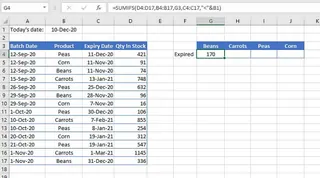
- Propenso a errores: Una simple errata, una selección de rango incorrecta o olvidar las comillas puede romper toda la fórmula. Las fórmulas largas con múltiples criterios se vuelven casi imposibles de depurar.
- Rigidez: ¿Qué pasa si tu jefe ahora quiere ver los números del nivel 'basic' en 'Canadá'? Tienes que volver, buscar la fórmula y editar manualmente los criterios. Responder a una serie de preguntas de seguimiento se convierte en un ciclo tedioso de edición de fórmulas.
- Pesadilla de mantenimiento: Si compartes el libro, tus colegas deben entender
SUMIFSpara realizar cualquier cambio. Si no lo hacen, podrían estropear tu reporte sin darse cuenta.
Para una tarea que debería ser sencilla, el método tradicional es sorprendentemente complejo y frágil.
La nueva solución: Usar un agente de IA para Excel (Excelmatic)
En lugar de obligarte a aprender el lenguaje de una máquina (la sintaxis de SUMIFS), ¿qué pasaría si la máquina pudiera entender el tuyo? Esa es la promesa de los agentes de IA para Excel como Excelmatic.

Excelmatic es una herramienta de IA que se conecta directamente a tus datos. Subes tu archivo Excel o CSV y luego simplemente chateas con tus datos en lenguaje natural. La IA se encarga del análisis, los cálculos e incluso genera gráficos o tablas dinámicas por ti.
Resolvamos los mismos problemas usando este nuevo enfoque.
Paso a paso: De la pregunta a la respuesta en segundos
1. Sube tu archivo de datos
Primero, arrastras y sueltas tu archivo Excel (ej. subscribers.xlsx o inventory.xlsx) directamente en la interfaz de Excelmatic. La IA lee instantáneamente tus datos y comprende su estructura, incluyendo los encabezados de las columnas.

2. Haz tu pregunta en lenguaje sencillo
En lugar de construir una fórmula, simplemente escribes tu pregunta en el cuadro de chat.
Para los datos de suscriptores, preguntarías:
Suma el 'Saldo' para las filas donde el 'Nivel' es 'premium' y el 'País' es 'Estados Unidos'.
Para los datos de inventario, podrías preguntar:
¿Cuál es la 'Cantidad en Stock' total de 'Frijoles' que vencieron antes de hoy?
O para un rango de fechas:
Calcula la cantidad total de productos que vencen entre el 15 de diciembre de 2020 y el 31 de diciembre de 2020.
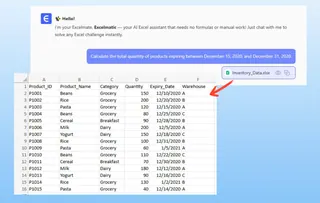
Nota cómo estas preguntas son exactamente iguales a las que le harías a un colega humano. No hay funciones especiales, comillas ni símbolos de unión (&) que recordar.
3. Obtén una respuesta instantánea e itera
Excelmatic procesa tu solicitud y proporciona una respuesta directa, a menudo con una tabla de resumen. Pero el verdadero poder reside en el seguimiento conversacional.
Imagina este diálogo:
Usuario: Tengo una lista de suscriptores con su nivel, país y saldo pendiente. ¿Puedes decirme el saldo total adeudado por los suscriptores premium en Estados Unidos?
Excelmatic: El saldo total para los suscriptores premium en Estados Unidos es de $1,150. He calculado esto sumando la columna 'Saldo' para todas las filas que cumplen ambos criterios. ¿Te gustaría que cree una tabla de resumen para todos los niveles y países?
Usuario: Sí, crea una tabla dinámica que muestre el saldo total por país y nivel.
Excelmatic: Hecho. He generado una tabla dinámica con 'País' en las filas, 'Nivel' en las columnas y la suma de 'Saldo' como valores. Puedes descargar el archivo Excel actualizado ahora.
Este intercambio es imposible con fórmulas estáticas. Puedes explorar tus datos con fluidez, cambiando criterios, pidiendo diferentes vistas y profundizando con cada pregunta.
4. Exporta tus resultados
Una vez que tengas la respuesta que necesitas —ya sea un solo número, una tabla filtrada, una tabla dinámica o un gráfico— puedes descargarla como un nuevo archivo Excel con un solo clic. Incluso puedes pedirle a Excelmatic que te dé la fórmula SUMIFS que utilizó, lo cual es una excelente manera de aprender o implementar la lógica en un libro de trabajo existente.
SUMIFS vs. Excelmatic: Comparación rápida
| Característica | SUMIFS Tradicional |
Excelmatic (IA para Excel) |
|---|---|---|
| Esfuerzo | Escribir, depurar y actualizar fórmulas complejas manualmente. | Escribir una pregunta en lenguaje sencillo. |
| Velocidad | De minutos a horas, según la complejidad. | Segundos. |
| Flexibilidad | Baja. Cambiar criterios requiere editar fórmulas. | Alta. Haz preguntas de seguimiento fácilmente para refinar resultados. |
| Curva de aprendizaje | Alta. Requiere memorizar sintaxis y operadores. | Prácticamente nula. Si sabes hacer una pregunta, sabes usarlo. |
| Riesgo de error | Alto. Propenso a erratas y errores lógicos. | Bajo. La IA gestiona la sintaxis y la lógica. |
Preguntas frecuentes (FAQ)
P: ¿Necesito saber fórmulas de Excel como SUMIFS para usar Excelmatic? R: En absoluto. El propósito de Excelmatic es eliminar la necesidad de escribir fórmulas. Solo describes el resultado que deseas en lenguaje natural.
P: ¿Puede Excelmatic manejar criterios complejos como rangos de fechas o "no contiene"? R: Sí. Puedes describir estas condiciones de forma natural. Por ejemplo: "Suma las ventas de todos los productos excepto 'Widgets'" o "Muéstrame la cantidad total de artículos que vencen en los próximos 30 días".
P: ¿Están seguros mis datos al subirlos a Excelmatic? R: La seguridad de los datos es una prioridad absoluta. Excelmatic utiliza protocolos seguros para el manejo de datos y no almacena tus archivos a largo plazo. Para detalles específicos, consulta siempre la política de privacidad oficial en el sitio web.
P: ¿Qué pasa si los encabezados de mis columnas están desordenados o no son claros? R: Para mejores resultados, siempre es recomendable tener encabezados claros y descriptivos (ej. "Saldo Pendiente" en lugar de "Cant."). Sin embargo, la IA suele ser lo suficientemente inteligente como para inferir el contexto incluso con datos imperfectos.
P: ¿Puedo obtener la fórmula real de Excel desde Excelmatic?
R: Sí. Después de que la IA proporcione una respuesta, puedes preguntarle: "¿Puedes darme la fórmula de Excel para hacer eso?". Generará la fórmula SUMIFS (u otra) correspondiente para que la copies y uses en tus propias hojas de cálculo.
Comienza ahora: Mejora tu flujo de trabajo en Excel hoy mismo
Deja de pelear con fórmulas complicadas y comienza a conversar con tus datos. El tiempo que pasas intentando recordar la sintaxis correcta de SUMIFS es tiempo que podrías dedicar a obtener insights reales.
Al cambiar a un agente de IA para Excel, no solo estás encontrando una forma más rápida de sumar números: estás adoptando una manera más intuitiva, flexible y potente de trabajar con tu información.
¿Listo para comprobarlo? Prueba Excelmatic hoy mismo. Sube una de las hojas de cálculo en las que estés trabajando ahora y hazle esa pregunta que has estado intentando responder. Te sorprenderá lo fácil que es.