
Puntos clave:
- La función tradicional
SUMIFen Excel es fundamental para sumas condicionales, pero su sintaxis compleja para diferentes criterios (texto, fechas, operadores lógicos, comodines) consume mucho tiempo y es propensa a errores. - Las herramientas de IA para Excel como Excelmatic eliminan la necesidad de escribir fórmulas manualmente. Puedes obtener los mismos resultados describiendo tus condiciones en lenguaje natural, como "sumar todas las ventas de la región Norte después del 1 de junio".
- Al usar Excelmatic, puedes reducir drásticamente el tiempo dedicado a la agregación de datos, mejorar la precisión y manejar fácilmente condiciones complejas o múltiples sin necesidad de aprender funciones avanzadas como
SUMIFS.
Contexto y puntos críticos
Imagina que eres un gerente de ventas analizando una enorme hoja de cálculo con las transacciones de este trimestre. Tu director acaba de pedirte algunas "respuestas rápidas": ¿Cuál es el total de ventas de la región "Norte"? ¿Cuánto ingreso provino de transacciones superiores a $1,000? ¿Cuáles fueron nuestras ventas totales de pagos por "transferencia electrónica" en octubre?
Cada pregunta requiere filtrar miles de filas y sumar números que cumplan con una condición específica. Si eres un usuario promedio de Excel, tu primer instinto podría ser filtrar manualmente los datos para cada condición, seleccionar las celdas relevantes y revisar la suma en la barra de estado. Esto no solo es tedioso, sino también imposible de documentar o automatizar.
El siguiente paso es usar las funciones integradas de Excel. Sabes que debe haber una forma mejor y descubres SUMIF. Suena perfecto: una función diseñada específicamente para sumar valores si se cumple una condición. Pero al empezar a usarla, la promesa inicial se convierte en frustración. La sintaxis parece cambiar con cada nueva pregunta, y una comilla o un ampersand olvidado detienen todo con un error #VALUE!.
La solución tradicional de Excel: La función SUMIF
La función SUMIF es la herramienta clásica de Excel para este trabajo. Calcula la suma de las celdas en un rango que cumplen con un criterio específico.
La sintaxis básica es:
=SUMIF(range, criteria, [sum_range])
- range: El rango de celdas que deseas evaluar según tus criterios (por ejemplo, la columna de nombres de regiones).
- criteria: La condición a verificar (por ejemplo, "North").
- sum_range (opcional): El rango de celdas que realmente se sumarán (por ejemplo, la columna de montos de ventas). Si se omite, Excel suma las celdas en el
range.
Aunque es potente, su aplicación práctica es donde reside la complejidad. Veamos cómo responderías a esas "preguntas rápidas" de tu director.
Escenario 1: Sumar basado en texto
Para encontrar las ventas totales de la región "North", usarías la función SUMIF para buscar el texto "north" en la columna de región y sumar los valores correspondientes de la columna de ventas.
La fórmula se vería así:
=SUMIF(B2:B10, "north", C2:C10)
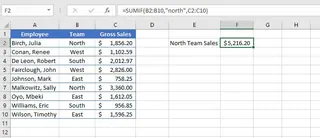
Esto parece sencillo. Pero, ¿qué pasa si necesitas sumar todo excepto la región North? Ahora necesitas una sintaxis diferente.
Escenario 2: Uso de operadores lógicos y referencias de celda
Para sumar ventas de regiones no iguales a "North" (que está almacenado en la celda E2), la sintaxis se vuelve más enrevesada:
=SUMIF(B2:B10, "<>"&E2, C2:C10)
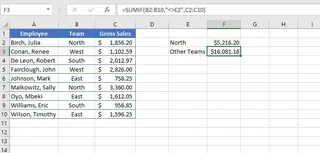
Nota la extraña parte "<>"&E2. Tienes que encerrar el operador lógico entre comillas y usar un ampersand (&) para unirlo con la referencia de la celda. Olvidar esta estructura específica es una fuente común de errores.
Escenario 3: Sumar basado en fechas o comodines
La complejidad aumenta con otros tipos de datos.
Fechas: Para sumar transacciones antes del 3 de octubre de 2020, podrías escribir
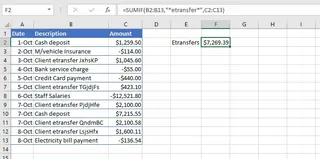
=SUMIF(A2:A13, "<10/03/2020", C2:C13). Esto no solo es difícil de leer, sino que también puede fallar si el archivo se abre en una computadora con diferentes configuraciones regionales de fecha (por ejemplo, MM/DD/AAAA vs. DD/MM/AAAA). El método "más seguro",=SUMIF(A2:A13, "<"&F2, C2:C13), depende nuevamente de esa complicada sintaxis de operador y ampersand.Comodines: Para sumar todas las transacciones de "e-transfer", donde la celda podría contener "e-transfer ID: 12345", necesitas comodines. La fórmula
=SUMIF(B2:B13, "*etransfer*", C2:C13)utiliza asteriscos para coincidir con cualquier texto antes o después de la palabra "etransfer". Funciona, pero es otra regla que debes memorizar.
Las limitaciones del enfoque tradicional
La función SUMIF, aunque útil, conlleva una carga significativa:
- Curva de aprendizaje pronunciada: La sintaxis es inconsistente. Debes recordar reglas diferentes para texto, números, referencias de celda, fechas y comodines.
- Propenso a errores: Una comilla faltante, un espacio extra o un ampersand olvidado pueden romper toda la fórmula, lo que lleva a una solución de problemas frustrante.
- Inflexible para múltiples criterios:
SUMIFsolo puede manejar una condición. Si necesitas sumar ventas para la región "North" en el "Q3", tienes que aprender una función completamente nueva,SUMIFS, que tiene su propio orden complejo de argumentos. - Poca escalabilidad: Si quieres sumar basándote en una condición "O" (por ejemplo, "North" o "South"), tienes que encadenar torpemente varias fórmulas
SUMIFcon signos de más:=SUMIF(...) + SUMIF(...). Esto se vuelve inmanejable rápidamente.
La nueva solución: Usar IA para Excel con Excelmatic
En lugar de memorizar una sintaxis arcana, ¿qué pasaría si pudieras decirle a Excel lo que quieres en lenguaje sencillo? Para eso están diseñados los agentes de IA para Excel como Excelmatic. Subes tus datos y mantienes una conversación con una IA que entiende tus peticiones y realiza el análisis por ti.

Enfoque general
Con Excelmatic, el flujo de trabajo es simple e intuitivo:
- Sube tu archivo Excel o CSV.
- Describe el cálculo que necesitas en el chat.
- La IA analiza tus datos y proporciona la respuesta directamente.
- Puedes hacer preguntas de seguimiento para refinar los resultados o visualizar los datos.
- Descarga los resultados como un nuevo archivo Excel.
Ya no necesitas ser un experto en fórmulas. Solo necesitas saber describir tu pregunta de negocio.
Guía paso a paso para sumas condicionales con Excelmatic
Resolvamos los mismos problemas de antes, pero esta vez usando Excelmatic.
1. Sube tus datos de ventas
Primero, arrastra y suelta tu hoja de cálculo de transacciones de ventas en la interfaz de Excelmatic. La IA analizará los datos y te mostrará una vista previa, comprendiendo los encabezados como "Region", "Sales Amount" y "Transaction Date".

2. Pregunta en lenguaje natural
Ahora, en lugar de escribir fórmulas, simplemente escribe tus preguntas en el chat. Así es como pedirías la misma información:
Para criterios de texto:
¿Cuáles son las ventas totales para la región Norte?
Para criterios lógicos:
Suma las ventas de todas las regiones excepto Norte. o Calcula las ventas totales para transacciones superiores a $1,000.
Para criterios basados en fechas:
¿Cuáles fueron las ventas totales antes del 3 de octubre de 2020?
Para criterios de comodines/texto parcial:
Suma los montos de las transacciones para todas las descripciones que contengan 'etransfer'.
Para lógica "O" (que era complicada con SUMIF):
¿Cuáles son las ventas combinadas de las regiones Norte y Sur?
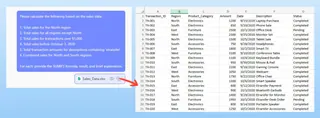
Excelmatic entiende el contexto y la intención detrás de estas preguntas y calcula las respuestas al instante.
3. Revisa, itera y visualiza
Excelmatic presentará la respuesta, a menudo en una tabla resumida y clara. El verdadero poder reside en la capacidad de continuar la conversación. Puedes hacer preguntas de seguimiento como:
- "Ahora, desglosa eso por vendedor".
- "¿Puedes mostrarme solo los resultados del Q4?".
- "Crea un gráfico de barras comparando las ventas de cada región".
Este enfoque conversacional para el análisis de datos es imposible con fórmulas estáticas. Permite una exploración y descubrimiento rápidos sin reescribir una sola fórmula.
4. Exporta tus resultados
Una vez que tengas la respuesta que necesitas, puedes descargar los resultados como un nuevo archivo Excel limpio. Excelmatic también puede generar la fórmula de Excel subyacente para ti, la cual puedes copiar y pegar en tu libro original si es necesario.
Ejemplo de diálogo
Así es como se vería una interacción típica en Excelmatic:
Usuario: He subido mis datos de ventas. ¿Puedes decirme las ventas totales de todas las transacciones descritas como 'e-transfer'?
Excelmatic: Por supuesto. Las ventas totales para todas las transacciones que contienen 'e-transfer' son $2,450.50. He creado una tabla de resumen para ti.
Usuario: Genial. Ahora, de esas ventas por transferencia electrónica, ¿cuánto ocurrió después del 1 de septiembre de 2020?
Excelmatic: El total de las ventas por transferencia electrónica después del 1 de septiembre de 2020 es $980.00.
Usuario: Perfecto. ¿Puedes crear una tabla dinámica que muestre las ventas totales por cada tipo de transacción, desglosadas por mes?
Excelmatic: Hecho. He generado una tabla dinámica con los tipos de transacción como filas y los meses como columnas, con la suma de las ventas como valores. Puedes descargar el nuevo archivo Excel que contiene esta tabla dinámica.
SUMIF tradicional vs. Excelmatic: Comparación rápida
| Aspecto | SUMIF tradicional |
Excelmatic (IA para Excel) |
|---|---|---|
| Tiempo para obtener resultados | 5-15 minutos por fórmula, dependiendo de la complejidad y depuración. | Segundos a minutos, dependiendo de la complejidad de la solicitud. |
| Habilidad requerida | Conocimiento profundo de la sintaxis de SUMIF, operadores y comodines. |
Capacidad para describir una pregunta de negocio en lenguaje sencillo. |
| Flexibilidad | Baja. Cambiar los criterios requiere reescribir la fórmula. | Alta. Refina o cambia fácilmente el análisis con preguntas de seguimiento. |
| Tasa de error | Alta. Los errores de sintaxis son comunes y difíciles de detectar. | Baja. La IA se encarga de la implementación técnica, minimizando el error humano. |
| Múltiples criterios | Requiere aprender una nueva función (SUMIFS) o soluciones alternativas torpes. |
Se maneja de forma natural. Solo describe todas las condiciones en una frase. |
FAQ (Preguntas frecuentes)
1. ¿Necesito saber cómo escribir fórmulas SUMIF o SUMIFS para usar Excelmatic?
No, en absoluto. Excelmatic está diseñado para usuarios de todos los niveles. Solo describes lo que quieres calcular y la IA se encarga de la generación y ejecución de la fórmula tras bambalinas.
2. ¿Están seguros mis datos al subirlos a Excelmatic? La seguridad de los datos es una prioridad máxima. Excelmatic utiliza protocolos seguros para el manejo de datos y no almacena tus archivos a largo plazo. Para detalles específicos, consulta siempre la política de privacidad oficial en el sitio web.
3. ¿Puede Excelmatic manejar criterios complejos, como sumar entre dos fechas o combinar condiciones de texto y números? Sí. Esta es una ventaja clave de usar una IA para Excel. Puedes plantear condiciones complejas de forma natural, como "Suma las ventas de la región Este entre el 1 de mayo y el 31 de julio para montos superiores a $500", y la IA analizará y ejecutará la solicitud.
4. ¿Qué pasa si mis datos no están perfectamente limpios? Excelmatic a menudo puede interpretar y trabajar con datos ligeramente desordenados. Sin embargo, para obtener mejores resultados, siempre es una buena práctica tener encabezados de columna claros y descriptivos (por ejemplo, "Monto de ventas" en lugar de "Col1").
5. ¿Puedo obtener la fórmula real de Excel de Excelmatic? Sí. En muchos casos, Excelmatic puede proporcionar la fórmula exacta de Excel que utilizó para obtener el resultado. Esto es excelente para aprender o para cuando necesitas insertar la fórmula de nuevo en tu propia hoja de cálculo para que otros la usen.
6. ¿Es Excelmatic mejor que simplemente usar una tabla dinámica? Sirven para propósitos diferentes pero complementarios. Una tabla dinámica es una herramienta interactiva para la exploración. Excelmatic es un agente conversacional que puede responder directamente a preguntas específicas, crear tablas dinámicas por ti, generar fórmulas y automatizar tareas de informes con comandos de texto simples, a menudo mucho más rápido que construir una tabla dinámica manualmente.
Toma acción: Mejora tu flujo de trabajo en Excel hoy mismo
Cada minuto que pasas depurando una fórmula SUMIF es un minuto que no dedicas a analizar resultados y tomar decisiones. La forma tradicional de lidiar con las fórmulas es lenta, frustrante y propensa a errores.
Al adoptar una herramienta de IA para Excel como Excelmatic, puedes transformar tu relación con los datos. En lugar de luchar con la sintaxis, puedes mantener una conversación con tus hojas de cálculo. Podrás responder a las "preguntas rápidas" de tu director en segundos, no en minutos, y responder a solicitudes ad-hoc con confianza y velocidad.
¿Listo para dejar de pelear con las fórmulas y empezar a obtener respuestas? Prueba Excelmatic gratis hoy mismo. Sube una de las hojas de cálculo en las que estás trabajando ahora mismo y hazle la pregunta que has estado intentando resolver. Te sorprenderá lo sencillo que puede ser.







