Puntos Clave:
- La extracción de texto es esencial para la limpieza y análisis de datos en escenarios empresariales como procesamiento de datos de clientes y generación de informes, pero las funciones tradicionales de Excel requieren combinaciones complejas de fórmulas
- El enfoque de IA de Excelmatic elimina la necesidad de fórmulas anidadas al permitirte extraer texto usando comandos simples en lenguaje natural
- Comparado con métodos tradicionales, Excelmatic maneja tareas complejas de manipulación de texto como análisis de nombres, extracción de dominios de correo y estandarización de datos con instrucciones intuitivas
- Para profesionales empresariales, adoptar herramientas de IA significa preparación de datos más rápida y más tiempo para análisis en lugar de trabajo técnico con fórmulas
La manipulación de texto es una habilidad fundamental en Excel que puede mejorar dramáticamente tus capacidades de análisis de datos. Una técnica esencial es extraer porciones específicas de texto, o "subcadenas", que te permite limpiar datos desordenados y analizar información más efectivamente.
Tradicionalmente, esto ha significado dominar un conjunto de funciones de Excel, lo que a menudo implica combinarlas en fórmulas complejas. Pero, ¿y si hubiera una forma más rápida e intuitiva? En esta guía, exploraremos tanto los métodos clásicos basados en fórmulas para extraer texto como un enfoque moderno impulsado por IA usando herramientas de IA como Excelmatic. Verás cómo lograr los mismos resultados con una fracción del esfuerzo.
Extrayendo Texto por Posición: El Enfoque Clásico vs. El de IA
A menudo queremos extraer una palabra o secuencia de caracteres basada en su posición en una cadena de texto. Excel proporciona varias funciones integradas para esto, pero un asistente de IA a menudo puede hacer el trabajo con una simple instrucción.
El Método Tradicional: Usando las Funciones de Subcadena de Excel
Las funciones principales de Excel para extraer texto por posición son LEFT(), RIGHT() y MID().
Usando la Función LEFT()
Puedes usar la función LEFT() para extraer caracteres desde el principio de una cadena de texto. La sintaxis es:
=LEFT(texto, [num_caracteres])
texto: La celda que contiene el texto original.num_caracteres: El número de caracteres a extraer desde la izquierda (el valor predeterminado es 1).
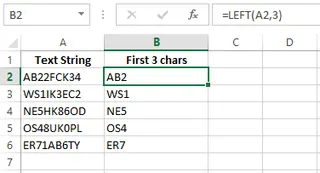
Por ejemplo, para extraer los primeros tres caracteres de los códigos de producto en la celda A2:
=LEFT(A2,3)
Usando la Función RIGHT()
La función RIGHT() extrae caracteres desde el final de una cadena de texto. La sintaxis es:
=RIGHT(texto, [num_caracteres])
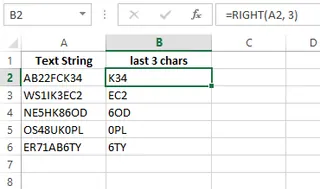
Para extraer los últimos tres caracteres de los códigos de producto, usarías:
=RIGHT(A2, 3)
Usando la Función MID()
La función MID() extrae caracteres desde el medio de una cadena de texto. Su sintaxis es:
=MID(texto, num_inicio, num_caracteres)
num_inicio: La posición inicial dentro de la cadena de texto.num_caracteres: El número de caracteres a extraer.
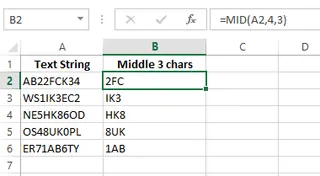
Para extraer tres caracteres comenzando desde la cuarta posición:
=MID(A2,4,3)
La Alternativa de IA: Usando Excelmatic
Si bien estas funciones son útiles, requieren que conozcas la función exacta y sus parámetros. Con una herramienta de IA como Excelmatic, simplemente describes lo que quieres en inglés simple.

Después de subir tu archivo a Excelmatic, podrías realizar todas las tareas anteriores con instrucciones simples:
- Para la tarea
LEFT: "De los códigos de producto en la columna A, crea una nueva columna con los primeros 3 caracteres." - Para la tarea
RIGHT: "Extrae los últimos 3 caracteres de los códigos de producto en la columna A." - Para la tarea
MID: "Crea una nueva columna extrayendo 3 caracteres de la columna A, comenzando desde el 4to carácter."
La IA maneja la lógica subyacente, dándote el resultado instantáneamente sin que necesites escribir una sola fórmula.
Funciones Auxiliares para Extracciones Complejas
Para tareas más avanzadas, a menudo necesitas combinar las funciones anteriores con funciones "auxiliares" como FIND() y SUBSTITUTE().
La Función FIND()
FIND() localiza una subcadena y devuelve su posición inicial. Esto es crucial cuando el texto que quieres extraer no tiene una posición fija.
FIND(texto_buscar, dentro_del_texto, [num_inicio])
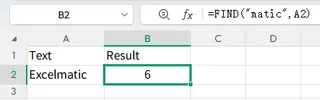
Por ejemplo, para encontrar la posición de "matic" en "Excelmatic":
=FIND("matic", A2)
La Función SUBSTITUTE()
SUBSTITUTE() reemplaza texto específico con nuevo texto.
SUBSTITUTE(texto, texto_antiguo, texto_nuevo, [num_instancia])
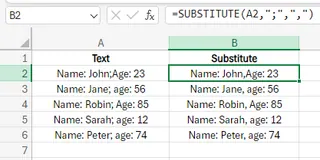
Por ejemplo, para reemplazar punto y coma con comas:
=SUBSTITUTE(A2, ";" , ",")
Extrayendo Texto por Delimitador
Los delimitadores son caracteres como comas o espacios que separan texto. Las versiones más nuevas de Excel tienen TEXTBEFORE() y TEXTAFTER() para simplificar esto.
TEXTBEFORE() y TEXTAFTER()
=TEXTBEFORE(texto, delimitador, ...)extrae texto antes de un delimitador específico.=TEXTAFTER(texto, delimitador, ...)extrae texto después de un delimitador específico.
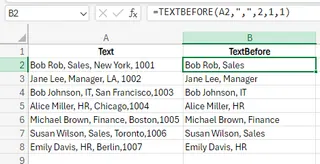
Por ejemplo, para obtener el texto antes de la segunda coma en la celda A2:
=TEXTBEFORE(A2, ",", 2)
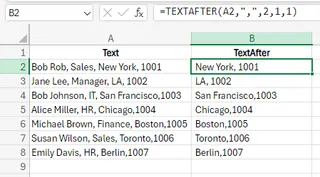
Y para obtener el texto después de la segunda coma:
=TEXTAFTER(A2,",",2)
Aunque son potentes, estas funciones solo están disponibles en Microsoft 365 y Excel para la web.
Casos de Uso Avanzados: Fórmulas vs. IA
Aquí es donde la diferencia entre métodos tradicionales e IA se vuelve marcada. Tareas complejas que requieren fórmulas anidadas pueden resolverse con una sola oración.
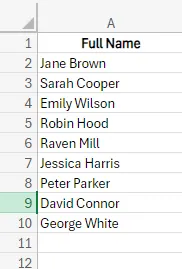
Caso de Uso 1: Manejando Longitudes Variables de Nombres
Imagina que necesitas extraer el primer nombre de una lista de nombres completos. La longitud de cada primer nombre es diferente.
Método Tradicional: Combinando LEFT() y FIND()
Necesitas encontrar la posición del espacio y extraer todo antes de él.
=LEFT(A2,FIND(" ",A2)-1)
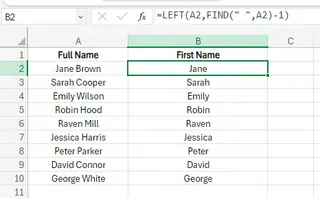
Esto funciona, pero no es intuitivo. Tienes que recordar restar 1 para evitar incluir el espacio.
Método de IA (Excelmatic)
Con Excelmatic, simplemente preguntas:
De la columna 'Nombre Completo', extrae el primer nombre en una nueva columna.
La IA entiende el contexto y maneja nombres de cualquier longitud automáticamente.
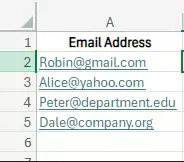
Caso de Uso 2: Extrayendo el Dominio de una Dirección de Correo
Tienes una lista de direcciones de correo y necesitas extraer solo los nombres de dominio.
Método Tradicional: Combinando RIGHT(), LEN() y FIND()
Esto requiere una fórmula más compleja para calcular primero la longitud del nombre de dominio.
=RIGHT(A2, LEN(A2) - FIND("@",A2))
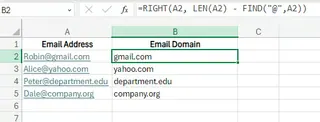
Esta combinación de tres funciones puede ser difícil de construir y depurar si no funciona correctamente.
Método de IA (Excelmatic)
La solicitud es simple y directa:
De las direcciones de correo en la columna A, extrae el nombre de dominio.
Caso de Uso 3: Limpiando Entradas de Datos Desordenados
Tus datos contienen números de teléfono en múltiples formatos inconsistentes. Necesitas estandarizarlos.
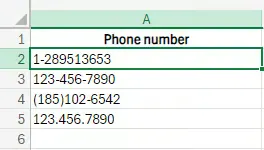
Método Tradicional: Funciones SUBSTITUTE() Anidadas
Para eliminar guiones, paréntesis y puntos, tienes que anidar la función SUBSTITUTE múltiples veces.
=SUBSTITUTE(SUBSTITUTE(SUBSTITUTE(SUBSTITUTE(A2, "-", ""), "(", ""), ")", ""), ".", "")
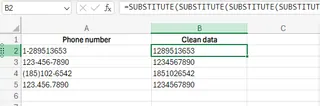
Esta fórmula es larga, difícil de leer y propensa a errores. Si aparece un nuevo carácter no deseado (por ejemplo, un espacio), tienes que editar la fórmula nuevamente.
Método de IA (Excelmatic)
Una sola instrucción lo maneja todo:
Limpia los números de teléfono en la columna A eliminando todos los caracteres no numéricos.
Caso de Uso 4: Reformateando Datos Limpiados
Después de limpiar los números de teléfono, quieres formatearlos consistentemente como XXX-XXX-XXXX.
Método Tradicional: TEXT, LEFT, MID y RIGHT
Esto requiere extraer cada parte del número y luego unirlas nuevamente con guiones.
=TEXT(LEFT(B2, 3), "000") & "-" & TEXT(MID(B2, 4, 3), "000") & "-" & TEXT(RIGHT(B2, 4), "0000")
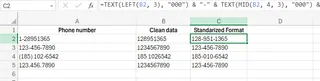
Esta es una de las fórmulas más complejas en esta guía, demostrando la alta curva de aprendizaje para el formateo de texto avanzado.
Método de IA (Excelmatic)
El enfoque de IA es una conversación de dos pasos. Después de limpiar los números, simplemente preguntas:
Ahora, formatea los números de teléfono limpios en la columna B en el formato XXX-XXX-XXXX.
Reflexiones Finales
Ahora has visto dos formas poderosas de manipular texto en Excel. Dominar funciones como LEFT(), RIGHT() y MID() es una habilidad valiosa que te da control preciso sobre tus datos. Construye una base sólida en cómo funcionan las hojas de cálculo.
Sin embargo, la realidad del trabajo moderno con datos es velocidad y eficiencia. Las herramientas impulsadas por IA como Excelmatic representan un cambio de paradigma, transformando la escritura de fórmulas complejas de múltiples pasos en una simple conversación. En lugar de memorizar sintaxis y depurar funciones anidadas, puedes enfocarte en tu objetivo y dejar que la IA maneje la ejecución.
¿Listo para simplificar tus tareas de extracción de texto? Prueba Excelmatic hoy y experimenta cómo el procesamiento de datos impulsado por IA puede acelerar tus flujos de trabajo empresariales.
Ya sea que elijas convertirte en un gurú de fórmulas, un usuario avanzado de IA, o un poco de ambos, la capacidad de extraer y formatear texto efectivamente seguirá siendo una habilidad crítica para cualquiera que trabaje con datos.
Preguntas Frecuentes sobre Subcadenas en Excel
¿Cómo manejan las funciones de subcadena los caracteres no imprimibles, y cómo los limpio?
Tradicionalmente, usas la función CLEAN() para eliminar caracteres no imprimibles antes de aplicar funciones de subcadena, por ejemplo: =LEFT(CLEAN(A1), 5). Con una herramienta de IA, puedes simplemente pedirle que "limpie los datos en la columna A y luego extraiga el texto."
¿Pueden las funciones de subcadena dividir texto en celdas separadas?
Sí. Tradicionalmente, puedes usar la función Texto a columnas bajo la pestaña Datos, o funciones más nuevas como TEXTSPLIT(). Con una herramienta de IA como Excelmatic, puedes simplemente decir, "Divide la columna 'Nombre Completo' en columnas 'Primer Nombre' y 'Apellido'."
¿Cómo extraigo texto dinámicamente basado en entrada del usuario o referencias de celda?
En Excel clásico, puedes usar referencias de celda dentro de tus funciones de subcadena para hacerlas dinámicas. Por ejemplo, MID(A1, B1, C1) donde B1 contiene la posición inicial y C1 contiene el número de caracteres. Una herramienta de IA también puede usar contexto de tu hoja, o puedes especificar la lógica en tu instrucción, como "Extrae texto de la columna A, comenzando en la posición definida en la celda B1 y por la longitud definida en C1."