Conclusiones clave:
- Calcular la desviación estándar en Excel tradicionalmente requiere elegir entre varias funciones como
STDEV.SySTDEV.P, lo cual puede ser confuso y generar errores si no se entienden los matices estadísticos. - Una herramienta de IA para Excel como Excelmatic elimina esta complejidad. Solo tienes que preguntar "¿Cuál es la desviación estándar de mis datos de ventas?" en lenguaje natural y la IA aplica automáticamente la fórmula correcta.
- Usar Excelmatic no solo ahorra tiempo y reduce errores, sino que permite un análisis conversacional profundo, como comparar la variabilidad entre categorías o calcular métricas relacionadas al instante.
Contexto del problema y puntos críticos
Imagina que eres un responsable de marketing analizando el rendimiento diario de dos campañas publicitarias. Ambas tienen el mismo promedio de clics diarios, por ejemplo, 100. A simple vista, parecen igual de efectivas. Pero al observar de cerca, la Campaña A obtiene siempre entre 95 y 105 clics, mientras que la Campaña B oscila drásticamente entre 20 clics un día y 180 al siguiente.
¿Qué campaña es más predecible y estable? El promedio por sí solo no cuenta toda la historia. Para entender esta variabilidad, necesitas medir la "dispersión" de tus datos. Esto es precisamente lo que hace la desviación estándar. Es una métrica crucial en finanzas, operaciones, marketing y ciencia para evaluar el riesgo, la consistencia y el control de calidad.
Sin embargo, para muchos usuarios de Excel, calcularla es frustrante. En cuanto escribes =STDEV en una celda, Excel despliega una lista de opciones: STDEV.S, STDEV.P, STDEVA, STDEVPA... Esto genera dudas inmediatas:
- ¿Cuál es la diferencia entre "muestra" (sample) y "población" (population)?
- ¿Qué función es la adecuada para mi conjunto de datos específico?
- ¿Cómo manejo los valores de texto o las celdas vacías? ¿Dañarán mi fórmula?
- ¿Qué pasa si necesito calcular esto para docenas de grupos de productos o regiones?
Elegir la función incorrecta puede dar resultados ligeramente erróneos que sesguen todo tu análisis. Este proceso manual y propenso a errores es un cuello de botella común para cualquiera que necesite ir más allá de los promedios simples.
Solución tradicional en Excel: Pasos y limitaciones
En Excel, la forma "clásica" de calcular la desviación estándar implica seleccionar y aplicar manualmente la función estadística correcta. Aunque es un método potente, es rígido y requiere una base sólida de conceptos estadísticos.
El concepto del cálculo manual
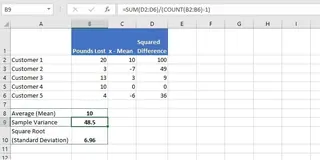
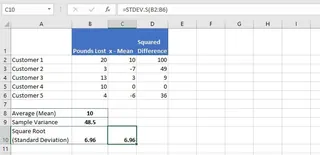
En esencia, la desviación estándar mide qué tan lejos está, en promedio, cada punto de datos respecto a la media (promedio) del conjunto. Los pasos manuales (que las funciones de Excel automatizan) son:
- Calcular la media de los datos.
- Para cada número, calcular su desviación (diferencia) respecto a la media.
- Elevar al cuadrado cada una de estas desviaciones.
- Calcular el promedio de estas desviaciones al cuadrado. Esto es la varianza.
- Obtener la raíz cuadrada de la varianza para hallar la desviación estándar.
Uso de las funciones STDEV de Excel
Afortunadamente, Excel tiene funciones integradas para esto. Las dos más importantes son:
=STDEV.S(rango): Calcula la desviación estándar de una muestra. Se usa cuando tus datos son un subconjunto representativo de un grupo más grande (ej. encuestas de 1,000 clientes de un total de 1 millón).=STDEV.P(rango): Calcula la desviación estándar de una población completa. Se usa cuando tienes los datos de todos los miembros del grupo (ej. las notas de todos los alumnos de una clase específica).
Por ejemplo, para hallar la desviación estándar de una muestra de resultados de pérdida de peso en las celdas B2 a B6, usarías:
=STDEV.S(B2:B6)
Limitaciones del enfoque tradicional
Aunque estas funciones mejoran el cálculo manual, presentan retos en el entorno empresarial real:
- Carga cognitiva: Debes recordar constantemente la diferencia entre muestra y población. Una elección errónea invalida tus conclusiones.
- Rigidez: Las fórmulas están ligadas a un rango fijo. Si añades datos, debes actualizar el rango (
B2:B6aB2:B7) o usar Tablas de Excel más complejas. - Falta de escalabilidad: Si necesitas comparar la desviación estándar de ventas en 50 regiones, tendrías que filtrar manualmente cada una o crear una Tabla Dinámica compleja.
- Preguntas de seguimiento complejas: Si tu jefe pregunta "¿Cuál es el error estándar de la media?", no hay una función única. Debes combinar
STDEV.S,SQRTyCOUNT. Cada nueva pregunta requiere más "gimnasia" con las fórmulas.
Este proceso es lento, repetitivo y propenso al error humano. Pasas más tiempo luchando con la sintaxis de Excel que analizando el significado de los datos.
La nueva solución: Usar un agente de IA para Excel (Excelmatic)
En lugar de obligarte a ser un estadístico a tiempo parcial, un agente de IA como Excelmatic actúa como tu analista de datos experto. Tú proporcionas los datos y describes tu objetivo en lenguaje natural; la IA se encarga de elegir la función correcta y realizar el cálculo.

El enfoque general
El flujo de trabajo pasa de "construir fórmulas" a "conversar" con tus datos:
- Subir: Subes tu archivo Excel o CSV a Excelmatic.
- Preguntar: Escribes tu duda en el chat, como si hablaras con un colega.
- Obtener: Excelmatic analiza los datos y da la respuesta, a menudo incluyendo la fórmula usada, una tabla resumen o incluso un gráfico.
- Iterar: Puedes hacer preguntas de seguimiento para profundizar, refinar el análisis o visualizar resultados.
Paso a paso: Calcular la desviación estándar con Excelmatic
Resolvamos el mismo problema con este nuevo enfoque.
1. Sube tu archivo de datos
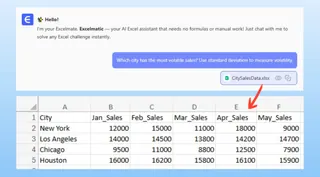
Arrastra y suelta tu archivo Excel (con ventas diarias, notas, encuestas, etc.) en Excelmatic. La IA leerá los datos y mostrará una vista previa. Es recomendable tener encabezados claros como "Monto de Ventas" o "Calificación".

2. Describe tu objetivo en lenguaje natural
Ahora, en lugar de recordar funciones, simplemente pide lo que necesitas. Ejemplos:
- "¿Cuál es la desviación estándar de la muestra para la columna 'Clics Diarios'?"
- "Calcula la desviación estándar de la población de las notas del examen."
- "Muéstrame la desviación estándar de los ingresos por cada categoría de producto."
- "¿Qué ciudad tiene las ventas más volátiles? Usa la desviación estándar para medirlo."
3. Revisa e itera sobre los resultados
Excelmatic procesará la solicitud y devolverá la respuesta al instante. Puede ser un número único, una tabla completa o una explicación de los hallazgos.
Lo más importante es que puedes continuar la conversación. Aquí es donde brilla el análisis basado en el diálogo:
- "Gracias. Ahora calcula el error estándar de la media para esos mismos datos."
- "Filtra las notas menores a 50 y recalcula la desviación estándar."
- "Crea un gráfico de barras comparando la desviación estándar de cada región."
Este proceso iterativo te permite explorar tus datos libremente, sin chocar con la complejidad de las fórmulas cada vez que surge una duda.
Ejemplo de diálogo
Así se vería una conversación típica analizando el rendimiento académico:
Usuario: He subido una hoja con las notas de los alumnos de todo el año. ¿Puedes calcular la media y la desviación estándar de la población para la columna 'Nota Examen Final'?
Excelmatic: Por supuesto. Según tus datos, la nota media es 78.5 y la desviación estándar de la población es 15.2. He usado la función STDEV.P ya que indicaste que son datos de toda la población (la clase completa). Una desviación de 15.2 indica una dispersión considerable en el rendimiento de los alumnos.
Usuario: Útil. Ahora, ¿puedes comparar la desviación estándar entre las asignaturas de 'Matemáticas' e 'Historia'?
Excelmatic: Hecho. He creado una tabla resumen:
- Matemáticas: Media = 75.1, Desviación Estándar = 18.9
- Historia: Media = 82.3, Desviación Estándar = 8.4
Esto muestra que, aunque las notas de Historia son más altas en promedio, las de Matemáticas están mucho más dispersas (son más volátiles), con una desviación estándar que duplica a la de Historia.
Tradicional vs. Excelmatic: Comparativa rápida
| Tarea | Método tradicional en Excel | Método Excelmatic |
|---|---|---|
| Cálculo básico | Recordar y elegir entre STDEV.S / STDEV.P. Seleccionar rango manualmente. |
Preguntar: "¿Cuál es la desviación estándar de las notas?" |
| Análisis agrupado | Filtrar datos manualmente por grupo o configurar una Tabla Dinámica. | Preguntar: "Compara la desviación estándar por asignatura." |
| Datos desordenados | Las fórmulas pueden dar error #VALUE!. Requiere limpiar datos o usar STDEVA. |
La IA interpreta o señala datos no numéricos e informa cómo los manejó. |
| Preguntas de seguimiento | Escribir fórmulas nuevas y complejas desde cero (ej. Error Estándar). | Simplemente hacer una pregunta de seguimiento en el chat. |
| Tiempo para obtener insights | De minutos a horas, según la complejidad y número de grupos. | De segundos a minutos. |
Preguntas frecuentes (FAQ)
1. ¿Necesito saber estadística para usar Excelmatic? No, esa es la ventaja principal. Solo necesitas describir la pregunta de negocio que quieres resolver (ej. "¿Qué producto tiene las ventas más inconsistentes?"). Excelmatic traduce esto al análisis estadístico apropiado.
2. ¿Sabrá Excelmatic si debe usar desviación estándar de muestra o de población?
Puedes especificarlo en tu instrucción (ej. "calcula la desviación estándar de la población"). Si no lo haces, por defecto usará STDEV.S (muestra) e indicará qué función aplicó, dándote la opción de aclarar si es necesario.
3. ¿Están seguros mis datos al subirlos a Excelmatic? La privacidad y seguridad son prioridades para Excelmatic. Tus archivos se procesan de forma segura y no se comparten ni se usan para entrenar otros modelos. Consulta la política de privacidad oficial en el sitio web para más detalles.
4. ¿Puede Excelmatic manejar datos con celdas vacías o texto? Sí. A diferencia de las fórmulas de Excel que pueden fallar, Excelmatic está diseñado para manejar datos reales imperfectos. Ignorará celdas vacías o texto al hacer cálculos numéricos e informará sobre la limpieza realizada.
5. ¿Puedo obtener la fórmula real de Excel desde Excelmatic? Absolutamente. Puedes pedirle a la IA que te dé la fórmula exacta que utilizó. Luego puedes copiarla y pegarla en tu propia hoja de Excel para uso offline o documentación.
Toma acción: Mejora tu flujo de trabajo en Excel hoy mismo
Deja de perder tiempo memorizando diferencias sutiles entre funciones estadísticas. El riesgo de usar la fórmula incorrecta es alto y el tiempo dedicado a cálculos manuales afecta tu productividad.
Al adoptar un agente de IA para Excel, cambias el enfoque del cómo calcular algo al qué significa el resultado para tu negocio. Responderás preguntas complejas más rápido, explorarás datos a fondo y entregarás insights precisos con total confianza.
¿Listo para dejar de pelear con las fórmulas y empezar a obtener respuestas? Prueba Excelmatic gratis hoy mismo. Sube esa hoja de cálculo en la que estás trabajando ahora y pide la desviación estándar: verás la diferencia en segundos.