Puntos clave:
- La división de texto tradicional en Excel se basa en funciones como
MID,LEFT,RIGHTySEARCH, lo que a menudo resulta en fórmulas complejas y anidadas que son difíciles de escribir, depurar y mantener. - Una herramienta de IA para Excel como Excelmatic reemplaza estas fórmulas manuales con lenguaje natural. Simplemente puedes describir cómo quieres dividir o extraer texto, y la IA hace el trabajo por ti.
- Usar Excelmatic para la manipulación de texto reduce drásticamente el tiempo dedicado a la limpieza de datos, elimina errores de fórmula y hace que el análisis de texto sofisticado sea accesible incluso para principiantes en Excel.
Contexto del problema y dificultades
Casi todos los usuarios de Excel se han enfrentado a este problema clásico de datos: importas o pegas datos y todo está comprimido en una sola columna. Una columna de nombres completos que necesitas separar en "Nombre", "Segundo nombre" y "Apellido". Una lista de direcciones completas que necesitas desglosar en calle, ciudad y código postal. O quizás SKUs de productos que combinan una categoría, un ID de producto y un código de talla, como CAMISA-1023-XL.
Tu objetivo es simple: dividir esa única columna desordenada en varias columnas limpias y organizadas para ordenar, filtrar o analizar. Pero el camino para llegar allí a menudo es de todo menos simple.
Aquí es donde comienza el viaje por el laberinto de las funciones de texto de Excel. Empiezas a buscar "cómo extraer texto de una celda" y te presentan una familia de funciones: MID, LEFT, RIGHT, SEARCH, FIND y LEN. Aunque son potentes, convierten una simple solicitud de negocio en un complejo rompecabezas de programación. ¿Qué pasa si algunos nombres tienen una inicial de segundo nombre y otros un segundo nombre completo? ¿Qué pasa si algunas direcciones tienen espacios adicionales? Cada variación requiere una fórmula más complicada y frágil, convirtiendo una tarea rápida en una prueba frustrante y que consume mucho tiempo.
Soluciones tradicionales de Excel: Pasos y limitaciones
El enfoque clásico para dividir texto en Excel implica usar una combinación de funciones de texto. Dependiendo de la consistencia de tus datos, esto puede variar de sencillo a exasperantemente complejo.
Veamos dos escenarios comunes.
Escenario 1: Dividir texto de longitud fija (El caso "fácil")
Imagina que tienes una lista de números de teléfono con un formato consistente como (123)456-7890. Quieres dividir esto en tres columnas: Código de área, Prefijo y Número de línea. Dado que la longitud y la posición de cada parte son fijas, puedes usar una combinación de LEFT, MID y RIGHT.
- Extraer el código de área (los 3 primeros dígitos): La función
LEFTes perfecta para esto. Extrae un número específico de caracteres desde el principio de una cadena de texto.=LEFT(A2,3) - Extraer el prefijo (los 3 dígitos del medio): La función
MIDentra en juego aquí. Extrae caracteres del medio de una cadena, requiriendo una posición de inicio y el número de caracteres a extraer.=MID(A2,4,3) - Extraer el número de línea (los últimos 4 dígitos): La función
RIGHTtoma caracteres del final de una cadena.=RIGHT(A2,4)
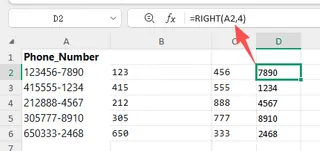
Esto funciona bien, pero depende de que los datos sean perfectamente uniformes. ¿Qué sucede cuando no lo son?
Escenario 2: Dividir texto de longitud variable (El caso "difícil")
Ahora, una tarea más realista y desafiante: extraer el segundo nombre de una lista de nombres completos.
Aquí, la longitud de cada nombre y la posición del segundo nombre son diferentes. No puedes simplemente decirle a Excel "comienza en el carácter 5 y toma 8 caracteres". Tienes que construir una fórmula dinámica usando SEARCH para localizar los espacios que actúan como delimitadores.
La lógica es:
- Encontrar la posición del primer espacio. El segundo nombre comienza justo después.
- Encontrar la posición del segundo espacio. El segundo nombre termina justo antes.
- Calcular la longitud del segundo nombre restando la posición del primer espacio de la del segundo.
- Introducir estos tres valores dinámicos (posición de inicio y longitud) en la función
MID.
La fórmula resultante es un ejemplo clásico de la complejidad de Excel:
=MID(A2,SEARCH(" ",A2)+1,SEARCH(" ",A2,SEARCH(" ",A2)+1)-SEARCH(" ",A2)-1)

Esta única fórmula demuestra todas las limitaciones del enfoque tradicional:
- Alta complejidad: La fórmula está profundamente anidada y es difícil de leer, y mucho más de escribir desde cero. Un solo paréntesis mal colocado la romperá.
- Fragilidad: ¿Qué pasa si un nombre no tiene segundo nombre? La fórmula devolverá un error
#VALUE!. Entonces necesitas envolverla en una funciónIFERROR, haciéndola aún más larga. - Alto mantenimiento: Si tus requisitos cambian (p. ej., "ahora extrae el apellido"), tienes que construir una fórmula completamente nueva e igualmente compleja.
- Curva de aprendizaje pronunciada: Para resolver esto, necesitas ser competente en
MID,SEARCHy cómo anidarlos. Esto está muy por encima del conjunto de habilidades del usuario promedio de Excel.
Al final, pasas más tiempo peleando con fórmulas que analizando tus datos.
La solución con IA para Excel (con Excelmatic)
En lugar de obligarte a convertirte en un experto en fórmulas, un Agente de IA para Excel como Excelmatic te permite resolver el problema simplemente describiendo el resultado que deseas. Se encarga de la lógica compleja entre bastidores.

El proceso es refrescantemente simple e intuitivo.
Paso a paso: Dividir texto con Excelmatic
1. Sube tus datos
Primero, arrastra y suelta tu archivo de Excel o CSV que contiene la columna de texto desordenada en Excelmatic. La IA leerá instantáneamente tus datos y mostrará una vista previa. Funciona sobre una copia segura, por lo que tu archivo original nunca se modifica.

2. Describe tu objetivo en lenguaje sencillo
Aquí es donde ocurre la magia. En lugar de escribir una fórmula, simplemente escribes tu solicitud en el cuadro de chat.
Usando nuestros ejemplos anteriores, podrías pedir:
Para los números de teléfono:
Divide la columna 'Phone' en tres nuevas columnas: 'Area Code' (los primeros 3 dígitos), 'Prefix' (los siguientes 3) y 'Line Number' (los últimos 4).
Para los nombres completos (el caso difícil):
Desde la columna 'Full Name', crea nuevas columnas para 'First Name', 'Middle Name' y 'Last Name'. Si un nombre no tiene segundo nombre, deja la celda en blanco.
Para extraer de una dirección:
Crea una nueva columna llamada 'Postal Code' extrayendo el código de 7 caracteres de la columna 'Address'. Siempre comienza en el 5º carácter.

La IA entiende el contexto y ejecuta la tarea al instante.
3. Revisa e itera sobre los resultados
Excelmatic te presentará inmediatamente una nueva tabla mostrando las columnas divididas. Pero no tienes que detenerte ahí. El proceso es conversacional. Puedes continuar refinando los datos.
- "Genial. Ahora combina la inicial del nombre y el apellido para crear un nombre de usuario."
- "¿Puedes formatear la columna 'Last Name' en mayúsculas?"
- "Elimina cualquier espacio extra de todas las columnas."
Este proceso iterativo de "pedir, revisar, refinar" es imposible con fórmulas estáticas y te permite limpiar y dar forma a tus datos con una velocidad y flexibilidad increíbles.
4. Exporta tus datos limpios
Una vez que estés satisfecho con el resultado, puedes descargar los datos recién estructurados como un archivo de Excel limpio con un solo clic. Todo el proceso, desde la importación desordenada hasta la exportación limpia, toma minutos, no horas.
Ejemplo de diálogo
Así es como podría verse una conversación real dentro de Excelmatic para el problema del segundo nombre:
Usuario: Tengo una columna llamada 'Full Name' con datos como 'John Fitzgerald Kennedy', 'Susan B. Anthony' y 'Elon Musk'. Necesito dividir esto en nombre, segundo nombre y apellido.
Excelmatic: Entendido. He creado tres nuevas columnas: 'First_Name', 'Middle_Name' y 'Last_Name'. Para entradas como 'Elon Musk' que no tienen un segundo nombre, la celda 'Middle_Name' se ha dejado vacía correctamente. Los resultados están listos para tu revisión.
Usuario: Esto es perfecto. Ahora, ¿puedes crear una columna más llamada 'Initials'? Debería tomar la primera letra del nombre y la primera letra del apellido. Para 'John Fitzgerald Kennedy', debería ser 'JK'.
Excelmatic: Hecho. He añadido la columna 'Initials' basándome en tu lógica. ¿Hay algo más que te gustaría hacer con estos datos?
Tradicional vs. Excelmatic: Una comparación rápida
| Aspecto | Excel tradicional (MID, SEARCH, etc.) |
Excelmatic (Agente de IA para Excel) |
|---|---|---|
| Método | Escribir fórmulas complejas y anidadas. | Escribir instrucciones simples en lenguaje natural. |
| Tiempo hasta el resultado | 15-60+ minutos de investigación y depuración. | Menos de 1 minuto de escritura. |
| Nivel de habilidad | Se requiere un dominio avanzado de Excel. | Cualquiera que pueda describir una tarea. |
| Flexibilidad | Rígido. Los cambios requieren reescribir fórmulas. | Altamente flexible. Refina los resultados a través de la conversación. |
| Manejo de errores | Propenso a errores #VALUE!; requiere IFERROR. |
Maneja excepciones con elegancia (p. ej., sin segundo nombre). |
FAQ
1. ¿Necesito saber alguna fórmula de Excel como MID o SEARCH para usar Excelmatic?
No, en absoluto. El objetivo de Excelmatic es liberarte de la necesidad de conocer fórmulas complejas. Solo necesitas ser capaz de describir el resultado que deseas con tus propias palabras.
2. ¿Están seguros los datos de mi empresa cuando los subo a Excelmatic? Sí. Excelmatic está construido con seguridad de nivel empresarial. Los datos se cifran en tránsito y en reposo, y se procesan de forma segura. No utilizamos tus datos para entrenar nuestros modelos. Tu archivo original nunca se modifica.
3. ¿Qué pasa si mis datos de texto están muy desordenados, con espacios extra o formato inconsistente? La IA de Excelmatic está entrenada para manejar muchas inconsistencias comunes de datos. También puedes darle instrucciones explícitas como "recorta todos los espacios en blanco iniciales y finales de la columna 'Address' antes de dividirla" para asegurar un resultado limpio.
4. ¿Puede Excelmatic decirme la fórmula que usó para dividir el texto? Sí. Aunque no la necesites, puedes preguntarle a Excelmatic: "¿Qué fórmula usaría para hacer esto en Excel?". Puede generar la fórmula tradicional para ti, lo que puede ser una excelente manera de aprender o para usar en otros libros de trabajo.
5. ¿Esto solo funciona para nombres y direcciones? No, funciona para cualquier tarea de división de texto. Puedes usarlo para analizar SKUs de productos, entradas de registros de servidor, descripciones de transacciones financieras o cualquier otro dato de texto estructurado que tengas en una sola columna.
6. ¿Excelmatic cambiará mi archivo original de Excel? No. Excelmatic trabaja sobre una copia de tus datos en un entorno seguro en línea. Tu archivo original en tu computadora permanece intacto. Puedes descargar los datos transformados como un nuevo archivo.
Comienza ahora: Mejora tu flujo de trabajo en Excel hoy mismo
Deja de perder horas tratando de descifrar y depurar fórmulas de texto complejas. El tiempo que pasas luchando con MID y SEARCH es tiempo que podrías estar dedicando a análisis de alto valor y a la toma de decisiones basadas en datos.
Al adoptar una herramienta de IA para Excel, no solo estás encontrando una forma más rápida de hacer una tarea antigua; estás cambiando fundamentalmente tu relación con tus datos. Ahora puedes hacer preguntas complejas y obtener respuestas inmediatas, probar hipótesis sobre la marcha y limpiar conjuntos de datos masivos en una fracción del tiempo.
¿Listo para verlo por ti mismo? Prueba Excelmatic gratis. Sube un archivo con una columna que siempre te ha costado dividir y usa una de las indicaciones de este artículo. Tendrás tus datos limpios y estructurados en segundos.