Puntos Clave:
- Los sparklines proporcionan visualizaciones de tendencias compactas dentro de celdas, esenciales para cuadros de mando e informes empresariales, pero su creación manual requiere múltiples pasos y conocimientos técnicos
- El enfoque de IA de Excelmatic elimina la necesidad de navegar por menús y memorizar fórmulas al generar sparklines instantáneamente usando comandos simples en lenguaje natural
- En comparación con los métodos tradicionales, Excelmatic maneja la personalización compleja de sparklines y la visualización de múltiples conjuntos de datos sin problemas de compatibilidad ni formato manual
- Para los profesionales empresariales, adoptar herramientas de IA significa una creación más rápida de cuadros de mando y más tiempo para el análisis de datos en lugar de la implementación técnica
Excel es una herramienta de análisis de datos que se utiliza en muchos entornos empresariales. Tener un buen dominio de los fundamentos de Excel es fundamental para cualquier profesional de datos, independientemente de su destreza técnica en Python o SQL. Puede que estés acostumbrado a crear visualizaciones en Excel, pero usar sparklines es una forma creativa de generar visualizaciones que ahorran espacio. Y ahora, con el auge de los asistentes de IA, crear estos potentes minigráficos es más rápido e intuitivo que nunca.
Los Sparklines de Excel son pequeños gráficos que se sitúan dentro de las celdas y proporcionan resúmenes visuales rápidos de las tendencias de datos. Dado que los sparklines se encuentran dentro de las celdas de la hoja de cálculo, son una forma compacta de visualizar datos sin ocupar espacio adicional. Son especialmente útiles para detectar tendencias de un vistazo. Excel admite tres tipos principales de sparklines: Línea, Columna y Ganar/Perder, cada uno diseñado para diferentes necesidades analíticas.

Ejemplo de Sparklines en Excel
TL;DR: Cómo Crear Sparklines en Excel
Ya sea que prefieras usar la interfaz de Excel, las fórmulas o el poder de la IA, aquí hay tres formas de agregar sparklines para obtener información instantánea sobre tendencias:
Método 1 – Cinta de opciones (Forma Clásica)
- Selecciona los datos → p.ej.
B2:E2 - Ve a Insertar → Sparklines → Línea (o Columna/Ganar-Perder)
- Establece el rango de ubicación → p.ej.
F2 - Haz clic en Aceptar, luego arrastra hacia abajo (
F3:F5) para completar las otras filas
Método 2 – Fórmula (Microsoft 365 / Excel Online) En F2, ingresa:
=SPARKLINE(B2:E2)
O personaliza:
=SPARKLINE(B2:E2, {"charttype","column"; "color1","green"})
Método 3 – La Forma Potenciada por IA con Excelmatic

- Sube tu archivo de Excel a Excelmatic.
- Pide en lenguaje natural: "Para cada región, agrega un sparkline en una nueva columna 'Tendencia' para mostrar la tendencia de ventas trimestrales."
- Excelmatic analiza los datos y agrega los sparklines por ti al instante.
Comprendiendo los Fundamentos de los Sparklines
Antes de adentrarse en Excel, ayuda comprender de dónde vienen los sparklines y cómo encajan en el mundo más amplio de la visualización de datos.
Fundamento teórico y desarrollo histórico
El concepto de sparklines fue popularizado por Edward Tufte, un pionero en visualización de datos que los describió como "gráficos intensos, simples, del tamaño de una palabra". Su visión era hacer las visualizaciones lo suficientemente compactas como para incrustarlas en texto o tablas, proporcionando contexto sin desorden. Microsoft luego integró los sparklines en Excel (comenzando con Excel 2010), haciéndolos accesibles para una amplia audiencia de profesionales de datos.
Tipos de sparklines y sus aplicaciones
Excel admite tres tipos principales de sparklines:
- Sparklines de Línea son mejores para mostrar tendencias de datos continuas, como ventas mensuales o precios de acciones.
- Sparklines de Columna son útiles cuando se comparan valores discretos, como los ingresos por región.
- Sparklines de Ganar/Perder están diseñados para resultados binarios, como ganancia vs. pérdida o resultados de juegos.
Al elegir el tipo correcto, puedes asegurarte de que tu sparkline comunique insights de manera efectiva.
Creando Sparklines en Excel
Crear sparklines en Excel es bastante sencillo para datos tabulares organizados en una secuencia. Exploremos los métodos tradicionales y el nuevo enfoque impulsado por IA.
Preparando tus datos
Los sparklines funcionan mejor con datos tabulares limpios. Organiza tus valores en filas o columnas con intervalos consistentes (como meses, trimestres o categorías). Ten cuidado con los valores faltantes o formatos inconsistentes, ya que estos pueden distorsionar el significado del sparkline.
Toma, por ejemplo, los datos que teníamos en la primera imagen:
| Región | T1 | T2 | T3 | T4 |
|---|---|---|---|---|
| Asia | $ 140,787 | $143,549 | $46,210 | $66,404 |
| Europa | $78,944 | $115,252 | $198,783 | $182,729 |
| Sudamérica | $100,961 | $119,646 | $83,233 | $99,524 |
| Norteamérica | $82,889 | $68,945 | $187,202 | $110,372 |
Los datos aquí están organizados por región a lo largo de cuatro trimestres. Esta es la organización ideal para los sparklines.
Creando Sparklines con la Fórmula SPARKLINE
Si estás usando Excel para Microsoft 365 o Excel para la Web, puedes crear sparklines directamente con una fórmula. Este método es especialmente útil cuando se construyen cuadros de mando dinámicos.
Usando los datos de ejemplo:
| Región | T1 | T2 | T3 | T4 | Tendencia |
|---|---|---|---|---|---|
| Asia | 140,787 | 143,549 | 46,210 | 66,404 | (Sparkline aquí) |
En la celda F2, ingresa la siguiente fórmula:
=SPARKLINE(B2:E2)
Esto crea un sparkline de línea que resume el rendimiento trimestral de Asia. Para personalizarlo, puedes especificar el tipo de gráfico y el color:
=SPARKLINE(B2:E2, {"charttype","column"; "color1","green"})
Luego, arrastra la fórmula hacia abajo a través de F3:F5 para generar sparklines para otras regiones. Este método basado en fórmulas se actualiza automáticamente a medida que cambian tus datos.
Insertando sparklines mediante la Cinta de opciones
Para insertar un sparkline en otras versiones de Excel, resalta el rango de datos y ve a la pestaña Insertar. En la cinta superior, debería haber una sección etiquetada Sparklines. Selecciona Sparkline de Línea, Columna o Ganar/Perder.

Sparkline está a la derecha de Gráficos
Luego especificarás el rango de ubicación: la(s) celda(s) donde aparecerá el sparkline.
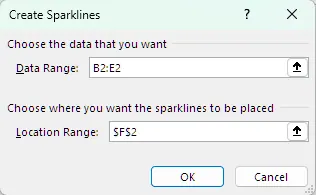
Elige las columnas de interés
Esto generará los sparklines. Si arrastras la esquina inferior derecha de la celda hacia abajo a las otras filas, generará automáticamente los otros sparklines como se muestra a continuación:
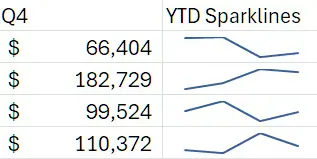
Salida final de los sparklines
Alternativamente, puedes usar la herramienta Análisis rápido de Excel resaltando tu conjunto de datos y haciendo clic en el icono en la esquina inferior derecha.
La Alternativa de IA: Generando Sparklines Instantáneamente con Excelmatic
Si bien los métodos manuales ofrecen control, requieren que sepas dónde hacer clic o qué fórmula escribir. Un asistente de IA como Excelmatic simplifica todo este proceso.
Con Excelmatic, simplemente expones tu objetivo en inglés sencillo. Después de subir tu hoja de cálculo, podrías pedir:
Crea sparklines de línea para los datos en las columnas B a E y colócalos en la columna F.
O, más conversacionalmente:
Para cada región, muéstrame la tendencia de ventas en una nueva columna llamada 'Tendencia'.
Excelmatic interpreta tu solicitud, analiza los datos especificados y genera los sparklines por ti, sin hacer clic en menús, sin recordar la sintaxis de la fórmula y sin arrastrar manualmente para llenar celdas. Es la forma más rápida de pasar de los datos a la información visual.
Personalizando Sparklines
La personalización ayuda a asegurar que los sparklines sigan los estándares gráficos y destaquen según su nivel de importancia.
Opciones básicas de personalización
Una vez que insertas un sparkline, aparece la pestaña Diseño de Herramientas de Sparkline. Aquí, puedes cambiar el tipo de sparkline (Línea, Columna, Ganar/Perder), modificar colores y ajustar el grosor de la línea para que se ajuste a tus estándares de diseño.
Técnicas avanzadas de personalización
Puedes hacer que los sparklines sean más informativos personalizando los marcadores. Por ejemplo, puedes resaltar los puntos más altos/más bajos para mostrar diferencias generales, los puntos negativos para mostrar un rendimiento deficiente, o el primer/último punto para mostrar el cambio a lo largo del tiempo. Incluso puedes personalizar los colores para cada uno de estos marcadores.
Si bien la pestaña Diseño ofrece un control granular, este proceso manual puede ser tedioso. Con una herramienta de IA como Excelmatic, la personalización es tan simple como hacer una solicitud. Podrías seguir tu indicación inicial con:
Ahora, cambia los sparklines a verde y marca el punto más alto en rojo.
La IA maneja los clics y configuraciones, entregando el resultado final y personalizado al instante.
Ajustes de estilo y formato
La Galería de Estilos ofrece preajustes de formato rápidos. También puedes Agrupar sparklines para asegurar que compartan el mismo formato y escala de ejes, o Desagruparlos para una personalización individual.
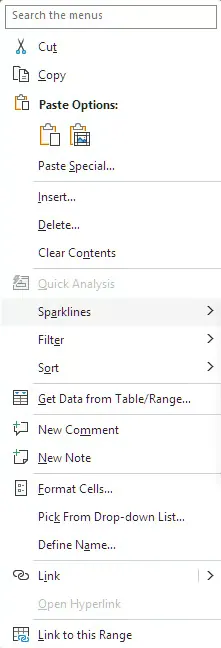
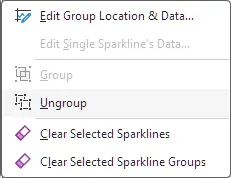
Configuraciones donde puedes agrupar/desagrupar sparklines
Cambiar el tamaño de las celdas que contienen sparklines también puede ayudar. Las celdas más anchas muestran más detalle, mientras que las celdas más estrechas mejoran la compacidad.
Trabajando con Ejes de Sparkline en Excel
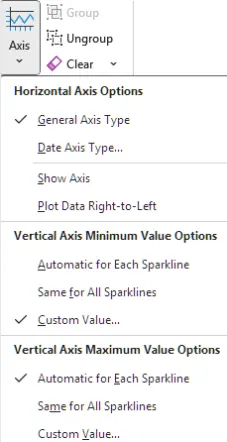
Los ejes no siempre son visibles en los sparklines, pero personalizarlos puede hacer que las comparaciones sean más claras.
Personalizando configuraciones de ejes
Por defecto, Excel escala automáticamente cada sparkline para que se ajuste a su celda, lo que puede ser engañoso si diferentes filas tienen valores muy diferentes. En el menú Eje de la pestaña Diseño, puedes establecer valores fijos mínimo y máximo para el eje vertical para asegurar que todos los sparklines se comparen en la misma escala.
Manejando Celdas Ocultas y Vacías
Los datos no siempre son perfectos. Puedes controlar cómo los sparklines tratan los espacios yendo a Editar Datos → Celdas Ocultas y Vacías.
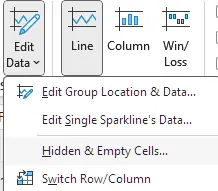
Tratando celdas con valores vacíos, cero u ocultos
En la configuración de Excel, puedes elegir mostrar las celdas vacías como espacios (rompiendo la línea), tratarlas como ceros, o conectar puntos de datos con una línea (el valor predeterminado). Conectar puntos puede ser engañoso, ya que podría implicar una tendencia que no existe. También puedes decidir si los sparklines deben ignorar los datos en filas y columnas ocultas.
Agrupando, Desagrupando y Eliminando Sparklines
Gestionar sparklines en múltiples celdas ayuda a mantener la consistencia.
Agrupando y desagrupando sparklines
Agrupar te permite aplicar formato y escala consistentes en múltiples sparklines a la vez. Desagrupar restaura la independencia para una personalización individual. Esta configuración está en la sección "Grupo" de la pestaña Diseño.
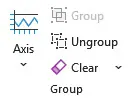
Editando y eliminando sparklines
Si tu fuente de datos cambia, puedes editar el Rango de Datos o el Rango de Ubicación a través de la opción "Editar datos". Para eliminar sparklines, usa el botón Borrar en la pestaña Diseño. No puedes eliminar sparklines simplemente presionando la tecla Suprimir en tu teclado.
Usando Sparklines en Tablas y Tablas Dinámicas
Los sparklines se vuelven aún más potentes cuando se combinan con otras características de Excel.
Sparklines en Tablas de Excel
Cuando se agregan a una Tabla de Excel estructurada, los sparklines se expanden automáticamente a medida que agregas nuevas filas de datos. Esto los hace particularmente efectivos para conjuntos de datos en crecimiento como finanzas mensuales o registros de ventas.
Sparklines en Tablas Dinámicas
Agregar sparklines a las Tablas Dinámicas permite la exploración interactiva de tendencias. Sin embargo, ten cuidado, ya que actualizar una Tabla Dinámica puede cambiar su estructura y potencialmente romper o sobrescribir tus sparklines.
Mejores Prácticas para Sparklines de Excel Efectivos
Para evitar crear visualizaciones engañosas, sigue estas mejores prácticas:
- Ubicación y Escala: Coloca los sparklines cerca de sus datos de origen para dar contexto. Mantén la escala de ejes consistente en sparklines relacionados para asegurar comparaciones justas.
- Color y Marcadores: Usa colores que sean accesibles y se alineen con el tema de tu libro de trabajo. Aplica marcadores selectivamente para resaltar puntos de datos clave sin saturar el visual.
- Preparación de Datos: Asegúrate de que tus datos estén limpios y sean precisos antes de crear sparklines. Documenta cualquier configuración especial (como ejes fijos) para que otros puedan interpretarlos correctamente.
Solución de Problemas Comunes
Problemas de rango de datos y escala
Los errores a menudo surgen de rangos de datos incorrectos o escalas inconsistentes. Verifica dos veces tus referencias y considera establecer valores de ejes fijos al comparar datos en diferentes filas.
Problemas de compatibilidad y rendimiento
Las versiones de Excel anteriores a Excel 2010 no admiten sparklines. Al compartir libros de trabajo, asegúrate de que los destinatarios tengan una versión compatible. En conjuntos de datos muy grandes, numerosos sparklines pueden ralentizar los cálculos, así que considera usarlos principalmente en informes de resumen.
Análisis Comparativo con Otras Herramientas
Gráficos tradicionales vs sparklines
Los gráficos tradicionales proporcionan más detalle, etiquetado e interactividad, lo que los hace mejores para presentaciones formales. Los sparklines sobresalen en compacidad y análisis de tendencias de un vistazo, lo que los hace ideales para cuadros de mando e informes operativos.
Creación Manual vs. Generación Impulsada por IA
Los métodos tradicionales de creación de sparklines (Cinta de opciones, Fórmulas) ofrecen un control profundo y están integrados directamente en Excel, pero requieren que conozcas los pasos y la sintaxis. Las herramientas impulsadas por IA como Excelmatic ofrecen un salto masivo en velocidad y facilidad de uso. Abstraen los pasos técnicos, permitiéndote concentrarte en el resultado deseado en lugar del proceso. Esto es perfecto para usuarios que necesitan insights rápidos sin atascarse en la interfaz de Excel.
Formato condicional y software especializado
Los sparklines funcionan bien con el formato condicional para agregar otra capa de señales visuales. En comparación con herramientas especializadas de BI como Tableau o Power BI, los sparklines son livianos y están completamente integrados en el entorno de la hoja de cálculo, pero carecen de interactividad avanzada.
Aplicaciones en el Mundo Real de los Sparklines
Los sparklines se utilizan en muchas industrias:
- Finanzas: Monitoreo de tendencias de acciones, informes de gastos o crecimiento de ingresos.
- Ventas: Seguimiento del rendimiento mensual o trimestral por representante.
- Salud: Visualización de signos vitales de pacientes o recuentos de casos a lo largo del tiempo.
- Operaciones: Resumen de tendencias de producción o tasas de defectos para diferentes líneas de productos.
- Redes Sociales: Seguimiento de la audiencia en diferentes videos para medir la efectividad de la campaña.
Conclusión
Los Sparklines de Excel son mini visualizaciones potentes que hacen que las tendencias y los patrones sean instantáneamente visibles sin saturar tus hojas de cálculo. Al dominar su creación, personalización y mejores prácticas, puedes transformar datos sin procesar en insights claros y contextuales.
Si bien dominar los métodos manuales es una habilidad valiosa, adoptar asistentes de IA modernos como Excelmatic puede aumentar significativamente tu productividad, permitiéndote pasar de datos sin procesar a información visual en segundos. El futuro del análisis de hojas de cálculo no se trata solo de saber qué botones presionar, sino de saber qué preguntas hacer.
¿Listo para transformar tu flujo de trabajo de visualización de datos? Prueba Excelmatic hoy y experimenta cómo la generación de sparklines potenciada por IA puede acelerar tus informes empresariales.
Preguntas Frecuentes sobre Sparklines en Excel
¿Cuáles son las principales diferencias entre los sparklines de línea, columna y ganar/perder?
- Los sparklines de línea muestran tendencias continuas, lo que los hace ideales para series de tiempo.
- Los sparklines de columna muestran valores discretos para comparación.
- Los sparklines de ganar/perder se utilizan para resultados binarios, como cambios positivos/negativos o resultados sí/no.
¿Puedo usar sparklines para comparar tendencias en múltiples conjuntos de datos?
Sí. Puedes insertar sparklines para diferentes filas o columnas y alinearlos uno al lado del otro. Para asegurar comparaciones justas, establece una escala de eje vertical consistente para todo el grupo de sparklines.
¿Cómo soluciono problemas cuando los sparklines no se muestran en Excel?
Verifica que estés usando una versión de Excel que admita sparklines (Excel 2010 o posterior). Asegúrate de que tu rango de datos sea válido, la celda de ubicación no esté vacía y que los sparklines no se hayan ocultado debido al formato o al tamaño pequeño de las celdas.
¿Es mejor usar una fórmula o una herramienta de IA para crear sparklines?
Depende de tu flujo de trabajo. La fórmula =SPARKLINE es excelente para cuadros de mando dinámicos donde construyes la lógica tú mismo. Una herramienta de IA como Excelmatic es ideal para análisis ad-hoc rápidos o para usuarios que prefieren obtener resultados sin escribir fórmulas o navegar por menús. Prioriza la velocidad y la facilidad de uso.
¿Cómo puedo personalizar la apariencia de los sparklines en Excel?
Puedes usar la pestaña Diseño de Herramientas de Sparkline para cambiar colores, agregar marcadores, ajustar el grosor de la línea y aplicar estilos. Las opciones avanzadas incluyen personalizar ejes, resaltar valores más altos/más bajos y agrupar sparklines para un formato consistente.