Puntos Clave:
- El filtrado de datos es esencial para el análisis empresarial, la generación de informes y la creación de dashboards, pero los Filtros de segmentación de Excel tradicionales requieren una configuración compleja y conocimientos técnicos
- El enfoque de IA de Excelmatic elimina la necesidad de configurar Filtros de segmentación al permitirte filtrar datos al instante usando comandos de lenguaje simple
- En comparación con los Filtros de segmentación, Excelmatic maneja el filtrado complejo de múltiples tablas y el análisis ad-hoc sin necesidad de configuración, formato o problemas de compatibilidad
- Para los usuarios empresariales, adoptar herramientas de IA significa obtener información más rápido y más tiempo para la toma de decisiones en lugar de la construcción técnica de dashboards
Los Filtros de segmentación de Excel simplifican el filtrado de datos y hacen que las visualizaciones sean mucho más fáciles de entender. No tienes que revisar menús desplegables para encontrar datos específicos porque los filtros de segmentación te permiten interactuar con ellos de una manera visualmente clara. Si bien los filtros de segmentación son un gran avance respecto a los filtros tradicionales, las herramientas de IA modernas ahora ofrecen un camino aún más rápido hacia las mismas conclusiones.
En este artículo, te mostraré cómo funcionan los filtros de segmentación, sus ventajas e incluso algunas técnicas avanzadas. También presentaré una alternativa potente impulsada por IA, Excelmatic, y compararé ambos enfoques. En el camino, compartiré ejemplos para ayudarte a ver cómo puedes ahorrar tiempo y hacer que tu análisis sea más eficiente, sin importar el método que elijas.
¿Qué es un Filtro de segmentación de Excel?
El filtro de segmentación es una herramienta de filtrado que se introdujo en Excel 2010. A diferencia de los menús desplegables, te da botones interactivos para filtrar tus Tablas dinámicas y tablas. Puedes reducir tus datos con un solo clic y la mejor parte es que siempre sabrás qué filtros están activos.
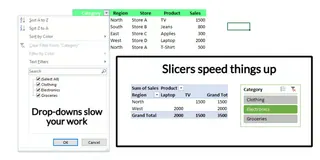
Menús desplegables versus Filtros de segmentación de Excel. Imagen del Autor.
La mayoría de las veces, uso filtros de segmentación para rastrear mis proyectos mensuales y aislar categorías específicas en un informe. En lugar de revisar menús desplegables, simplemente hago clic en un botón y veo instantáneamente los datos que necesito — es así de simple.
Los filtros de segmentación me ayudan a concentrarme en lo importante sin distraerme con todo lo demás. Por eso, para mí, la mayor ventaja es cómo eliminan el ruido. También se han convertido en mi herramienta preferida cuando construyo dashboards porque añaden un toque pulido y profesional.
Así que, si aún no has probado los filtros de segmentación, son una herramienta fantástica que es tan valiosa para principiantes como para expertos.
Cómo Insertar un Filtro de segmentación de Excel
Ahora que sabes qué son los filtros de segmentación, te guiaré sobre cómo añadirlos a tus tablas, Tablas dinámicas y Gráficos dinámicos. Es un proceso sencillo, y compartiré algunos consejos para hacerlo aún más efectivo.
Añadir filtros de segmentación a una Tabla dinámica
Así es como puedes añadir un filtro de segmentación a una Tabla dinámica:
- Haz clic en cualquier lugar de tu Tabla dinámica.
- Ve a la pestaña Insertar, encuentra el grupo Filtros y haz clic en Filtro de segmentación. Alternativamente, puedes dirigirte a la pestaña Analizar y, dentro del grupo Filtro, seleccionar Insertar filtro de segmentación.
- Aparecerá una ventana que muestra todos los campos en tu Tabla dinámica. Marca las casillas junto a los que quieras filtrar con un filtro de segmentación.
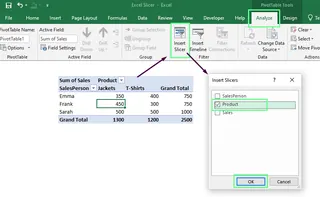
Inserta un filtro de segmentación en la Tabla dinámica. Imagen del Autor.
- Haz clic en Aceptar, y el filtro de segmentación aparecerá en tu hoja.
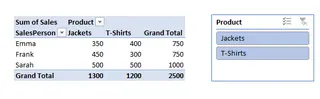
Filtro de segmentación activado. Imagen del Autor.
Añadir filtros de segmentación a un Gráfico dinámico
Así es como puedes añadir un filtro de segmentación a un Gráfico dinámico:
- Haz clic en cualquier lugar de tu Gráfico dinámico.
- Ve a la pestaña Analizar. Desde el grupo Filtro, haz clic en Insertar filtro de segmentación.
- Marca los campos que quieras filtrar. Luego, haz clic en Aceptar.
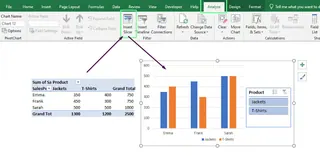
Inserta un filtro de segmentación en los Gráficos dinámicos. Imagen del Autor.
Cuando uso filtros de segmentación, oculto los botones de filtro del gráfico porque desordenan la vista. Para limpiar, incluso cambio el tamaño del área del gráfico para que quepa el filtro de segmentación dentro. Mantiene todo ordenado y fácil de usar.
Como nota, si tu Tabla dinámica y tu Gráfico dinámico están conectados, el mismo filtro de segmentación funcionará para ambos.
Añadir filtros de segmentación a una tabla de Excel
Si trabajas con una tabla normal en Excel (y no con Tablas dinámicas), los filtros de segmentación siguen siendo una opción. Así es como añadirlos:
- Haz clic en cualquier lugar dentro de tu tabla.
- Ve a la pestaña Insertar, encuentra el grupo Filtros y haz clic en Filtro de segmentación.
- En la ventana que aparece, marca las casillas para las columnas que quieras filtrar.
- Haz clic en Aceptar, y el filtro de segmentación aparecerá y estará listo para usar.
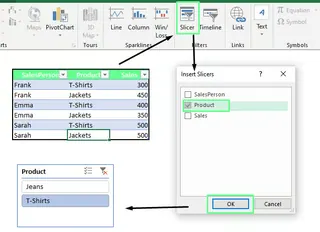
Inserta un filtro de segmentación en la tabla. Imagen del Autor.
Ahora, un consejo rápido: Cuando elijas campos para un filtro de segmentación, piensa en lo que hará que tus datos sean más fáciles de manejar. Por ejemplo, segmentar por campos como Región, Mes o Vendedor funcionaría mejor si analizas datos de ventas. Así que, concéntrate en las dimensiones que más importan para tu análisis para encontrar rápidamente las ideas importantes.
La Alternativa de IA: Filtrado Instantáneo con Excelmatic
Si bien los filtros de segmentación son potentes, requieren una configuración de varios pasos. Para aquellos que quieren respuestas al instante sin construir componentes interactivos, un Agente de IA para Excel como Excelmatic ofrece un enfoque revolucionario.

Con Excelmatic, el proceso es mucho más simple:
- Sube tu archivo de Excel.
- Haz tu pregunta en lenguaje natural.
Por ejemplo, en lugar de hacer clic en `Insertar > Filtro de segmentación > Seleccionar Campo > Aceptar**, simplemente puedes escribir: "Filtra los datos de ventas para mostrar solo la región 'Norte' y la categoría 'Electrónicos'." Excelmatic analiza tu solicitud y proporciona los datos filtrados o un gráfico inmediatamente. Este método conversacional evita todo el proceso de configuración, haciendo que el filtrado de datos sea más rápido e intuitivo.
Cómo Personalizar la Apariencia del Filtro de segmentación de Excel
Para aquellos que construyen dashboards, el atractivo visual es clave. Permíteme mostrarte cómo puedes ajustar la apariencia de tu filtro de segmentación para que coincida con el estilo de tu libro de trabajo.
Cambiar el estilo del filtro de segmentación
Haz clic en tu filtro de segmentación para que aparezca la pestaña Herramientas de filtro de segmentación. Bajo esta pestaña, ve a la sección Opciones y revisa el grupo Estilos de filtro de segmentación. Aquí, verás varios estilos integrados — elige uno que te guste.
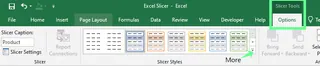
Estilos de filtro de segmentación. Imagen del Autor.
Si no te gusta ninguno de los estilos integrados, puedes crear uno. Haz clic en el botón desplegable (Más) y selecciona Nuevo estilo de filtro de segmentación. Desde aquí, puedes construir un estilo personalizado que coincida con el tema de tu hoja de cálculo.
Por ejemplo, si estoy trabajando con un dashboard que tiene un tema azul fresco, crearé colores de filtro de segmentación en tonos complementarios de azul. Haría que todo se vea más cohesionado.
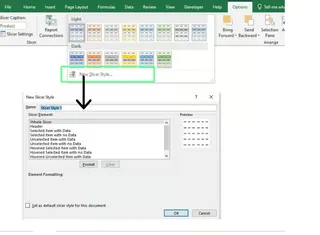
Construye tu propio estilo de filtro de segmentación. Imagen del Autor.
Ajustar la configuración del filtro de segmentación
Si quieres ajustar aún más tu filtro de segmentación, haz clic derecho sobre él y selecciona Configuración de filtro de segmentación. Desde aquí, puedes hacer muchos ajustes. Por ejemplo, puedes ocultar el encabezado del filtro de segmentación si no añade valor u ocultar elementos sin datos para que se vea más limpio y enfocado.
Aunque estos son ajustes menores, pueden hacer que el filtro de segmentación sea mucho más fácil de usar.
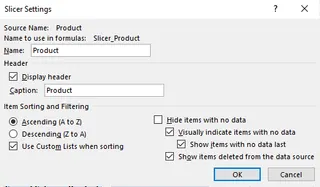
Configuración del filtro de segmentación. Imagen del Autor.
Optimizar el diseño del filtro de segmentación
Cuando mi filtro de segmentación tiene muchos elementos, la vista predeterminada de una sola columna me vuelve loco porque requiere mucho desplazamiento. Para solucionarlo, hago clic en el filtro de segmentación, voy a la pestaña Opciones de Herramientas de filtro de segmentación y ajusto la configuración de Columnas. Normalmente la configuro en 2 o 3 columnas, dependiendo del contenido del filtro de segmentación.
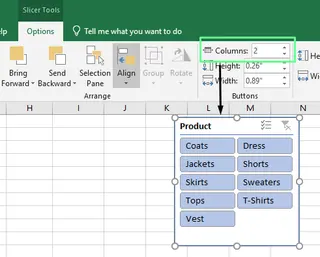
Ajusta las columnas del filtro de segmentación. Imagen del Autor.
También ajusto los tamaños de los botones para que todo se vea equilibrado. Para hacerlo, ve a la pestaña Opciones de Herramientas de filtro de segmentación, ajusta la configuración de altura y ancho, o arrastra los bordes del filtro de segmentación hasta que se vean bien. Sin embargo, recomendaría mantener los botones del filtro de segmentación lo suficientemente grandes como para ser fáciles de hacer clic pero no tan grandes que se apoderen de toda la hoja.
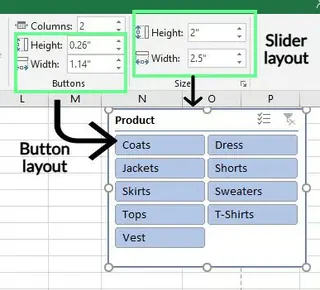
Cambiando el ancho y alto del filtro de segmentación y su botón. Imagen del Autor.
Técnicas Avanzadas de Filtros de segmentación de Excel
Además del filtrado básico, puedes crear informes interactivos y dashboards con filtros de segmentación de Excel. Permíteme mostrarte algunos de mis trucos favoritos para hacerlo.
Conectar filtros de segmentación a múltiples Tablas dinámicas
Una de las características más interesantes de los filtros de segmentación es la capacidad de vincular un solo filtro de segmentación a múltiples Tablas dinámicas. Esto es realmente útil cuando trabajas con conjuntos de datos relacionados. Te permite filtrar todos tus datos a la vez con un solo clic — no tienes que actualizar cada tabla manualmente. Así es como usé esta técnica para analizar datos de rendimiento estudiantil:
- Creé todas las Tablas dinámicas que quería vincular. Para mantenerlo manejable, las coloqué en la misma hoja de trabajo.
- Luego, di a cada Tabla dinámica un nombre único. Esto hizo que fuera mucho más fácil identificarlas cuando configuré las conexiones.
- Después, añadí un filtro de segmentación a una de las Tablas dinámicas.
- Una vez que el filtro de segmentación estaba en su lugar, lo seleccioné, fui a la pestaña Opciones de Herramientas de filtro de segmentación y hice clic en Conexiones de informe. Alternativamente, puedes hacer clic derecho en el filtro de segmentación y elegir Conexiones de informe.
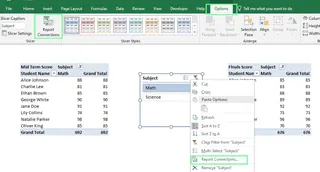
Conecta un filtro de segmentación a múltiples Tablas dinámicas. Imagen del Autor.
- En el cuadro de diálogo que apareció, marqué las casillas para las Tablas dinámicas que quería vincular al filtro de segmentación y hice clic en Aceptar.
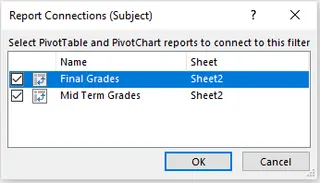
Especifica las Tablas dinámicas a vincular. Imagen del Autor.
Ahora, puedo filtrar estos datos con un solo clic para ver las puntuaciones de mitad de período y finales de los estudiantes. Ahorra mucho tiempo y hace que analizar múltiples Tablas dinámicas sea fácil.
En contraste, una herramienta de IA como Excelmatic maneja esto inherentemente. Puedes subir múltiples archivos relacionados o usar un solo archivo con múltiples tablas y simplemente hacer una pregunta que abarque todas ellas. La IA gestiona las relaciones entre bastidores, entregando una respuesta unificada sin ninguna configuración manual de Conexiones de informe.
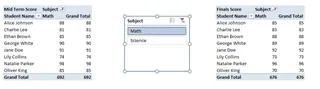
Dos Tablas dinámicas vinculadas con un filtro de segmentación. Imagen del Autor.
Optimizar el rendimiento del filtro de segmentación de Excel
Los filtros de segmentación a veces pueden ralentizarse si trabajas con grandes conjuntos de datos. Aquí hay problemas comunes y las soluciones que funcionaron para mí:
- Rendimiento lento: Si los filtros de segmentación van lentos, generalmente es porque están procesando demasiados datos. Para solucionar esto, filtra los datos que no necesitas o crea una tabla de resumen solo con la información importante.
- Múltiples filtros de segmentación para múltiples tablas: Gestionar múltiples filtros de segmentación es desordenado. En su lugar, conecta un filtro de segmentación a múltiples tablas usando Conexiones de informe.
- Hacer clic no filtra nada: Si un filtro de segmentación no está filtrando, probablemente no esté vinculado correctamente. Haz clic derecho en el filtro de segmentación, selecciona Conexiones de informe, y asegúrate de que esté conectado a las tablas correctas.
- Ver datos antiguos en el filtro de segmentación: Los filtros de segmentación pueden mostrar elementos que ya no existen en tus datos. Para solucionar esto, ve a Configuración de filtro de segmentación y desmarca Mostrar elementos eliminados del origen de datos.
- Datos no actualizados: Si un filtro de segmentación no refleja cambios recientes, haz clic derecho en la Tabla dinámica y selecciona Actualizar.
- Diseño del filtro de segmentación desordenado: Para arreglar un filtro de segmentación largo de una sola columna, ve a Opciones de Herramientas de filtro de segmentación y aumenta el número de columnas.
- Filtro de segmentación oculto: Si no puedes ver tu filtro de segmentación, puede estar detrás de otros elementos. Haz clic derecho sobre él y elige Traer al frente.
Filtro de segmentación de Excel vs. Excelmatic: ¿Qué Método de Filtrado es el Adecuado para Ti?
Ahora tienes dos formas potentes de filtrar datos: el enfoque manual y visual de los Filtros de segmentación y el enfoque conversacional e instantáneo de un agente de IA como Excelmatic. Comparemos para ver cuál es el mejor para tus necesidades.
| Característica | Filtro de segmentación de Excel | Excelmatic (Agente de IA) |
|---|---|---|
| Configuración | Manual: Requiere crear una Tabla/Tabla dinámica, luego insertar y configurar el filtro de segmentación. | Instantánea: Solo sube tu(s) archivo(s). No se necesita configuración. |
| Cómo Funciona | Haz clic en botones visuales en un componente de filtro predefinido. | Haz una pregunta en lenguaje natural (ej., "¿Cuáles fueron los 5 mejores productos en Alemania?"). |
| Flexibilidad | Limitada a los campos para los que creas filtros de segmentación. Añadir nuevos filtros requiere cambios manuales. | Ilimitada. Filtra, ordena y agrega por cualquier punto de datos en tu archivo, sobre la marcha. |
| Caso de Uso | Construir dashboards interactivos predefinidos para que otros exploren dentro de parámetros establecidos. | Análisis de datos rápido y ad-hoc, responder preguntas complejas y generar ideas sin trabajo manual. |
| Curva de Aprendizaje | Moderada. Requiere conocimiento de Tablas, Tablas dinámicas y configuración de Filtros de segmentación. | Mínima. Si puedes hacer una pregunta, puedes usarlo. |
Cuándo usar cada uno
Digamos que quiero filtrar todas las calificaciones de matemáticas de los estudiantes para el semestre de otoño. Así es como cada enfoque lo maneja:
- Usando Filtros de segmentación: Primero configuraría mis datos en una tabla o Tabla dinámica, luego insertaría filtros de segmentación para "Semestre" y "Asignatura". Los colocaría junto a mi tabla. Con dos clics—uno en "Otoño" y otro en "Matemáticas"—puedo filtrar visualmente los datos. Esto es genial para un informe reutilizable que otros usarán.
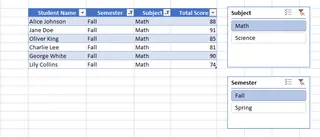
Datos filtrados usando filtros de segmentación. Imagen del Autor.
- Usando Excelmatic: Subiría el archivo de datos de estudiantes y simplemente preguntaría, "Muéstrame las calificaciones de matemáticas para el semestre de otoño." Excelmatic generaría instantáneamente la tabla filtrada o un resumen. Esto es ideal para obtener una respuesta rápida sin ninguna configuración, especialmente si mi siguiente pregunta es completamente diferente, como "¿Cuál fue la calificación promedio en historia en todos los semestres?"
En resumen, los Filtros de segmentación son la herramienta correcta cuando necesitas construir un dashboard pulido, interactivo y fácil de usar para un análisis recurrente específico. Pero por velocidad, flexibilidad y explorar datos con preguntas complejas y únicas, un agente de IA como Excelmatic es la opción más potente y eficiente.
Reflexiones Finales
Los filtros de segmentación de Excel hacen que sea simple y fácil filtrar datos sin ordenación manual. Personalmente, los he encontrado invaluables para gestionar proyectos y construir dashboards. Ahorran tiempo y me ayudan a concentrarme.
Sin embargo, el panorama del análisis de datos está cambiando. Si bien los filtros de segmentación son una herramienta manual fantástica, los agentes de IA como Excelmatic representan el próximo salto adelante. Al permitirte simplemente pedir lo que necesitas, hacen que el análisis de datos sea conversacional, eliminando las barreras técnicas de configuración.
¿Listo para transformar tu experiencia de filtrado de datos? Prueba Excelmatic hoy y descubre cómo el análisis impulsado por IA puede acelerar tus ideas empresariales.
Preguntas Frecuentes sobre Filtros de segmentación de Excel
¿Puedo bloquear un filtro de segmentación para evitar que los usuarios lo muevan o cambien su tamaño?
Sí, puedes. Para hacerlo, haz clic derecho en el filtro de segmentación y elige Tamaño y propiedades. Bajo la ventana Formato de filtro de segmentación, abre Posición y diseño, y marca Deshabilitar cambio de tamaño y movimiento.
¿Puedo insertar un filtro de segmentación sin una Tabla dinámica?
Sí, puedes, pero solo si tus datos están formateados como una tabla de Excel.
¿Por qué no puedo insertar un filtro de segmentación?
Esto puede suceder si tus datos no están en una Tabla o Tabla dinámica, la hoja de trabajo está protegida, el libro de trabajo es compartido o estás usando una versión de Excel anterior a 2010. Asegúrate de que tus datos estén formateados correctamente y que la configuración de tu libro de trabajo lo permita.
¿Puede una herramienta de IA reemplazar completamente los filtros de segmentación?
Depende de la tarea. Para crear dashboards interactivos estáticos para distribución amplia, los filtros de segmentación siguen siendo excelentes. Para análisis personal, informes rápidos y explorar datos con consultas complejas, las herramientas de IA como Excelmatic suelen ser más rápidas y potentes.
¿Cómo selecciono múltiples botones en un filtro de segmentación?
Mantén presionada la tecla Ctrl mientras haces clic en los botones del filtro de segmentación, o haz clic en el icono de Selección múltiple en el encabezado del filtro de segmentación.
¿Cómo desconecto un filtro de segmentación de una Tabla dinámica o tabla?
Haz clic en la Tabla dinámica, ve a Analizar > Conexiones de filtro (o Opciones > Conexiones de filtro de segmentación en Excel 2010), y desmarca el filtro de segmentación para desconectarlo.