Puntos clave:
- Crear listas secuenciales en Excel, como fechas para un calendario o ID únicos para un inventario, tradicionalmente requiere arrastrar manualmente o memorizar la sintaxis de la función
SEQUENCE. - Un agente de IA para Excel como Excelmatic elimina esto al permitirte generar series complejas usando instrucciones simples en lenguaje natural como "crea una lista de todos los días laborables de junio de 2025".
- Usar Excelmatic para la generación de secuencias no solo ahorra una cantidad significativa de tiempo, sino que también reduce los errores en las fórmulas, gestiona solicitudes complejas sin esfuerzo y hace que todo el proceso sea más intuitivo para todos los niveles de habilidad.
La tarea universal: crear listas y secuencias en Excel
Casi todas las tareas en Excel comienzan con una lista. Ya sea que estés creando un plan de proyecto, un seguimiento de presupuesto mensual, un calendario de contenido o una hoja de horas de un empleado, primero necesitas una columna de datos secuenciales. Esto podría ser una simple lista numerada, una serie de fechas o un lote de ID únicos para la gestión de inventario.
Durante décadas, el método habitual era penosamente manual: escribir 1 en una celda, 2 en la celda de abajo, seleccionar ambas y arrastrar cuidadosamente el controlador de relleno hacia abajo por la hoja, esperando que Excel interpretara correctamente el patrón. Si necesitabas 5000 filas, esto se convertía en una tarea tediosa y que requería mucho desplazamiento. Para las fechas, el proceso era similar pero aún más propenso a errores, especialmente cuando necesitabas omitir fines de semana o seguir un patrón mensual específico.
Esta necesidad fundamental de una mejor manera de generar datos en serie es un punto de frustración universal para los usuarios de Excel, desde principiantes hasta analistas experimentados.
La solución tradicional: la función SEQUENCE y sus obstáculos
Para abordar esto, Microsoft introdujo la función SEQUENCE en Excel 365. Es una potente función de matriz dinámica diseñada específicamente para generar matrices de números secuenciales automáticamente.
La sintaxis básica es:
=SEQUENCE(filas, [columnas], [inicio], [paso])
filas: El número de filas que quieres rellenar.columnas(opcional): El número de columnas a rellenar. El valor predeterminado es 1.inicio(opcional): El primer número de la secuencia. El valor predeterminado es 1.paso(opcional): La cantidad en la que se incrementará. El valor predeterminado es 1.
Cómo funciona SEQUENCE en la práctica
Con esta función, puedes generar varias listas con una sola fórmula.
1. Crear una lista numerada simple
Para crear una lista de números del 1 al 10, simplemente escribes:
=SEQUENCE(10)
Excel desborda automáticamente los resultados en las 10 celdas inferiores.

2. Generar una secuencia de fechas
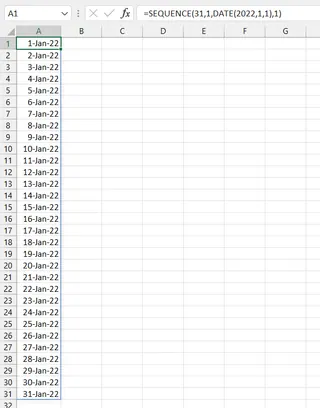
Para generar todas las fechas de enero de 2022, necesitas combinar SEQUENCE con la función DATE:
=SEQUENCE(31, 1, DATE(2022, 1, 1), 1)
Esta fórmula le dice a Excel que cree una secuencia de 31 filas, comenzando desde la fecha 1 de enero de 2022, e incrementando en 1 día. Luego, deberás formatear los números de serie resultantes como fechas.
3. Construir una cuadrícula de números
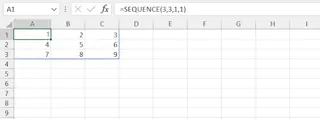
También puedes crear una matriz bidimensional. Una fórmula como =SEQUENCE(3, 3) generará instantáneamente una cuadrícula de 3x3 con números del 1 al 9.
Las limitaciones del enfoque de fórmula "manual"
Aunque SEQUENCE es un gran avance en comparación con el arrastre manual, todavía presenta desafíos significativos para muchos usuarios:
- Requiere memorización: Tienes que recordar el nombre de la función y el orden exacto de sus cuatro argumentos. ¿Es
filasy luegocolumnas, o al revés? ¿Qué hacíapaso? Olvidar la sintaxis conduce a errores#VALUE!y a la pérdida de tiempo. - No es intuitivo: Las necesidades empresariales se expresan en lenguaje sencillo ("Necesito una lista de todos los lunes del próximo trimestre"), no en el lenguaje de las fórmulas. El usuario debe actuar como un traductor humano, convirtiendo una solicitud simple en una fórmula potencialmente compleja.
- La complejidad aumenta rápidamente: El ejemplo de la fecha anterior ya requiere anidar una función (
DATE) dentro de otra. ¿Y si solo necesitas los días laborables? Tendrías que envolver tu fórmulaSEQUENCEdentro de una funciónWORKDAY.INTL, haciéndola aún más larga y difícil de leer y depurar. - Rígido y poco flexible: La fórmula es estática. Si decides que necesitas 20 elementos en lugar de 15, o quieres cambiar la fecha de inicio, tienes que localizar la celda, editar la fórmula y presionar Enter. No hay un flujo conversacional para refinar tus resultados.
La nueva forma: generar secuencias con un agente de IA para Excel
En lugar de obligarte a aprender un nuevo lenguaje de funciones y argumentos, las herramientas modernas de IA para Excel te permiten trabajar en el idioma que ya conoces: el lenguaje natural. Excelmatic, un agente de IA para hojas de cálculo, transforma esta tarea de un ejercicio de escritura de fórmulas en una simple conversación.

El flujo de trabajo es sencillo: declaras lo que necesitas y la IA lo genera para ti.
Paso a paso: crear una secuencia de fechas con Excelmatic
Volvamos a la tarea de crear un calendario, pero esta vez con una solicitud más compleja: generar una lista de todos los días laborables para el tercer trimestre de 2025.
1. Sube tu archivo (o empieza de cero)
Puedes subir un archivo de Excel existente al que quieras añadir datos o simplemente empezar con un lienzo en blanco en Excelmatic. La IA está lista para crear nuevos datos desde cero.

2. Describe la secuencia que necesitas en lenguaje natural
En la interfaz de chat, escribes tu solicitud tal como la dirías. En lugar de construir una fórmula, simplemente preguntas:
Crea una lista de todos los días laborables desde el 1 de julio de 2025 hasta el 30 de septiembre de 2025.

Aquí tienes otros ejemplos de instrucciones que podrías usar:
- "Genera una columna llamada 'ID de Tarea' con 100 números empezando desde 1001."
- "Crea una cuadrícula de 10x10 de números, empezando en 50 e incrementando de 10 en 10."
- "Haz una lista de cada viernes del año 2025."
- "Genera 250 códigos de producto únicos que sigan el formato 'PROD-####', empezando con 'PROD-5000'."
3. Revisa y refina el resultado de forma iterativa
Excelmatic procesará tu solicitud y presentará una vista previa de la tabla de datos generada. La magia está en lo que viene después: puedes continuar la conversación para ajustar el resultado.
La IA no solo te da un resultado final y estático. Espera tus comentarios. Puedes pedir modificaciones, adiciones o cambios de formato.
4. Exporta tus datos perfeccionados
Una vez que estés satisfecho con el resultado, puedes descargar los datos como un nuevo archivo de Excel o CSV con un solo clic. El archivo contendrá la secuencia perfectamente formateada, lista para que la uses en tu proyecto.
Ejemplo de diálogo: de una solicitud simple a un calendario personalizado
Así es como podría ser una conversación típica con Excelmatic:
Usuario: Necesito crear una cronología de proyecto. ¿Puedes generar una columna con todas las fechas de agosto de 2024?
Excelmatic: Por supuesto. He creado una columna llamada 'Fecha' que contiene las 31 fechas de agosto de 2024. ¿Hay algo más que te gustaría añadir?
Usuario: Genial. Ahora, por favor, añade otra columna al lado que muestre el día de la semana para cada fecha. Además, solo quiero ver los días laborables, así que elimina todos los sábados y domingos.
Excelmatic: Sin problema. He añadido una columna 'Dia_de_la_Semana' y he filtrado la lista para mostrar solo de lunes a viernes. La lista ahora contiene 22 días laborables para agosto de 2024. Puedes descargar el archivo actualizado a continuación.
Este proceso iterativo, donde una solicitud compleja como "eliminar fines de semana" es una simple instrucción de seguimiento, es imposible con una fórmula estática de SEQUENCE.
Función SEQUENCE vs. IA de Excelmatic: una comparación rápida
| Aspecto | Función SEQUENCE tradicional |
Agente de IA Excelmatic |
|---|---|---|
| Método | Escribir y depurar manualmente una fórmula como =WORKDAY.INTL(...). |
Escribir una instrucción simple en lenguaje natural. |
| Curva de aprendizaje | Alta: Requiere memorizar la sintaxis, los argumentos y cómo anidar funciones. | Baja: Si puedes describir lo que quieres, puedes usarlo. |
| Flexibilidad | Baja: Cualquier cambio requiere encontrar y editar manualmente la fórmula. | Alta: Refina y modifica fácilmente los resultados a través de un seguimiento conversacional. |
| Casos complejos | Requiere conocimiento avanzado de múltiples funciones (DATE, WORKDAY, etc.). |
Gestionados automáticamente por la IA basándose en tu solicitud en lenguaje natural. |
| Velocidad | Rápido si eres un experto en fórmulas; lento y frustrante en caso contrario. | Constantemente rápido y sin esfuerzo para todos los usuarios. |
Preguntas frecuentes
¿Necesito conocer la función SEQUENCE para usar Excelmatic?
En absoluto. El objetivo de usar un agente de IA para Excel como Excelmatic es evitar la necesidad de memorizar funciones y sintaxis específicas. Simplemente describes el resultado que deseas.
¿Puede Excelmatic generar secuencias con texto, como 'ID-001'?
Sí. Puedes pedir formatos personalizados que mezclen texto y números, como "Genera 100 ID que comiencen con INV-2024-001". La IA entenderá el patrón y creará la lista completa para ti.
¿Están seguros mis datos cuando los subo a Excelmatic? La privacidad y la seguridad de los datos son máximas prioridades. Excelmatic utiliza protocolos seguros para manejar tus datos, los cuales no se utilizan para entrenar modelos. Para obtener información detallada, consulta siempre la política de privacidad oficial en el sitio web.
¿Qué pasa si la IA malinterpreta mi solicitud de una secuencia? Al igual que al hablar con un asistente humano, simplemente puedes reformular tu solicitud o proporcionar más contexto. Por ejemplo, si la IA crea una lista diaria y tú querías una semanal, puedes decir: "En realidad, solo necesito la fecha de cada lunes".
¿Puede Excelmatic simplemente darme la fórmula para usarla en mi propia hoja?
En muchos casos, sí. Puedes preguntarle a la IA: "¿Qué fórmula crearía esta secuencia?". Puede ser una excelente manera de aprender cómo funcionan las funciones como SEQUENCE sin la frustración inicial.
Empieza ya: mejora tu flujo de trabajo en Excel hoy mismo
Cada minuto que pasas intentando recordar una fórmula o arrastrando celdas manualmente es un minuto que podrías haber dedicado a un análisis más valioso. La función SEQUENCE fue un paso en la dirección correcta, pero la verdadera eficiencia proviene de eliminar la capa de traducción entre tus pensamientos y el resultado.
En lugar de luchar con la sintaxis, deja que un agente de IA haga el trabajo pesado. Sube tu próxima tarea de hoja de cálculo a Excelmatic y expresa tus necesidades en lenguaje natural.
¿Listo para dejar atrás los dolores de cabeza de las fórmulas? Prueba Excelmatic gratis hoy mismo y experimenta el futuro del trabajo con hojas de cálculo.