Puntos Clave
- Redondear números hacia arriba es esencial para escenarios empresariales como estrategias de precios, cálculos de presupuesto y gestión de inventario donde la subestimación no es una opción
- El enfoque de IA de Excelmatic elimina la necesidad de memorizar la sintaxis de REDONDEAR.MAS dejándote redondear números usando comandos de lenguaje simple
- Comparado con REDONDEAR.MAS() tradicional, Excelmatic maneja escenarios de redondeo complejos incluyendo lógica condicional y operaciones con matrices mediante instrucciones intuitivas
- Para tomadores de decisiones empresariales, adoptar herramientas de IA significa cálculos financieros más rápidos y proyecciones de negocio más precisas sin conocimiento técnico de Excel
La función REDONDEAR.MAS() es única entre las opciones de redondeo de Excel porque siempre redondea alejándose de cero. Esto significa que el resultado siempre es mayor en magnitud (más positivo o más negativo) que el número original, sin importar cuál sea el dígito después de la posición de redondeo.
En este artículo, recorreremos la forma tradicional de redondear números hacia arriba usando la función REDONDEAR.MAS(). También presentaremos una alternativa moderna impulsada por IA que puede realizar el trabajo más rápido y sin memorizar fórmulas.
El Método Tradicional: Cómo Redondear hacia Arriba con Fórmulas
Comencemos con la función clásica de Excel. Aquí hay un ejemplo rápido: La siguiente función redondea 76.345 hacia arriba a 77, el número entero más cercano.
=REDONDEAR.MAS(76.345, 0)
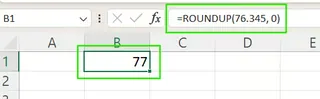
Cómo Funciona REDONDEAR.MAS() en Excel
Estos son los argumentos que se usan con la función REDONDEAR.MAS():
=REDONDEAR.MAS(número, núm_dígitos)
Donde:
número: El valor que quieres redondear hacia arriba.núm_dígitos: Establece cuántos decimales o dígitos a la izquierda del decimal redondear.
Un poco más sobre el argumento núm_dígitos: Controla cómo se redondean los números hacia arriba.
- Cuando es positivo: Redondea hacia arriba a un número específico de decimales. Por ejemplo,
=REDONDEAR.MAS(3.14159, 2)devuelve 3.15. - Cuando es cero: Redondea hacia arriba al número entero más cercano. Por ejemplo,
=REDONDEAR.MAS(3.14159, 0)devuelve 4. - Cuando es negativo: Redondea hacia arriba a la izquierda del decimal, como a la decena, centena, etc. más cercana. Por ejemplo,
=REDONDEAR.MAS(314.159, -2)devuelve 400.
Cuándo Usar REDONDEAR.MAS() en Lugar de REDONDEAR()
Mientras que la función REDONDEAR() de Excel redondea números hacia arriba si el dígito que se elimina es 5 o mayor, y hacia abajo si es menor que 5, REDONDEAR.MAS() siempre se aleja de cero.
Usa REDONDEAR.MAS() cuando la precisión exija redondear hacia arriba independientemente del valor, como:
- Calcular pesos de envío para asegurar que nunca se cobre muy poco.
- Establecer precios mínimos para evitar que los precios caigan por debajo de un umbral establecido.
- Redondear bloques de tiempo para facturación o programación.
Es importante notar que, a diferencia de REDONDEAR(), REDONDEAR.MAS() ignora si el dígito es 5 o mayor, por lo que siempre aumenta la magnitud del número.
Dos Ejemplos Comunes de REDONDEAR.MAS()
Exploremos las aplicaciones prácticas de la función REDONDEAR.MAS().
Redondear valores monetarios hacia arriba
Usa REDONDEAR.MAS() para asegurar que nunca subestimes cantidades como precios o costos. La función siguiente redondea el número hacia arriba a 45.13.
=REDONDEAR.MAS(45.126, 2)

Redondear hacia arriba a la decena más cercana
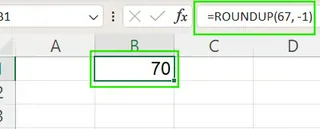
La función REDONDEAR.MAS() puede redondear enteros al siguiente múltiplo de 10. Por ejemplo, la función siguiente redondea 67 hacia arriba a 70.
=REDONDEAR.MAS(67, -1)
La Alternativa Impulsada por IA: Redondear hacia Arriba con Excelmatic
Aunque REDONDEAR.MAS() es potente, recordar su sintaxis—especialmente el argumento núm_dígitos—puede ser complicado. Para un enfoque más rápido e intuitivo, puedes usar un Agente de IA para Excel como Excelmatic.

Con Excelmatic, simplemente subes tu hoja de cálculo y describes lo que necesitas en inglés simple. La IA se encarga del resto.
Veamos cómo Excelmatic aborda los mismos ejemplos:
Redondear valores monetarios hacia arriba: En lugar de
=REDONDEAR.MAS(45.126, 2), le dirías a Excelmatic:Para la columna de precio, redondea todos los valores hacia arriba a dos decimales.
Redondear hacia arriba a la decena más cercana: En lugar del ligeramente confuso
=REDONDEAR.MAS(67, -1), puedes decir:Redondea hacia arriba los números en la columna de cantidad a la decena más cercana.
Excelmatic interpreta tu solicitud y realiza el cálculo correcto en todo tu conjunto de datos al instante, sin que necesites escribir o arrastrar una sola fórmula.
¿Por Qué Elegir el Método de IA?
| Característica | Fórmula Tradicional REDONDEAR.MAS() |
Excelmatic (Agente de IA) |
|---|---|---|
| Esfuerzo | Requiere memorizar la función y sintaxis. | Solo describe tu objetivo en lenguaje simple. |
| Velocidad | Rápido para celdas individuales, pero puede ser tedioso para tareas complejas. | Resultados instantáneos para conjuntos de datos completos, incluyendo lógica compleja. |
| Complejidad | Anidar fórmulas (SI, BUSCARV) puede volverse desordenado. |
Maneja tareas complejas de varios pasos con una sola instrucción. |
| Propensión a errores | Propenso a errores de sintaxis como núm_dígitos incorrecto o paréntesis. |
Elimina errores de sintaxis, interpretando tu intención directamente. |
Cómo se Diferencian REDONDEAR.MAS() de Funciones Similares
Excel ofrece varias funciones de redondeo. Así es como REDONDEAR.MAS() se compara con otras, lo cual es buen conocimiento para tener, incluso cuando se usan herramientas de IA:
| Función | Comportamiento | Ejemplo |
|---|---|---|
REDONDEAR.MAS() |
Siempre redondea hacia arriba, alejándose de cero | =REDONDEAR.MAS(2.1, 0) → 3 |
REDONDEAR() |
Redondea hacia arriba o abajo según el valor | =REDONDEAR(2.5, 0) → 3 |
REDONDEAR.MENOS() |
Siempre redondea hacia abajo, acercándose a cero | =REDONDEAR.MENOS(2.9, 0) → 2 |
MULTIPLO.SUPERIOR() |
Redondea hacia arriba al múltiplo más cercano | =MULTIPLO.SUPERIOR(7, 5) → 10 |
ENTERO() |
Redondea hacia abajo al entero más cercano | =ENTERO(-4.5) → -5 |
REDONDEAR.MULT() |
Redondea al múltiplo más cercano, hacia arriba o abajo | =REDONDEAR.MULT(2.3, 0.5) → 2.5 |
Casos Más Avanzados: Fórmulas vs. IA
La función REDONDEAR.MAS() se vuelve aún más útil cuando se combina con otras funciones. Pero aquí es también donde las herramientas de IA realmente brillan.
Anidar dentro de cálculos
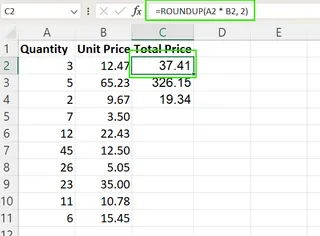
Método con Fórmula: Para redondear hacia arriba el resultado de un cálculo, anidas las funciones. La fórmula siguiente redondea hacia arriba el producto de A2 y B2 a 2 decimales.
=REDONDEAR.MAS(A2 * B2, 2)
Método con Excelmatic:
Crea una nueva columna multiplicando la columna A y la columna B. Luego, redondea los resultados hacia arriba a dos decimales.
REDONDEAR.MAS() en lógica condicional
Método con Fórmula: Puedes aplicar redondeo solo bajo ciertas condiciones usando SI(). La fórmula siguiente redondea A2 hacia arriba al número entero más cercano solo si es positivo.
=SI(A2 > 0, REDONDEAR.MAS(A2, 0), "")
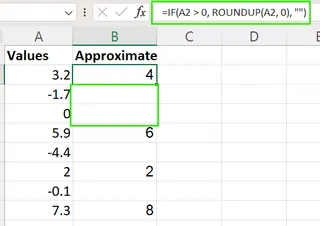
Método con Excelmatic:
Si el valor en la columna A es positivo, redondéalo hacia arriba al número entero más cercano. De lo contrario, deja la celda en blanco.
Trabajar con matrices
Método con Fórmula: En Excel moderno, REDONDEAR.MAS() se puede aplicar a matrices. La fórmula siguiente devuelve una matriz de cada valor en A2:A9 redondeado hacia arriba.
=REDONDEAR.MAS(A2:A9, 0)
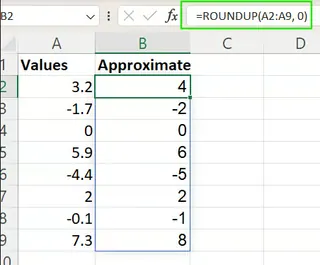
Método con Excelmatic: Este es el comportamiento predeterminado. Una instrucción como "Redondea hacia arriba los valores en la columna A al número entero más cercano" se aplicará automáticamente a toda la columna.
Errores Comunes y Consejos
Ya sea que uses fórmulas o IA, es bueno conocer estos detalles:
- Los números negativos redondean más lejos de cero:
REDONDEAR.MAS()siempre redondea alejándose de cero. Por ejemplo,=REDONDEAR.MAS(-2.3, 0)da como resultado -3, no -2. - Inflación por redondeo: Cuando se aplica repetidamente,
REDONDEAR.MAS()puede sesgar los valores hacia arriba. A menudo es mejor redondear en la etapa final de un cálculo. REDONDEAR.MAS()vs.MULTIPLO.SUPERIOR(): No son lo mismo. UsaMULTIPLO.SUPERIOR()cuando redondees a un incremento específico (como múltiplos de 5) yREDONDEAR.MAS()cuando redondees basado en decimales.
Conclusión
La función REDONDEAR.MAS() es una herramienta fundamental en Excel para cuando los valores deben redondearse siempre hacia arriba. Es confiable para presupuestos, precios y pronósticos.
Sin embargo, como hemos visto, los agentes de IA como Excelmatic ofrecen un camino más simplificado e intuitivo hacia el mismo resultado. Al traducir inglés simple en resultados precisos, eliminan la necesidad de memorizar la sintaxis de funciones y simplifican tareas complejas de varios pasos.
Para dominar Excel, es valioso entender cómo funcionan funciones como REDONDEAR.MAS(). Pero para realizar el trabajo de forma rápida y precisa, adoptar herramientas de IAes el camino más inteligente hacia adelante.
¿Listo para simplificar tus tareas de redondeo en Excel? Prueba Excelmatic hoy y experimenta el poder de los cálculos impulsados por IA.
¿En qué se diferencia REDONDEAR.MAS() de REDONDEAR()?
REDONDEAR.MAS() siempre redondea alejándose de cero, mientras que REDONDEAR() redondea hacia arriba o hacia abajo dependiendo del dígito que se elimina.
¿Qué sucede cuando uso un núm_dígitos negativo en REDONDEAR.MAS()?
El número redondea hacia arriba a la izquierda del decimal. Por ejemplo,=REDONDEAR.MAS(123, -1) redondea a 130.
¿Funciona REDONDEAR.MAS() con horas o fechas?
No directamente. Para redondear horas, usa REDONDEAR.MULT(), MULTIPLO.SUPERIOR(), o fórmulas específicas para tiempo en su lugar.
¿Es REDONDEAR.MAS() lo mismo que MULTIPLO.SUPERIOR()?
No. MULTIPLO.SUPERIOR() redondea hacia arriba a un múltiplo específico, mientras que REDONDEAR.MAS() redondea por posición de dígito.