Puntos Clave
- Redondear números es esencial para informes financieros, datos de ventas y presentaciones empresariales, pero las múltiples funciones de redondeo de Excel pueden ser confusas de recordar
- El enfoque de IA de Excelmatic elimina la complejidad de las fórmulas permitiéndote redondear números usando comandos simples en lenguaje natural
- Comparado con los métodos tradicionales, Excelmatic maneja todos los escenarios de redondeo - desde el redondeo decimal básico hasta tiempo y múltiplos personalizados - con facilidad constante
- Para usuarios empresariales, adoptar herramientas de IA significa una preparación de datos más rápida y más tiempo para el análisis en lugar de trabajo técnico con fórmulas
Excel ofrece un conjunto potente de funciones de redondeo integradas para manejar cualquier escenario que puedas imaginar. Sin embargo, recordar qué función usar—y su sintaxis específica—puede ser un desafío. En esta guía, exploraremos las funciones clave de redondeo en Excel, pero también presentaremos una alternativa moderna con tecnología de IA que puede manejar estas tareas con una simple instrucción.
Cubriremos tanto los métodos tradicionales basados en fórmulas como el nuevo enfoque inteligente, permitiéndote elegir el mejor método para tu flujo de trabajo.
El Enfoque Tradicional: Dominar la Función ROUND() de Excel
La función ROUND() es el método más común para controlar la precisión numérica en tus hojas de cálculo. Veamos su sintaxis y cómo funciona.
Sintaxis y Argumentos de ROUND()
La función ROUND() de Excel redondea un número a un número específico de dígitos. La sintaxis es:
=ROUND(number, num_digits)
Donde:
number: El valor que quieres redondear.num_digits: Determina a cuántos dígitos debe redondearse el número.
El comportamiento del argumento num_digits cambia según su valor:
num_digitspositivo: Redondea a la derecha del punto decimal. Por ejemplo,=ROUND(3.14159, 2)da como resultado3.14.num_digitscero: Redondea al número entero más cercano. Por ejemplo,=ROUND(7.8, 0)da como resultado8.num_digitsnegativo: Redondea a la izquierda del punto decimal (a la decena, centena, etc. más cercana). Por ejemplo,=ROUND(256, -1)da como resultado260.
Cómo Funciona Realmente ROUND()
La función ROUND() sigue las reglas estándar de redondeo matemático. Excel mira el dígito inmediatamente a la derecha de tu posición de redondeo:
- Si este dígito es 5 o mayor, el número se redondea hacia arriba.
- Si este dígito es 4 o menos, el número se redondea hacia abajo.
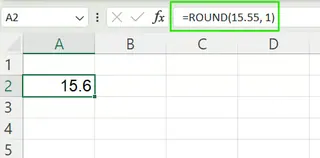
Por ejemplo, =ROUND(15.55, 1) da como resultado 15.6 porque el segundo dígito decimal es 5.
La Alternativa con IA: Redondear con un Comando Simple
Si bien las fórmulas son potentes, requieren que recuerdes una sintaxis específica. Un enfoque más moderno es usar un agente de IA como Excelmatic.

Con Excelmatic, simplemente subes tu hoja de cálculo y expresas tu objetivo en lenguaje natural.
Tu Objetivo: Redondear todos los valores en una columna 'Ventas' a dos decimales.
- Método Tradicional: Escribirías
=ROUND(B2, 2)en una nueva celda, luego arrastrarías el controlador de relleno por toda la columna. - Método Excelmatic: Subes tu archivo y simplemente escribes: "Redondea todos los números en la columna 'Ventas' a dos decimales."
Excelmatic maneja el resto, aplicando el redondeo correcto instantáneamente en todos los datos especificados. Esto elimina la necesidad de escribir, copiar y pegar fórmulas, ahorrándote tiempo y previniendo errores.
Variaciones de la Función ROUND() de Excel
Para necesidades más específicas, Excel ofrece variaciones de la función ROUND().
ROUNDUP()
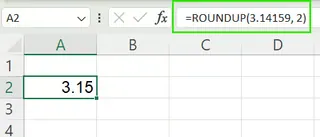
La función ROUNDUP() siempre redondea un número alejándose de cero. Esto es útil para presupuestos conservadores o establecer umbrales mínimos. Incluso =ROUNDUP(3.141, 2) da como resultado 3.15.
ROUNDDOWN()
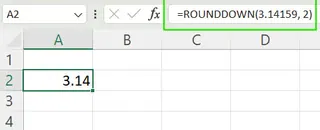
Por el contrario, ROUNDDOWN() siempre redondea un número acercándose a cero. Esto es ideal para evitar sobrestimaciones o establecer límites máximos. =ROUNDDOWN(3.149, 2) da como resultado 3.14.
Redondeo Direccional con IA
Con Excelmatic, no necesitas cambiar entre ROUNDUP y ROUNDDOWN. Tu instrucción determina el resultado.
- Para redondear hacia arriba: "Para todos los valores en la columna 'Costos', redondéalos hacia arriba al dólar entero más cercano."
- Para redondear hacia abajo: "Redondea hacia abajo todas las puntuaciones de prueba en la columna C al entero más cercano."
La IA interpreta tu intención y aplica la lógica correcta automáticamente.
Redondeo a Múltiplos: MROUND(), CEILING() y FLOOR()
A veces necesitas redondear a un múltiplo específico, como el cuarto de dólar más cercano o un intervalo de 5 minutos.
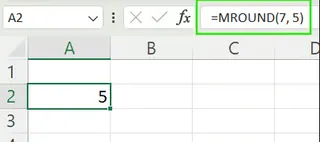
MROUND(number, multiple): Redondea un número al múltiplo especificado más cercano.=MROUND(7, 5)devuelve5, porque 7 está más cerca de 5 que de 10.CEILING(number, multiple): Redondea un número hacia arriba al múltiplo especificado más cercano.=CEILING(7, 5)devuelve10.FLOOR(number, multiple): Redondea un número hacia abajo al múltiplo especificado más cercano.=FLOOR(7, 5)devuelve5.
La Forma Intuitiva de Redondear a Múltiplos
Recordar la diferencia entre MROUND y CEILING puede ser complicado. Excelmatic simplifica esto significativamente.
Tu Objetivo: Ajustar todos los precios de productos al $0.25 más cercano.
- Método Tradicional: Necesitarías decidir si quieres redondear al múltiplo más cercano (
=MROUND(A2, 0.25)) o siempre redondear hacia arriba (=CEILING(A2, 0.25)). - Método Excelmatic: Solo expresa tu intención: "Redondea los precios en la columna 'Precio' al 0.25 más cercano." O, si prefieres: "Redondea hacia arriba todos los precios al siguiente cuarto de dólar."
Otras Funciones de Redondeo Útiles
Excel también proporciona funciones para tareas de redondeo más específicas.
EVEN()yODD(): Redondean un número hacia arriba al entero par o impar más cercano.=EVEN(4.1)devuelve6.INT()yTRUNC():INT()redondea hacia abajo al entero más cercano (INT(-4.9)es -5), mientras queTRUNC()simplemente elimina la parte decimal sin redondear (TRUNC(-4.9)es -4).
Estas funciones especializadas también pueden ser manejadas por Excelmatic con un comando claro en lenguaje natural, como "Elimina la parte decimal de todos los números en la columna F."
Redondeo de Tiempo en Excel
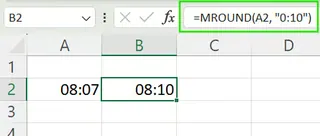
Redondear tiempo en Excel puede ser poco intuitivo. Debido a que Excel almacena el tiempo como una fracción de un día, redondear a la hora más cercana requiere una fórmula como =ROUND(A2*24, 0)/24. Para redondear a los 10 minutos más cercanos, usarías =MROUND(A2, "0:10").
Simplificando el Redondeo de Tiempo con IA
Esta es otra área donde un enfoque de IA destaca.
Tu Objetivo: Redondear todas las horas de inicio de sesión de empleados a los 15 minutos más cercanos.
- Método Tradicional:
=MROUND(A2, "0:15") - Método Excelmatic: "Redondea todos los tiempos en la columna 'Inicio de sesión' a los 15 minutos más cercanos."
El método con tecnología de IA es mucho más directo y menos propenso a errores de sintaxis.
Cuándo Redondear Valores vs. Cuándo Formatearlos
Esta es una distinción crítica para la precisión de los datos.
- Redondear un Valor: Usar una función como
ROUND()o un comando de Excelmatic para "redondear el valor" cambia permanentemente el número subyacente almacenado en la celda. Los cálculos posteriores usarán este nuevo valor redondeado. - Formatear un Valor: Usar las herramientas de formato de Excel (como el botón Disminuir decimales) solo cambia cómo se ve el número. El valor original y preciso todavía se almacena y usa en todos los cálculos.
Con una herramienta de IA como Excelmatic, puedes ser explícito. "Redondea los valores en la columna B" cambiará los datos, mientras que "Formatea los números en la columna B para mostrar dos decimales" solo cambiará la apariencia, dándote un control preciso a través del lenguaje natural.
Tabla Resumen de Métodos de Redondeo
Aquí tienes una referencia rápida de los métodos que hemos cubierto.
| Método | Descripción | Ejemplo |
|---|---|---|
| Excelmatic | Maneja todas las tareas de redondeo usando lenguaje natural. | "Redondea la columna B a la centena más cercana." |
ROUND() |
Redondeo estándar | =ROUND(2.75, 1) → 2.8 |
ROUNDUP() |
Siempre hacia arriba (alejándose de cero) | =ROUNDUP(2.71, 1) → 2.8 |
ROUNDDOWN() |
Siempre hacia abajo (acercándose a cero) | =ROUNDDOWN(2.79, 1) → 2.7 |
MROUND() |
Redondear al múltiplo más cercano | =MROUND(7, 5) → 5 |
CEILING() |
Redondear hacia arriba al múltiplo más cercano | =CEILING(7, 5) → 10 |
FLOOR() |
Redondear hacia abajo al múltiplo más cercano | =FLOOR(7, 5) → 5 |
INT() |
Redondear hacia abajo al entero | =INT(-2.9) → -3 |
TRUNC() |
Eliminar decimales sin redondear | =TRUNC(-2.9) → -2 |
EVEN() |
Redondear hacia arriba al entero par más cercano | =EVEN(3.2) → 4 |
ODD() |
Redondear hacia arriba al entero impar más cercano | =ODD(3.2) → 5 |
Conclusión
Dominar el redondeo en Excel es esencial para informes y análisis precisos. Tienes dos caminos potentes para lograr tus objetivos:
- El Camino Tradicional: Aprender la amplia biblioteca de funciones de Excel te da un control granular y manual sobre tus datos. Es una habilidad valiosa pero requiere memorización y atención a la sintaxis.
- El Camino con IA: Usar un agente inteligente como Excelmatic te permite expresar tu objetivo en lenguaje natural y obtener resultados instantáneos y precisos. Es la forma más rápida de realizar tareas de datos, especialmente para aquellos que valoran la velocidad y la eficiencia sobre memorizar fórmulas.
El mejor enfoque depende de tus necesidades, pero a medida que las herramientas de IA se integran más en nuestros flujos de trabajo, la capacidad de simplemente pedir lo que quieres se está convirtiendo en el nuevo estándar para la productividad.
¿Listo para simplificar tus tareas de redondeo en Excel? Prueba Excelmatic hoy y experimenta el poder de la preparación de datos impulsada por IA.
Preguntas Frecuentes de Excel
¿Cuál es la diferencia entre ROUND(), ROUNDUP() y ROUNDDOWN() en Excel?
ROUND() redondea al valor más cercano basado en reglas estándar, ROUNDUP() siempre redondea alejándose de cero, y ROUNDDOWN() siempre redondea acercándose a cero.
¿Cuál es la forma más rápida de redondear números en Excel sin fórmulas?
Usa una herramienta de IA como Excelmatic. Solo sube tu hoja y escribe tu solicitud en lenguaje natural, como "Redondea todos los números en la columna C al número entero más cercano."
¿Cómo redondeo un número al número entero más cercano en Excel?
Usando una fórmula, usarías =ROUND(number, 0). Con una herramienta de IA, pedirías: "Redondea el número al número entero más cercano."
¿Cuál es la diferencia entre redondear un valor y formatearlo en Excel?
Redondear cambia el valor real usado en los cálculos, mientras que formatear solo cambia cómo aparece el valor en la hoja de trabajo.
¿Qué sucede cuando uso INT() y TRUNC() en números negativos?
INT() redondea los números negativos hacia abajo (hacia el infinito negativo), haciéndolos más negativos. TRUNC() simplemente elimina la parte decimal, moviendo el número hacia cero.