
Puntos clave:
- Clasificar datos en Excel se complica cuando existen valores duplicados (empates), lo que dificulta seleccionar una lista definitiva de "Top 5" o "Top 10" sin ajustes manuales.
- La solución tradicional implica fórmulas complejas de varios pasos que combinan funciones como
RANK.EQyCOUNTIF, que son difíciles de crear, depurar y mantener. - Las herramientas de IA para Excel como Excelmatic eliminan esta complejidad. Simplemente puedes pedir en lenguaje natural que "cree una clasificación única y muestre el top 5", y la IA se encarga de la lógica de desempate automáticamente.
- Usar Excelmatic no solo ahorra un tiempo considerable, sino que también garantiza la precisión y permite un análisis flexible y sobre la marcha sin tener que escribir una sola fórmula.
El problema: por qué los rangos empatados en Excel son un dolor de cabeza
Imagina que eres un gerente de ventas y es el final del trimestre. Tienes una tarea sencilla: identificar a los 5 agentes de ventas con mejor rendimiento basándote en su "Puntuación de calidad" para otorgarles un bono. Abres tu hoja de Excel, que contiene una lista de agentes y sus puntuaciones. Ordenas las puntuaciones de mayor a menor.
Y entonces te encuentras con un obstáculo. Dos agentes están empatados en el segundo lugar. Tres más están empatados en el quinto lugar.
¿Y ahora qué? Si filtras por las 5 puntuaciones más altas, podrías obtener siete u ocho personas. ¿Quién recibe el bono? ¿Incluyes a todos los que están empatados en el quinto lugar, ampliando el fondo de bonos? ¿O necesitas una forma consistente de romper el empate y crear una clasificación definitiva del 1 al 5?
Esta es una frustración clásica de Excel. Lo que parece una simple tarea de clasificación se convierte rápidamente en un proceso manual y propenso a errores. Podrías encontrarte añadiendo columnas auxiliares, tratando de recordar una fórmula compleja que viste en línea una vez o, peor aún, simplemente tomando una decisión arbitraria. Esto no solo es ineficiente; puede llevar a percepciones de injusticia si la lógica de desempate no es consistente y transparente.
La solución tradicional de Excel: fórmulas y sus defectos
Para los usuarios experimentados de Excel, la solución habitual para romper empates implica crear una "columna auxiliar" con una ingeniosa combinación de fórmulas. El enfoque más común utiliza las funciones RANK.EQ y COUNTIF.
Digamos que tus puntuaciones están en la columna B (de B2 a B20) y los nombres de los agentes en la columna A.
El proceso manual paso a paso
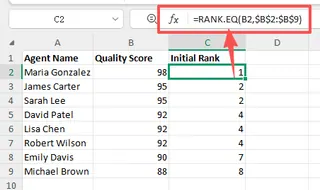
Clasificación inicial con
RANK.EQ: Primero, usarías la funciónRANK.EQpara obtener una clasificación básica. En la celda C2, podrías escribir:=RANK.EQ(B2, $B$2:$B$9)Cuando arrastras esta fórmula hacia abajo, verás el problema de inmediato: las puntuaciones empatadas obtienen el mismo número de rango.
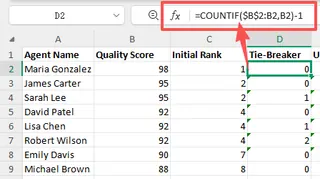
Crear el desempate con
COUNTIF: Para romper el empate, necesitas crear un número pequeño y único para cada puntuación idéntica. Aquí es donde entraCOUNTIF. Cuenta cuántas veces la puntuación de la fila actual ha aparecido hasta ahora en la lista. En una nueva columna auxiliar (D2), escribirías:=COUNTIF($B$2:B2, B2) - 1Esta fórmula crea una secuencia (0, 1, 2...) para cada grupo de puntuaciones empatadas. La primera instancia de una puntuación obtiene un 0, la segunda un 1, y así sucesivamente.
Combinar para un rango único: Finalmente, combinas los dos resultados para crear un rango final y único. En tu columna de clasificación final (E2), sumarías los resultados de los dos primeros pasos:
=RANK.EQ(B2, $B$2:$B$9) + COUNTIF($B$2:B2, B2) - 1Ahora, tienes un rango único para cada agente, con los empates rotos según su posición en la lista original.
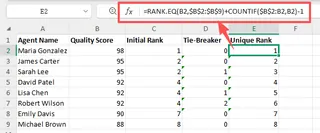
Filtrar por el Top 5: Con esta nueva columna de rango único, finalmente puedes ordenar o filtrar tus datos para encontrar a los agentes con los rangos del 1 al 5.
Limitaciones del método tradicional
Aunque esta fórmula funciona, está lejos de ser ideal. He aquí por qué:
- Complejidad: La fórmula
RANK.EQ(...) + COUNTIF(...) - 1no es intuitiva. Para la mayoría de los usuarios, es algo que se copia y pega, no que se entiende. Si se rompe, depurarla es una pesadilla. - Propensa a errores: Un solo
$mal colocado para una referencia absoluta puede arruinar todo el cálculo. Olvidar restar1del resultado deCOUNTIFtambién sesgará los rangos. - Inflexible: ¿Y si quieres romper el empate basándote en otro criterio, como el orden alfabético del nombre del agente o su antigüedad? La fórmula se vuelve aún más compleja, a menudo requiriendo fórmulas matriciales o columnas auxiliares adicionales.
- Alto mantenimiento: Si agregas nuevos agentes a la lista, debes recordar actualizar los rangos de la fórmula (
$B$2:$B$20). Olvidar hacerlo es una fuente común de errores silenciosos. - Ensucia tus datos: Este método requiere agregar al menos una, y a menudo dos, columnas adicionales a tu conjunto de datos solo para realizar un único cálculo.
Estás invirtiendo un tiempo valioso en construir y mantener un frágil sistema de fórmulas en lugar de centrarte en la información empresarial real.
La nueva solución: usar una IA de Excel como Excelmatic
¿Y si pudieras omitir las fórmulas por completo? Con un Agente de IA para Excel como Excelmatic, puedes resolver el problema de la clasificación y el desempate simplemente describiendo lo que necesitas en lenguaje sencillo.

Excelmatic es una herramienta donde subes tu hoja de cálculo y luego tienes una conversación con una IA que entiende tus datos. Realiza el análisis, genera los resultados y te permite refinarlos a través del diálogo.
Así es como resolverías exactamente el mismo problema en una fracción del tiempo.
Paso 1: Sube tus datos
Primero, ve a Excelmatic y sube tu archivo de Excel o CSV que contiene los nombres de los agentes y las puntuaciones de calidad. La IA leerá instantáneamente tus datos y te mostrará una vista previa.

Paso 2: Pide una clasificación única en lenguaje sencillo
En lugar de escribir fórmulas, simplemente escribes tu solicitud en el cuadro de chat. Puedes empezar con algo simple y luego agregar el requisito de desempate.
Aquí tienes algunos ejemplos de peticiones que podrías usar:
- "Clasifica a los agentes por 'Puntuación de calidad' de mayor a menor".
- "Algunas puntuaciones son iguales. ¿Puedes crear un rango único para todos?".
- "Crea una nueva columna llamada 'Rango Único' que clasifique a los agentes por 'Puntuación de calidad'. Rompe cualquier empate dándole un mejor rango al agente que aparece primero en la lista".
- "Muéstrame los 5 mejores agentes basándote en una clasificación única de su Puntuación de calidad".
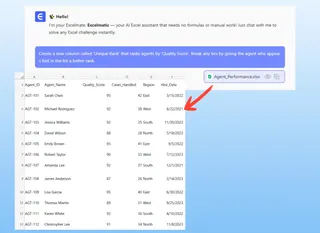
La IA entiende los conceptos de "clasificación", "empates" y "top 5" y realizará los cálculos necesarios entre bastidores.
Paso 3: Revisa y refina los resultados
Excelmatic generará una nueva tabla con la columna "Rango Único" solicitada ya creada y rellenada. No hay columnas auxiliares ni fórmulas complejas que revisar. El resultado es limpio e inmediato.
Aquí es donde brilla el poder de una IA conversacional. Puedes continuar el diálogo para refinar el resultado.
- Usuario: "Genial. Ahora, ¿puedes filtrar esta lista para mostrar solo a los 5 mejores agentes?".
- Usuario: "¿Puedes también agregar una columna que muestre la diferencia entre la puntuación de cada agente y la puntuación promedio?".
- Usuario: "En lugar de romper los empates por posición, ¿puedes romperlos alfabéticamente por 'Nombre del Agente'?".
Cada solicitud se maneja al instante, permitiéndote explorar tus datos y obtener respuestas a preguntas de seguimiento sin tocar nunca una barra de fórmulas.
Una conversación de ejemplo con Excelmatic
Así es como podría ser esa interacción:
Usuario: He subido mis datos de rendimiento de agentes. Necesito encontrar a los 5 mejores agentes según su Puntuación de calidad, pero hay varios empates. ¿Puedes ayudarme a crear una clasificación definitiva?
Excelmatic: Por supuesto. Veo la columna 'Puntuación de calidad' y los empates que contiene. He generado una nueva tabla con una columna 'Rango Único'. Este rango se basa en la 'Puntuación de calidad', y los empates se han roto secuencialmente.
Usuario: Esto es perfecto. Ahora, por favor, filtra esta tabla para mostrar solo a los agentes con un Rango Único del 1 al 5.
Excelmatic: Hecho. La tabla ahora muestra solo a los 5 mejores agentes con clasificación única. ¿Te gustaría visualizar esto como un gráfico de barras o exportar los datos?
Usuario: Exportar a Excel, por favor.
Excelmatic: Tu archivo está listo para descargar. Contiene una nueva hoja con los 5 mejores agentes clasificados.
Método tradicional vs. Excelmatic: una comparación rápida
| Aspecto | Método de fórmula tradicional | Método de IA de Excelmatic |
|---|---|---|
| Tiempo de implementación | 10-20 minutos (para un usuario experimentado) | < 1 minuto |
| Habilidades requeridas | RANK.EQ, COUNTIF, refs. absolutas/relativas |
Capacidad de describir el objetivo en lenguaje natural |
| Flexibilidad | Baja. Cambiar la lógica de desempate es difícil. | Alta. Solo pide una regla diferente. |
| Potencial de error | Alto (rangos incorrectos, errores en fórmulas) | Muy bajo. La IA maneja la lógica. |
| Desorden | Agrega columnas auxiliares a tu hoja. | Genera un resultado limpio y separado. |
Preguntas frecuentes
1. ¿Necesito saber alguna fórmula de Excel para usar Excelmatic para clasificar?
No. Ese es el principal beneficio. No necesitas saber RANK.EQ, COUNTIF ni ninguna otra función. Solo necesitas describir el resultado que deseas, como "clasifica mis datos y rompe los empates".
2. ¿Están seguros mis datos cuando los subo a Excelmatic? Sí. Excelmatic está construido con la seguridad de los datos en mente. Los archivos se procesan en un entorno seguro y no se comparten ni se utilizan para ningún otro propósito. Para detalles específicos, consulta siempre la política de privacidad oficial en el sitio web.
3. ¿Qué pasa si mi regla de desempate es más compleja, como usar una segunda columna (p. ej., volumen de ventas) como desempate? ¡Simplemente puedes indicarlo en tu solicitud! Por ejemplo: "Clasifica a los agentes por 'Puntuación de calidad'. Si hay un empate, usa 'Ventas Totales' como desempate, dando un mejor rango a las ventas más altas". La IA está diseñada para manejar estas condiciones de ordenación y clasificación de múltiples niveles.
4. ¿Puede Excelmatic manejar datos desordenados? Excelmatic incluye capacidades de limpieza de datos. Puedes pedirle que "elimine filas duplicadas", "rellene los valores faltantes en la columna 'Región' con 'N/A'", o "recorte los espacios extra de la columna 'Nombre del Agente'" antes incluso de comenzar el proceso de clasificación.
5. ¿Puedo obtener la fórmula de Excelmatic para usarla en mi propia hoja? Sí. Además de proporcionar la tabla de datos final, a menudo puedes pedirle a Excelmatic que genere la fórmula de Excel que lograría el resultado. Esta es una excelente manera de aprender cómo funcionan las funciones sin la frustración inicial de construirlas desde cero.
Pasa a la acción: mejora tu flujo de trabajo en Excel hoy mismo
Cada minuto que pasas lidiando con una fórmula compleja es un minuto que no dedicas al análisis estratégico. El problema de la clasificación con empates es un ejemplo perfecto de una tarea que es innecesariamente difícil en el Excel tradicional pero trivialmente fácil para una IA.
En lugar de tener una chuleta con fórmulas arcanas, ahora puedes tener una conversación con tus datos.
¿Listo para dejar el trabajo manual? Prueba Excelmatic gratis hoy mismo. Sube esa misma hoja de cálculo que te está dando problemas y pídele que cree la clasificación perfecta y sin empates que necesitas. Comienza con una de las peticiones de este artículo y comprueba lo rápido que obtienes tu respuesta.







