Puntos clave:
- Preparar manualmente grandes conjuntos de datos de Excel para imprimir implica tareas tediosas y de varios pasos como buscar/reemplazar, cambiar el tamaño de las columnas, formatear números y realizar complejos ajustes de diseño de página, lo que consume mucho tiempo y es propenso a errores.
- Las herramientas de IA para Excel como Excelmatic agilizan todo este proceso al permitirte usar comandos sencillos en lenguaje natural para realizar todos los cambios de formato y diseño necesarios de forma automática.
- Usar Excelmatic no solo ahorra una cantidad significativa de tiempo, sino que también garantiza la consistencia y la precisión, produciendo informes profesionales y listos para imprimir en minutos sin que necesites memorizar complejas opciones de menú.
Contexto del problema y puntos débiles
Imagina esto: tu jefe te pide una copia impresa del último informe de ventas para una reunión importante en una hora. El informe es un archivo de Excel masivo con 5000 filas de datos detallados de transacciones. Abres el archivo, presionas Ctrl+P para ver la Vista Previa de Impresión y se te encoge el corazón.
Los datos se desbordan por docenas de páginas, las columnas se cortan al azar, los números parecen un revoltijo sin sentido y la fila de encabezado crucial solo aparece en la primera página. Hacer que este desastre sea presentable es ahora tu máxima prioridad.
Ya conoces el procedimiento. Tendrás que acortar manualmente las entradas de texto largas, cambiar el tamaño de cada columna, aplicar los formatos de número correctos, añadir bordes y luego sumergirte en el laberinto de la configuración de Diseño de página. Necesitas cambiar a orientación horizontal, ajustar la escala de la hoja para que todas las columnas quepan en una página, configurar la fila de encabezado para que se repita y añadir números de página. Es un proceso frustrante, intensivo en clics, que parece diseñado en los años 90. Un clic en falso y tienes que empezar de nuevo.
Además, no es una tarea de una sola vez. El mismo informe llega cada semana o mes, y te ves obligado a repetir este ritual de formato manual cada vez. Tiene que haber una forma mejor.
La solución tradicional de Excel: Pasos y limitaciones
Para los usuarios experimentados de Excel, abordar este desafío implica una secuencia familiar de operaciones manuales repartidas en múltiples pestañas y menús. El objetivo es transformar un conjunto de datos en bruto y difícil de manejar en un documento impreso limpio, legible y de aspecto profesional.
Aquí hay un resumen del enfoque tradicional y práctico:
- Buscar y reemplazar datos: Empezarías por limpiar los datos. Por ejemplo, nombres de regiones largos como 'Central America and the Caribbean' hacen que las columnas sean innecesariamente anchas. Usarías la herramienta "Buscar y reemplazar" (
Ctrl+H) para sustituirlos por acrónimos más cortos como 'CCAC'. Esto debe hacerse para cada cadena de texto que quieras acortar. - Autoajustar columnas: Después de limpiar el texto, seleccionarías todas las columnas y harías doble clic en el límite entre dos encabezados de columna para redimensionarlas automáticamente al contenido.
- Aplicar formato de número: Números en bruto como '1593' y '245690.5' son difíciles de leer. Seleccionarías la columna 'Units Sold' y aplicarías el Estilo millares, luego seleccionarías todas las columnas financieras (p. ej., 'Total Revenue', 'Total Cost') y aplicarías el formato de Contabilidad desde la pestaña Inicio.
- Añadir formato visual: Para mejorar la legibilidad, seleccionarías la fila de encabezado, aplicarías un color de relleno de fondo y quizás pondrías el texto en negrita. Luego, seleccionarías todo el rango de datos y aplicarías todos los bordes para crear una cuadrícula clara.

- Configurar el diseño de página para la impresión: Esta es la parte más compleja.
- Navega a la pestaña
Diseño de página. - Cambia la
OrientaciónaHorizontal. - En el grupo
Ajustar escala, establece elAnchoen1 páginapara asegurar que todas las columnas se impriman en una sola hoja de papel. - Haz clic en
Imprimir títulospara abrir el cuadro de diálogo Configurar página. En el campo "Repetir filas en extremo superior", selecciona la fila de encabezado.
- Navega a la pestaña
- Añadir encabezados y pies de página: Mientras estás en el cuadro de diálogo Configurar página, cambiarías a la pestaña
Encabezado y pie de página. Aquí, añadirías un encabezado personalizado (como el nombre de la hoja) y un pie de página personalizado (como "Página 1 de X"). - Revisión final: Finalmente, volverías a la Vista Previa de Impresión (
Ctrl+P) para comprobar si todo se ve bien antes de presionar el botón de imprimir.
Limitaciones del método manual
Aunque este proceso funciona, está lleno de ineficiencias:
- Consume muchísimo tiempo: La secuencia completa puede llevar desde 15 minutos hasta más de una hora, dependiendo de la complejidad de los datos y tu familiaridad con los menús de Excel.
- Alto riesgo de error humano: Es fácil olvidar un paso, aplicar el formato incorrecto o seleccionar el rango equivocado. Un solo error puede arruinar toda la impresión.
- Difícil de replicar: Cuando recibes el informe del mes siguiente, tienes que realizar todos estos pasos de nuevo de memoria. No hay una manera fácil de guardar esta "receta de formato" y aplicarla con un solo clic.
- Alta carga cognitiva: Necesitas recordar la ubicación específica de cada herramienta:
Buscar y reemplazar,Formato de número,Ajustar escala,Imprimir títulos, configuración deEncabezado y pie de página. Es una lista de verificación mental en la que es fácil equivocarse.
La nueva solución: Usar la IA de Excel con Excelmatic
En lugar de un maratón frenético de clics en varios pasos, ¿qué pasaría si pudieras simplemente decirle a Excel lo que quieres? Esto es exactamente para lo que están diseñados los Agentes de IA para Excel como Excelmatic. Subes tu archivo desordenado y describes el resultado deseado en lenguaje sencillo. La IA se encarga de todos los pasos tediosos por ti.

Veamos cómo podemos resolver el mismo problema de preparación para la impresión en una fracción del tiempo.
Paso 1: Sube tu archivo de Excel
Primero, arrastra y suelta tu archivo de datos de ventas en bruto (Excel o CSV) directamente en la interfaz web de Excelmatic. La IA leerá instantáneamente tus datos y se preparará para tus instrucciones.

Paso 2: Describe tus necesidades de formato en lenguaje sencillo
En lugar de buscar en los menús, simplemente chatearás con la IA. Puedes combinar todas tus solicitudes en una única instrucción detallada o darlas una por una.
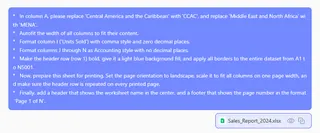
Aquí están las instrucciones exactas que podrías usar para replicar todo el flujo de trabajo tradicional:
- "En la columna A, por favor reemplaza 'Central America and the Caribbean' con 'CCAC', y reemplaza 'Middle East and North Africa' con 'MENA'."
- "Autoajusta el ancho de todas las columnas para que se adapten a su contenido."
- "Formatea la columna I ('Units Sold') con estilo millares y cero decimales."
- "Formatea las columnas J a la N con estilo Contabilidad sin decimales."
- "Pon la fila de encabezado (fila 1) en negrita, dale un relleno de fondo azul claro y aplica todos los bordes a todo el conjunto de datos desde A1 hasta N5001."
- "Ahora, prepara esta hoja para imprimir. Establece la orientación de la página en horizontal, ajústala para que todas las columnas quepan en el ancho de una página y asegúrate de que la fila de encabezado se repita en cada página impresa."
- "Finalmente, añade un encabezado que muestre el nombre de la hoja de cálculo en el centro, y un pie de página que muestre el número de página en el formato 'Página 1 de N'."
Paso 3: Revisa e itera

Excelmatic ejecutará estos comandos en segundos. Te mostrará una vista previa de los datos transformados y confirmará las acciones realizadas. La belleza de este enfoque conversacional es que puedes hacer ajustes fácilmente.
¿Quizás el fondo azul es demasiado oscuro? Solo di: "Cambia el fondo del encabezado a un gris claro."
¿Olvidaste algo? No hay problema. "Además, añade un filtro a la fila de encabezado."
Este proceso iterativo es rápido, intuitivo e imposible de lograr tan rápidamente con el método manual.
Paso 4: Descarga tu archivo listo para imprimir
Una vez que estés satisfecho, puedes descargar el libro de trabajo completamente preparado como un nuevo archivo .xlsx. Cuando lo abras en el Excel de escritorio y vayas a la Vista Previa de Impresión, estará perfecto: todo el formato aplicado, el diseño de página configurado y listo para imprimir. El proceso completo toma solo un par de minutos.
Ejemplo de diálogo
Así es como podría ser una conversación típica con Excelmatic:
Usuario: Tengo este gran informe de ventas que necesito preparar para imprimir. El formato es un desastre. Primero, en la columna 'Region', reemplaza 'Central America and the Caribbean' con 'CCAC' y 'Middle East and North Africa' con 'MENA'.
Excelmatic: Hecho. He reemplazado los nombres de las regiones especificados. Los datos están actualizados. ¿Qué sigue?
Usuario: Genial. Ahora, por favor autoajusta todas las columnas, formatea las columnas J a la N como Contabilidad sin decimales, y establece el diseño de página en horizontal, ajustando todas las columnas a una página. Además, asegúrate de que la fila de encabezado se repita en cada página impresa.
Excelmatic: He aplicado el formato y la configuración de página solicitados. La hoja de cálculo ahora está configurada para imprimir con todas las columnas en una página y encabezados que se repiten. Puedes descargar el archivo actualizado. ¿Te gustaría añadir un encabezado o pie de página personalizado?
Usuario: Sí, añade un pie de página con 'Página X de Y'.
Excelmatic: El pie de página ha sido añadido. Tu archivo está listo para descargar.
Método tradicional vs. Excelmatic: Una comparación rápida
| Aspecto | Método manual tradicional | Método con IA de Excelmatic |
|---|---|---|
| Tiempo para completar | 15-60 minutos | 2-5 minutos |
| Proceso | Múltiples clics en diferentes menús | Unas pocas frases escritas |
| Tasa de error | Alta; es fácil omitir pasos o configuraciones | Baja; la IA ejecuta las instrucciones de forma consistente |
| Repetibilidad | Totalmente manual; debe rehacerse cada vez | Fácil; copia y pega las mismas instrucciones |
| Curva de aprendizaje | Requiere memorizar las funciones de Excel | Solo requiere saber cómo describir tu objetivo |
Preguntas frecuentes
¿Necesito saber dónde están los botones 'Imprimir títulos' o 'Ajustar escala' para usar Excelmatic? No, en absoluto. Solo necesitas describir el resultado que deseas, como "repetir los encabezados en cada página" o "hacer que todas las columnas quepan en una página". La IA sabe qué funciones de Excel corresponden a tu solicitud.
¿Excelmatic modificará mi archivo original de Excel? No. Tu archivo original nunca se modifica. Excelmatic trabaja con una copia de tus datos en un entorno seguro, y tú descargas un archivo nuevo e independiente con los cambios aplicados.
¿Es seguro subir los datos de ventas de mi empresa a Excelmatic? Excelmatic está construido con seguridad de nivel empresarial y la privacidad de los datos en mente. Todos los datos se cifran en tránsito y en reposo. Para detalles específicos, siempre puedes consultar la política de privacidad oficial en el sitio web.
¿Qué pasa si mis datos están aún más desordenados que en este ejemplo? Excelmatic está diseñado para manejar una amplia gama de tareas de limpieza de datos y formato. Puedes indicarle que elimine duplicados, rellene celdas en blanco, divida columnas y mucho más, todo usando lenguaje natural.
¿Puedo usar el archivo formateado por Excelmatic en mi versión de escritorio de Excel?
Absolutamente. El resultado es un archivo .xlsx estándar que es totalmente compatible con todas las versiones modernas de Microsoft Excel. Todas las opciones de formato y configuración de página aplicadas por la IA son características nativas de Excel.
Pasa a la acción: Revoluciona hoy tu flujo de trabajo en Excel
Piensa en el tiempo que has perdido peleando con la configuración de impresión de Excel. Cada minuto que pasas cambiando manualmente el tamaño de las columnas, aplicando formatos y navegando por los menús de configuración de página es un minuto que podrías haber dedicado a un análisis más valioso.
Continuar con el método antiguo significa aceptar la ineficiencia y la frustración como parte de tu rutina. Al adoptar una herramienta de IA para Excel, puedes recuperar ese tiempo y asegurarte de que tus informes sean siempre profesionales, precisos y estén listos en minutos, no en horas.
¿Listo para ver la diferencia por ti mismo? Prueba Excelmatic gratis. Sube esa hoja de cálculo que temes formatear cada mes, usa las instrucciones de este artículo y observa cómo ocurre la magia. Tu yo del futuro te lo agradecerá.