
Puntos clave:
- Realizar cálculos geométricos en Excel, como hallar el volumen de un cilindro, tradicionalmente requiere combinar manualmente la función
PI()con la fórmula matemática correcta, lo cual es lento y propenso a errores. - Una IA para Excel como Excelmatic elimina este trabajo manual. Simplemente puedes describir el cálculo que necesitas en lenguaje natural, y la IA genera la fórmula y los resultados correctos al instante.
- Usar Excelmatic para estas tareas aumenta drásticamente la eficiencia, reduce el riesgo de errores en las fórmulas y hace que los cálculos complejos sean accesibles incluso si no recuerdas la sintaxis específica de las matemáticas o de Excel.
El problema: cuando Excel se convierte en un examen de matemáticas
Imagina que eres un ingeniero, un diseñador de productos o incluso un estudiante trabajando en un proyecto. Tienes una hoja de cálculo llena de dimensiones para varias piezas: tuberías, tanques, componentes circulares. Tu tarea es calcular propiedades clave como el área, la circunferencia o el volumen de cientos de estos elementos.
Tienes los datos brutos, como el radio y la altura, ahí mismo en tu hoja de Excel. Pero ahora viene la parte complicada. Te encuentras pensando:
- "¿Cuál era la fórmula para el volumen de un cilindro? ¿Era
πr²ho2πrh?" - "¿Cómo obtengo el valor de Pi en Excel? ¿Simplemente escribo
3.14o hay una forma más precisa?" - "Necesito aplicar esta fórmula a 500 filas. Me aterroriza cometer un error tipográfico en la fórmula y estropear todo el conjunto de datos".
Este escenario convierte tu tarea de análisis de datos en un juego de memoria de fórmulas matemáticas y sintaxis de Excel. Te ves obligado a cambiar de contexto, buscando en Google la fórmula correcta y luego traduciéndola cuidadosamente al lenguaje de Excel. Es un proceso lento y frustrante en el que un solo paréntesis mal colocado puede provocar una cascada de errores #NAME? o #VALUE!.
La solución tradicional de Excel: la función PI()
Durante décadas, la solución estándar en Excel ha sido utilizar sus funciones matemáticas integradas. Para los cálculos que involucran Pi, Excel proporciona la función PI().
La función PI() es simple y potente. No toma argumentos y devuelve el valor de Pi con una precisión de 15 dígitos (3.14159265358979). Esto es mucho más preciso que escribir manualmente 3.14.
Cómo usar la función PI(): un ejemplo de volumen de cilindro
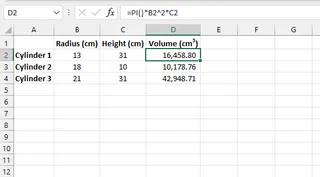
Digamos que tienes una lista de contenedores cilíndricos y necesitas calcular su volumen. La fórmula matemática es Volumen = π × radio² × altura.
Así es como lo harías tradicionalmente en Excel:
- Configura tus datos: Crea columnas para
Radius(Radio) (p. ej., en la columna B) yHeight(Altura) (p. ej., en la columna C). - Escribe la fórmula: En una nueva columna, digamos la D, para "Volume" (Volumen), harías clic en la celda
D2y escribirías la siguiente fórmula:=PI()*B2^2*C2PI()llama a la constante Pi.B2^2utiliza el operador^para elevar al cuadrado el valor del radio en la celda B2.*C2multiplica el resultado por la altura en la celda C2.
- Aplica la fórmula: Presiona Enter y luego arrastra el controlador de relleno (el pequeño cuadrado en la esquina inferior derecha de la celda) hacia abajo para aplicar esta fórmula a todas tus filas.
Limitaciones del enfoque manual
Aunque este método funciona, está lejos de ser perfecto. Es un proceso manual plagado de posibles problemas:
- Carga cognitiva: Debes conocer tanto la fórmula matemática como la sintaxis correcta de Excel. Excel no sabe que estás intentando calcular el volumen de un cilindro; solo sabe cómo ejecutar la fórmula que le proporcionas.
- Alto riesgo de error: Un simple error tipográfico, como olvidar los paréntesis en
PI()o usar la referencia de celda incorrecta, puede romper el cálculo para toda la columna. Depurar estos errores puede llevar mucho tiempo. - Inflexibilidad: ¿Y si tu jefe te pide a continuación el área de la superficie? Tienes que volver a empezar: encontrar la nueva fórmula, escribir una nueva expresión de Excel y aplicarla de nuevo.
- Curva de aprendizaje pronunciada: Para los miembros del equipo que no son usuarios avanzados de Excel, recordar funciones como
PI()y operadores como^no es intuitivo. Esto hace que las hojas de cálculo sean más difíciles de transferir y mantener.
El nuevo enfoque: usar una IA para Excel (Excelmatic)
¿Y si pudieras omitir por completo la parte de escribir fórmulas? ¿Y si pudieras simplemente decirle a Excel lo que quieres calcular y él hiciera el resto? Eso es exactamente para lo que están diseñados los agentes de IA para Excel como Excelmatic.

Excelmatic es un asistente de IA con el que puedes chatear en lenguaje natural. Cargas tu archivo de datos y luego simplemente describes el análisis, cálculo o informe que necesitas. La IA se encarga de los pasos complejos de generar fórmulas, crear tablas dinámicas o construir gráficos por ti.
Paso a paso: calcular el volumen de un cilindro con Excelmatic
Volvamos al mismo problema del volumen del cilindro, pero esta vez, usaremos Excelmatic.
- Carga tu archivo de datos: Simplemente arrastra y suelta tu archivo de Excel o CSV que contiene las columnas
RadiusyHeighten la plataforma de Excelmatic.

Describe tu objetivo en lenguaje natural: En lugar de escribir una fórmula, escribes una instrucción simple en el cuadro de chat. Puedes ser directo e incluso proporcionar la fórmula si la conoces, o puedes ser más descriptivo.
Aquí tienes algunos ejemplos de peticiones que podrías usar:
"Crea una nueva columna llamada 'Volume' calculando el volumen de un cilindro usando las columnas 'Radius' y 'Height'. La fórmula es pi * radio^2 * altura.""Para cada fila, calcula el volumen de un cilindro usando el radio y la altura dados y pon el resultado en una nueva columna 'Volume'.""Necesito encontrar el volumen de estos cilindros. El radio está en la columna B y la altura en la columna C."
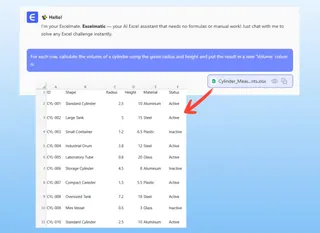
- Revisa e itera sobre los resultados: Excelmatic procesará instantáneamente tu solicitud y actualizará la tabla de datos con una nueva columna "Volume" que contiene los cálculos correctos. Incluso puede decirte la fórmula exacta de Excel que utilizó para mayor transparencia.
El verdadero poder proviene de la capacidad de continuar la conversación. Ahora puedes hacer preguntas de seguimiento:
*   `"Genial. Ahora añade otra columna para el área de superficie total."`
*   `"Filtra esta tabla para mostrarme solo los cilindros con un volumen superior a 1,000."`
*   `"¿Cuál es el volumen promedio de todos los artículos?"`
- Exporta tu archivo finalizado: Una vez que estés satisfecho, puedes descargar el archivo de Excel actualizado con todos los nuevos cálculos y formatos ya aplicados. No se requiere copiar, pegar ni arrastrar fórmulas.
Una conversación de ejemplo en Excelmatic
Así es como podría verse esa interacción:
Usuario: He subido un archivo con el radio y la altura de varios tanques cilíndricos. ¿Puedes calcular el volumen de cada uno?
Excelmatic: Por supuesto. He añadido una nueva columna llamada "Volume" y la he calculado usando la fórmula V = π * r² * h. Los resultados ya están en la tabla. ¿Te gustaría que calcule algo más, como el área de superficie total?
Usuario: Sí, por favor, añade también una columna para el área de superficie total. Y luego ordena la tabla para mostrar los tanques con el mayor volumen en la parte superior.
Excelmatic: Hecho. He añadido una columna "Surface Area" y he ordenado toda la tabla por "Volume" en orden descendente. Ya puedes descargar el archivo actualizado.
Método tradicional vs. Excelmatic: una comparación rápida
| Aspecto | Excel tradicional (función PI()) |
Excelmatic (Agente de IA) |
|---|---|---|
| Conocimiento requerido | Sintaxis de Excel (PI(), ^) Y la fórmula matemática específica. |
Solo el objetivo de negocio (p. ej., "calcular el volumen"). |
| Velocidad | Lento: buscar fórmula, escribir sintaxis, arrastrar para rellenar, depurar errores. | Rápido: escribe una frase y obtén el resultado en segundos. |
| Tasa de error | Alto riesgo de errores tipográficos, referencias de celda incorrectas o fórmulas erróneas. | Bajo riesgo, ya que la IA se encarga de la sintaxis y la construcción de la fórmula. |
| Flexibilidad | Rígido. Cada nuevo cálculo requiere una nueva fórmula manual. | Altamente flexible. Los nuevos cálculos están a solo una pregunta de seguimiento de distancia. |
Preguntas frecuentes
¿Necesito saber la fórmula matemática para usar Excelmatic? No siempre. Para formas geométricas comunes como cilindros, esferas o círculos, a menudo puedes simplemente indicar tu objetivo (p. ej., "calcula el área de un círculo usando la columna 'Radius'"). Sin embargo, proporcionar la fórmula en tu petición puede ayudar a la IA a ser más precisa, especialmente para cálculos más complejos o personalizados.
¿Puede Excelmatic generar la fórmula de Excel para que la use más tarde? Absolutamente. Puedes preguntarle a Excelmatic: "¿Qué fórmula de Excel usaste para ese cálculo?". Te proporcionará la fórmula exacta, que luego podrás copiar y pegar en tus propias hojas de cálculo para uso futuro.
¿Es seguro subir mis datos de ingeniería o diseño a Excelmatic? La seguridad y privacidad de los datos son prioridades máximas para herramientas profesionales como Excelmatic. Tus archivos se procesan de forma segura y tú conservas la propiedad de tus datos. Para obtener información detallada, consulta siempre la política de privacidad oficial en el sitio web.
¿Qué pasa si los nombres de mis columnas no son claros, como 'dim1' y 'dim2'? Siempre es una buena práctica usar encabezados de columna claros y descriptivos como 'Radius' y 'Height'. Si tus datos no están limpios, puedes aclararlo en tu petición. Por ejemplo: "Calcula el volumen de un cilindro donde 'dim1' es el radio y 'dim2' es la altura".
¿Puede Excelmatic manejar fórmulas geométricas más complejas? Sí. Puedes describir cálculos más complejos y de varios pasos en tu petición. La IA está diseñada para analizar estas instrucciones y construir la fórmula o serie de operaciones correspondientes para lograr tu objetivo.
Pasa a la acción: mejora tu flujo de trabajo en Excel con Excelmatic
Deja de ser una calculadora humana en Excel. El tiempo que pasas buscando fórmulas, verificando tres veces tu sintaxis y arrastrando celdas manualmente es tiempo que podrías dedicar al análisis real y a la toma de decisiones.
Al adoptar un agente de IA para Excel, cambias tu enfoque de "¿cómo construyo esto en Excel?" a "¿qué pregunta quiero responder con mis datos?". Deja que la IA sea tu experto matemático y gurú de Excel, encargándose de la tediosa traducción de tu problema de negocio a una solución perfecta en una hoja de cálculo.
¿Listo para dejar de memorizar fórmulas y empezar a obtener respuestas? Prueba Excelmatic hoy mismo subiendo tu próxima hoja de cálculo con muchos cálculos. Comprueba por ti mismo cómo una simple pregunta puede reemplazar una fórmula compleja y ahorrarte horas de trabajo.







