Puntos clave:
- Los métodos tradicionales de Excel para manejar coincidencias de texto parciales se basan en caracteres comodín (
*,?) dentro de fórmulas complejas comoVLOOKUPoCOUNTIF, que son difíciles de recordar y propensas a errores. - La IA de Excel, ejemplificada por Excelmatic, elimina la necesidad de construir fórmulas manualmente al permitirte usar lenguaje natural para encontrar, filtrar y limpiar datos basándose en patrones de texto.
- Con Excelmatic, puedes reemplazar la confusa sintaxis de comodines con simples comandos de lenguaje, aumentando drásticamente tu velocidad, precisión y flexibilidad al analizar datos de texto inconsistentes.
Contexto del problema y dificultades
Imagina que eres un analista de ventas mirando una hoja de cálculo con los resultados trimestrales. La columna 'Ciudad' es un desastre. Ves "Nueva York", "Nueva York, NY" y "NYC", todos refiriéndose a la misma ubicación. Tu jefe te pide las ventas totales de Nueva York. Un simple SUMIF o un VLOOKUP no funcionará porque el texto no coincide exactamente.
Este es un clásico dolor de cabeza en Excel. La entrada de datos inconsistente, ya sea por parte de clientes, colegas o diferentes sistemas, crea un caos en tus conjuntos de datos. Podrías estar lidiando con:
- SKUs de productos con ligeras variaciones (p. ej.,
ABC-101vs.ABC-101-FINAL). - Nombres de clientes con o sin sufijos legales (p. ej., "Innovate Corp" vs. "Innovate Corp, Inc.").
- Direcciones que a veces incluyen información del estado o código postal en la misma celda.
Para resolver esto, necesitas realizar una coincidencia de texto "parcial" o "aproximada". Necesitas decirle a Excel que encuentre, cuente o sume valores basándose en un patrón, no en una frase exacta. Para muchos usuarios, esto significa sumergirse en el mundo de los comodines, una característica potente pero a menudo confusa.
La solución tradicional de Excel: comodines y sus limitaciones
Durante décadas, la solución preferida para la coincidencia de texto parcial en Excel ha sido el uso de caracteres comodín. Estos son símbolos especiales que sustituyen a otros caracteres en una cadena de texto. Hay tres comodines principales:
- Asterisco (
*): Representa cualquier número de caracteres. Por ejemplo,Aus*podría coincidir con "Australia", "Austria" o "Austin". - Signo de interrogación (
?): Representa un único carácter. Por ejemplo,p?npodría coincidir con "pan", "pen" o "pin". - Tilde (
~): Se utiliza para encontrar un carácter de asterisco o signo de interrogación real. Por ejemplo,~*encontrará un*literal.
Estos comodines se pueden usar en funciones como COUNTIF, SUMIF, VLOOKUP, XLOOKUP, y en características como "Buscar y reemplazar" o "Formato condicional".
Cómo funciona manualmente
Veamos cómo resolverías problemas comunes utilizando el enfoque tradicional.
1. Encontrar datos con VLOOKUP y comodines
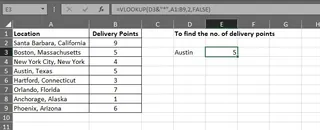
Supón que necesitas buscar el número de puntos de entrega para "Austin", pero tu tabla de datos lo lista como "Austin, Texas". Un VLOOKUP estándar fallaría. Tendrías que modificar la fórmula con un comodín:
=VLOOKUP("Austin*", A1:B9, 2, FALSE)
Aquí, Austin* le dice a Excel que encuentre cualquier celda en el rango de búsqueda que comience con "Austin", sin importar lo que siga.
2. Contar celdas con un patrón específico usando COUNTIF
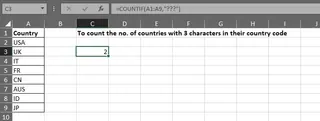
Imagina que tienes una lista de códigos de país y quieres contar cuántos de ellos tienen exactamente tres caracteres de longitud. Usarías el comodín de signo de interrogación:
=COUNTIF(A2:A9, "???")
Cada ? representa un carácter, por lo que ??? significa efectivamente "cualquier cadena de texto que tenga exactamente tres caracteres de longitud".
3. Limpiar datos con "Buscar y reemplazar"
Para corregir las entradas inconsistentes de "Washington DC", abrirías el cuadro de diálogo "Buscar y reemplazar" (Ctrl+H). En el cuadro "Buscar", podrías escribir Washington* y en el cuadro "Reemplazar con", escribir Washington DC. Esto encontraría todas las entradas que comienzan con "Washington" y las estandarizaría.
Las limitaciones del enfoque manual
Aunque es potente, este método está lleno de problemas:
- Alta curva de aprendizaje: Tienes que recordar qué hacen
*y?y, lo que es más importante, la sintaxis correcta para usarlos dentro de cada función. ¿Es"texto*"o `A1&"*"_? Olvidar las comillas o el ampersand conduce a errores. - Rígido e inflexible: Las fórmulas son estáticas. Si tu jefe ahora pregunta, "¿Qué hay de las ciudades que contienen la palabra 'port'?", tienes que volver y reescribir manualmente tu fórmula a
"*port*". Cada nueva pregunta significa otra ronda de creación de fórmulas. - Propenso a errores: Un asterisco mal colocado o un número incorrecto de signos de interrogación puede darte resultados incorrectos que son difíciles de detectar. Depurar una fórmula como
=SUMIFS(C:C, A:A, "G*", B:B, "2024-??-01")puede ser una pesadilla. - No es intuitivo: Estos métodos no se explican por sí mismos. Entregar tu hoja de cálculo a un colega requiere una larga explicación de lo que se supone que hacen tus fórmulas crípticas.
La solución moderna: usar un agente de IA para Excel (Excelmatic)
En lugar de obligarte a aprender una sintaxis especial, un agente de IA para Excel como Excelmatic te permite usar el lenguaje que ya conoces: el lenguaje natural. Actúa como un analista de datos con el que puedes chatear. Subes tu hoja de cálculo y simplemente describes el resultado que deseas.

Guía paso a paso con Excelmatic
Abordemos los mismos problemas de antes, pero esta vez con IA.
1. Sube tu archivo de datos Primero, ve a la aplicación web de Excelmatic y sube tu archivo de Excel o CSV. La IA leerá instantáneamente tus datos y te mostrará una vista previa. Es mejor tener encabezados de columna claros (como 'Ciudad', 'Ventas', 'SKU') para que la IA pueda entender fácilmente la estructura de tus datos.

2. Describe tu objetivo en lenguaje sencillo Ahora, en lugar de escribir fórmulas, simplemente escribes tu solicitud en el cuadro de chat.
Para resolver el problema de
VLOOKUP:Encuentra el número de puntos de entrega para la ciudad 'Austin'. El nombre de la ciudad podría tener texto adicional como ', Texas' después.
Para resolver el problema de
COUNTIF:En la columna 'Código de País', cuenta cuántas celdas tienen texto de exactamente 3 caracteres de longitud.
Para resolver el problema de limpieza de datos:
En la columna 'Ciudad', encuentra todas las entradas que contengan 'Washington' y reemplázalas con 'Washington DC'.
Para formato condicional:
Resalta todas las filas donde el nombre del país en la columna 'País' comience con la letra G.
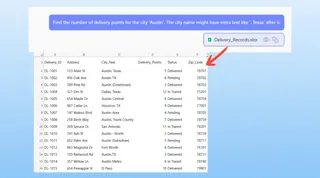
3. Revisa e itera sobre los resultados Excelmatic procesará tu solicitud y generará el resultado, que podría ser un número calculado, una nueva tabla con datos limpios o una descripción de los pasos que tomó. La mejor parte es que puedes continuar la conversación.
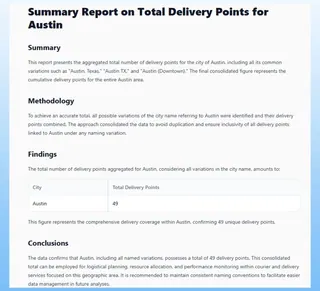
Si obtienes un resultado, puedes hacer preguntas de seguimiento como:
Genial. Ahora haz lo mismo para 'Los Ángeles'. ¿Puedes crear una tabla dinámica a partir de estos datos limpios, que muestre las ventas totales por ciudad? Agrega una nueva columna que calcule el impuesto sobre las ventas al 8%.
Esta iteración conversacional es imposible con fórmulas estáticas.
4. Exporta tus resultados finales Una vez que estés satisfecho con el análisis o los datos limpios, puedes descargar el resultado como un nuevo archivo de Excel perfectamente formateado con un solo clic.
Ejemplo de diálogo
Así es como podría verse una conversación real en Excelmatic:
Usuario: He subido mis datos de ventas. La columna 'Nombre del Cliente' está desordenada. ¿Puedes ayudarme a sumar los 'Ingresos' de todos los clientes relacionados con "Innovate Corp"? Algunos son "Innovate Corp", otros son "Innovate Corp, Inc.".
Excelmatic: Por supuesto. Puedo sumar los 'Ingresos' de todas las filas donde el 'Nombre del Cliente' comience con "Innovate Corp". Esto incluirá tanto "Innovate Corp" como "Innovate Corp, Inc.". ¿Es correcto?
Usuario: Sí, es perfecto. Por favor, procede.
Excelmatic: Los ingresos totales para todos los clientes relacionados con "Innovate Corp" son $452,810. He generado una tabla de resumen para ti. ¿Te gustaría que cree una nueva columna 'Nombre de Cliente Limpio' que estandarice todas estas variaciones a solo "Innovate Corp"?
Usuario: Sí, por favor haz eso y luego crea un gráfico de barras que muestre los ingresos de mis 5 principales nombres de clientes limpios.
Excelmatic: Hecho. He agregado la columna 'Nombre de Cliente Limpio' y he generado un gráfico de barras que visualiza los ingresos de tus 5 clientes principales. Puedes descargar el nuevo archivo de Excel que contiene este informe.
Comodines tradicionales vs. Excelmatic: una comparación rápida
| Característica | Comodines tradicionales | Excelmatic (IA de Excel) |
|---|---|---|
| Método | Escritura manual de fórmulas (sintaxis *, ?) |
Conversación en lenguaje natural |
| Flexibilidad | Rígido. Requiere reescribir fórmulas para nuevas consultas. | Altamente flexible. Haz preguntas de seguimiento para refinar los resultados. |
| Velocidad | De minutos a horas, dependiendo de la complejidad. | Segundos para escribir una pregunta y obtener una respuesta. |
| Nivel de habilidad | Se requiere conocimiento de Excel de intermedio a avanzado. | Apto para principiantes. Solo describe tu objetivo. |
| Tasa de error | Alto riesgo de errores de sintaxis y fallos lógicos. | Bajo riesgo. La IA se encarga de la lógica y la sintaxis. |
FAQ
¿Necesito saber qué significan * o ? para usar Excelmatic?
No, en absoluto. Simplemente describes lo que quieres que coincida en lenguaje sencillo, como "comienza con", "contiene", "termina con" o "tiene 5 caracteres". La IA traduce tus palabras en los pasos lógicos correctos.
¿Puede Excelmatic manejar patrones más complejos que solo 'comienza con' o 'contiene'? Sí. Puedes describir reglas mucho más complejas, como "Encuentra todos los códigos de producto que comiencen con 'ABC', terminen con 'XYZ' y tengan dos números en el medio". La IA está diseñada para comprender y ejecutar lógica intrincada.
¿Están seguros mis datos cuando los subo a Excelmatic? La privacidad y seguridad de los datos son prioridades máximas. Excelmatic procesa tus datos de forma segura y no los almacena a largo plazo. Para detalles específicos, consulta siempre la política de privacidad oficial en el sitio web.
¿Excelmatic cambia mi archivo original? No. Tu archivo original nunca se modifica. Excelmatic trabaja con una copia de tus datos en un entorno seguro y te permite descargar los resultados como un archivo completamente nuevo.
¿Qué pasa si la IA malinterpreta mi solicitud de coincidencia de texto? Al igual que con un asistente humano, puedes aclarar o reformular tu solicitud. Si el primer resultado no es del todo correcto, puedes decir: "Eso está cerca, pero solo quería incluir los casos en los que...". La IA ajustará su enfoque basándose en tus comentarios.
¿Puedo usar esto para limpiar datos antes de crear una tabla dinámica? Absolutamente. Este es uno de los casos de uso más potentes. Puedes usar Excelmatic para estandarizar rápidamente categorías, limpiar campos de texto y luego pedirle que genere una tabla dinámica o un gráfico a partir de los datos recién limpiados, todo dentro de la misma conversación.
Empieza ahora: potencia tu flujo de trabajo de coincidencia de texto con Excelmatic
Deja de luchar con fórmulas crípticas y de pasar horas en la limpieza de datos manual. El tiempo que pierdes tratando de recordar la sintaxis de los comodines o depurando un VLOOKUP roto es tiempo que podrías estar dedicando al análisis real y a la generación de ideas.
Al adoptar un agente de IA para Excel, cambias tu enfoque de "¿cómo se hace en Excel?" a "¿qué pregunta de negocio necesito responder?". Deja que la IA se encargue de la ejecución técnica.
¿Listo para ver la diferencia? Prueba Excelmatic hoy subiendo una hoja de cálculo con datos de texto desordenados. Usa una de las indicaciones de este artículo y observa cómo las tareas que solían llevar 30 minutos se completan en 30 segundos.