Puntos clave:
- Las búsquedas tradicionales en Excel con múltiples criterios a menudo requieren columnas auxiliares o fórmulas complejas de
INDEX/MATCHyXLOOKUP, que son propensas a errores y difíciles de mantener. - Las herramientas de IA para Excel como Excelmatic reemplazan estos pasos manuales. Simplemente puedes describir tus criterios en lenguaje natural (p. ej., "encuentra las ventas de 'Carolyn' en 2020") para obtener una tabla filtrada al instante.
- Usar Excelmatic reduce drásticamente el tiempo dedicado al filtrado de datos, elimina errores de fórmula y proporciona la flexibilidad para hacer preguntas de seguimiento sin reconstruir todo tu análisis.
El dolor de cabeza común en Excel: Buscar datos con múltiples condiciones
Imagina que eres un gerente de ventas. Tienes una hoja de cálculo maestra con miles de filas de datos de ventas, que incluye columnas para Sales Rep, Region, Product Category y Sale Amount. Tu director se acerca y pregunta: "¿Cuáles fueron las ventas totales de nuestra categoría 'Gadgets' en la región 'North', vendidas por 'Jane Doe' en el último trimestre?"
Si tu primer pensamiento es VLOOKUP, rápidamente toparás con un muro. VLOOKUP es una herramienta fantástica, pero está diseñada para una búsqueda de uno a uno: le das un valor para encontrar y te devuelve la primera coincidencia. Simplemente no puede manejar múltiples condiciones como "Gadgets" Y "North" Y "Jane Doe" de forma nativa.
Este es un desafío clásico de Excel. Necesitas filtrar un conjunto de datos basándote en varios criterios simultáneamente, y los métodos tradicionales, aunque funcionales, a menudo son engorrosos, lentos y una receta para la frustración. Te quedas intentando armar fórmulas complejas o filtrando datos manualmente, malgastando un tiempo valioso que podrías estar dedicando al análisis real.
El método antiguo: Fórmulas manuales y sus limitaciones
Para resolver el problema de la búsqueda con múltiples criterios, los usuarios experimentados de Excel han desarrollado varias soluciones alternativas a lo largo de los años. Aunque ingeniosas, cada una viene con su propio conjunto de inconvenientes.
Método 1: El VLOOKUP con una "columna auxiliar"
Un truco común es crear una nueva columna "auxiliar" en tu tabla de datos. Esta columna combina los valores de las columnas en las que quieres buscar.
Por ejemplo, crearías una nueva columna A y usarías una fórmula como =[@[Sales Rep]] & [@[Region]] & [@[Product Category]] para crear un ID único para cada fila, como "JaneDoeNorthGadgets".
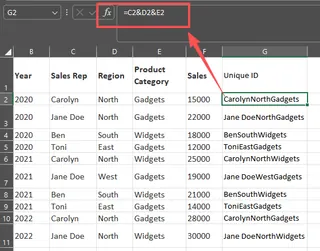
Luego, puedes realizar un VLOOKUP en esta nueva columna auxiliar.
=VLOOKUP("JaneDoeNorthGadgets", A:E, 5, FALSE)
Las limitaciones:
- Es destructivo: Tienes que modificar tus datos de origen añadiendo una nueva columna. Esto puede ser problemático si los datos son compartidos o provienen de otro sistema.
- Es inflexible: ¿Y si la siguiente pregunta es sobre una combinación diferente de criterios? Tienes que crear una nueva columna auxiliar o ajustar constantemente tus fórmulas.
- Es propenso a errores: Es fácil cometer un error en la concatenación, y hace que tu hoja de cálculo sea más difícil de entender y mantener para tus colegas.
Método 2: Fórmulas matriciales complejas (FILTER, XLOOKUP)
Las versiones más modernas de Excel (Microsoft 365) ofrecen funciones potentes como FILTER y XLOOKUP que pueden manejar estas tareas de manera más elegante.
La función FILTER es posiblemente la mejor solución integrada. Puedes proporcionarle tu matriz de datos y especificar múltiples condiciones.
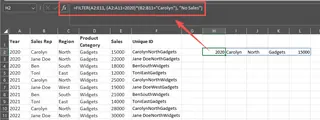
Para encontrar las ventas de "Carolyn" en el año "2020", la fórmula se vería así:
=FILTER(A2:C16, (A2:A16=2020)*(B2:B16="Carolyn"))
El * actúa como un operador "Y" (AND). Para usar la lógica "O" (OR) (p. ej., ventas de "Ben" O "Toni"), usarías +.
Las limitaciones:
- Dependencia de la versión: La función
FILTERsolo está disponible para los suscriptores de Microsoft 365. Si tú o tus colegas usan versiones más antiguas de Excel, estas fórmulas resultarán en un error#NAME?. - Curva de aprendizaje: Aunque potente, la sintaxis
(rango=criterio)*(rango=criterio)no es inmediatamente intuitiva para muchos usuarios. Recordar si usar*para Y o+para O puede ser confuso. - Estructura rígida: Al igual que el método de la columna auxiliar, sigue siendo una fórmula. Si quieres añadir una nueva condición o cambiar la lógica, tienes que volver y editar la fórmula, lo que puede ser tedioso para análisis ad-hoc.
El método nuevo: Usar un agente de IA para Excel (Excelmatic)
¿Y si pudieras saltarte las fórmulas y las columnas auxiliares por completo? ¿Y si pudieras simplemente preguntarle a tu hoja de cálculo en lenguaje natural? Eso es exactamente para lo que están diseñados los agentes de IA para Excel como Excelmatic.

Excelmatic actúa como tu analista de datos personal. Subes tu archivo y luego puedes tener una conversación con tus datos, pidiéndole que filtre, resuma, analice y visualice información sin escribir una sola fórmula.
Resolvamos el mismo problema de búsqueda con múltiples criterios usando Excelmatic.
Paso 1: Sube tu archivo de Excel
Primero, arrastras y sueltas tu archivo de datos de ventas (Excel o CSV) directamente en la interfaz web de Excelmatic. La IA procesa tus datos, entendiendo los encabezados y los tipos de datos.

Paso 2: Haz tu pregunta en lenguaje natural
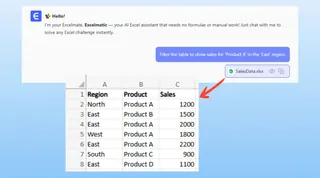
En lugar de construir una fórmula, simplemente escribes tu solicitud en el cuadro de chat.
Aquí tienes algunos ejemplos de cómo podrías formular tus consultas:
- Para lógica Y (AND): "Muéstrame todos los registros de ventas donde el año es 2020 y el nombre es Carolyn."
- Para lógica O (OR): "Encuentra todas las transacciones de los representantes de ventas 'Ben' o 'Toni'."
- Para múltiples condiciones Y (AND): "Filtra la tabla para mostrar las ventas del 'Producto A' en la región 'East'."
- Para devolver todos los resultados coincidentes: "Lista todas las ventas realizadas por Curtis."
Paso 3: Revisa e itera sobre los resultados
Excelmatic proporciona instantáneamente una tabla filtrada con los datos exactos que pediste. Pero el verdadero poder reside en el seguimiento conversacional.
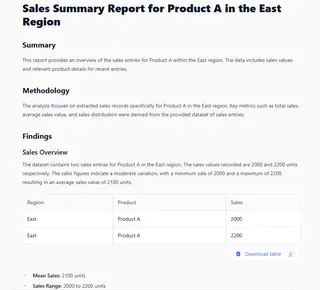
El resultado inicial es solo el comienzo. Puedes continuar la conversación para refinar tu análisis:
- "Vale, ahora ordena estos resultados por el importe de la venta, de mayor a menor."
- "¿Cuál es el importe total de ventas para esta lista filtrada?"
- "Añade una nueva columna que calcule una comisión del 5% sobre el importe de la venta."
- "¿Puedes convertir esto en un gráfico de barras que compare las ventas de cada representante?"
Paso 4: Exporta tu trabajo final
Una vez que estés satisfecho con el resultado —ya sea una tabla filtrada, una tabla dinámica, una nueva fórmula o un gráfico— puedes descargarlo como un nuevo archivo de Excel con un solo clic. Todo el trabajo está hecho por ti.
Ejemplo de diálogo: Usuario vs. Excelmatic
Así es como podría ser una conversación típica:
Usuario: He subido mi informe de ventas. ¿Puedes encontrar todas las transacciones de 'Carolyn' en el año 2020?
Excelmatic: Por supuesto. He filtrado tus datos para mostrar solo los registros de 'Carolyn' en 2020. Hay 2 transacciones que coinciden. La tabla filtrada se muestra ahora.
Usuario: Genial. Ahora, ¿puedes añadir también a esta lista todas las ventas realizadas por 'Ben' en 2021?
Excelmatic: Hecho. He actualizado el filtro para incluir los registros de 'Carolyn' en 2020 O 'Ben' en 2021. La tabla ahora muestra los resultados combinados. ¿Hay algo más que te gustaría hacer con estos datos?
Usuario: Sí, por favor, calcula el importe medio de venta para esta lista combinada.
Excelmatic: El importe medio de venta para la selección actual es de 45.750 $.
Métodos tradicionales vs. Excelmatic: Una comparación rápida
| Aspecto | Métodos tradicionales de Excel | Excelmatic (IA para Excel) |
|---|---|---|
| Tiempo hasta el resultado | 5-15 minutos (o más) | Segundos |
| Habilidad requerida | Intermedia a Avanzada (Fórmulas, Columnas auxiliares) | Básica (Lenguaje natural) |
| Flexibilidad | Baja (Las fórmulas son rígidas y necesitan edición manual) | Alta (Fácil de hacer preguntas de seguimiento) |
| Tasa de error | Alta (Errores tipográficos en fórmulas, rangos incorrectos) | Baja (La IA se encarga de la lógica) |
| Mantenibilidad | Difícil (Las fórmulas complejas son difíciles de depurar/transferir) | Fácil (El historial de la conversación sirve como documentación) |
FAQ
1. ¿Necesito ser un experto en Excel para usar Excelmatic? Para nada. Si puedes describir lo que necesitas en una frase, puedes usar Excelmatic. Está diseñado para todos, desde principiantes que quieren evitar las fórmulas hasta expertos que quieren acelerar su flujo de trabajo.
2. ¿Están seguros mis datos cuando los subo a Excelmatic? Sí. Excelmatic trata la privacidad y la seguridad de los datos como una máxima prioridad. Tus archivos se procesan de forma segura y la plataforma se adhiere a estrictas políticas de privacidad. Tus datos no se utilizan para entrenar modelos ni se comparten con nadie.
3. ¿Excelmatic modifica mi archivo original de Excel? No. Tu archivo original permanece intacto. Excelmatic trabaja sobre una copia de tus datos en un entorno seguro. Luego puedes descargar los resultados como un nuevo archivo.
4. ¿Puede Excelmatic devolver múltiples resultados coincidentes, no solo el primero como VLOOKUP? Absolutamente. Esta es una de sus fortalezas clave. Cuando le pides que encuentre registros que coincidan con tus criterios, devolverá todas las filas coincidentes, no solo la primera que encuentre.
5. ¿Qué pasa si mis datos están un poco desordenados? Excelmatic está diseñado para ser robusto. Aunque tener encabezados de columna limpios es siempre una buena práctica, la IA a menudo puede interpretar y trabajar con datos imperfectos. Incluso puedes pedirle que te ayude a limpiar los datos, como "elimina los espacios en blanco de la columna 'Producto'" o "convierte la columna 'Fecha' a un formato de fecha estándar".
6. ¿Puedo usar las fórmulas que genera Excelmatic en mi propia hoja de cálculo? Sí. Cuando pides una fórmula, Excelmatic te la proporciona. Puedes copiarla y pegarla directamente en tu propio libro de Excel, lo que lo convierte en una gran herramienta para aprender a construir fórmulas complejas por ti mismo.
Empieza ahora: Mejora tu flujo de trabajo en Excel
Deja de luchar con búsquedas complejas y empieza a tener una conversación con tus datos. El tiempo que ahorras al automatizar tareas de filtrado tediosas puede reinvertirse en lo que realmente importa: obtener información y tomar decisiones basadas en datos.
En lugar de pasar otros 20 minutos intentando que una fórmula INDEX/MATCH o FILTER quede perfecta, ¿por qué no obtener la respuesta en 20 segundos?
Prueba Excelmatic gratis hoy y descubre cómo un agente de IA para Excel puede transformar la forma en que trabajas con hojas de cálculo. Simplemente sube un archivo en el que estés trabajando ahora mismo y haz tu primera pregunta. Te sorprenderá lo fácil que es.