Puntos clave:
- Las funciones de búsqueda tradicionales de Excel como BUSCARV son potentes pero a menudo complejas, propensas a errores y rígidas, requiriendo estructuras de tabla específicas y ajustes manuales de fórmulas.
- Las herramientas de IA para Excel como Excelmatic reemplazan estas fórmulas con lenguaje natural, permitiéndote simplemente pedir los datos que necesitas, como "haz coincidir los nombres de los empleados con sus cifras de ventas de otra hoja".
- Usar Excelmatic para búsquedas de datos reduce drásticamente el tiempo dedicado a escribir y depurar fórmulas, elimina los errores comunes #N/A y ofrece una mayor flexibilidad para manejar datos cambiantes y consultas puntuales al instante.
El dolor de cabeza universal de Excel: combinar y hacer coincidir datos
Imagina este escenario: eres un gerente de ventas preparando tu revisión de rendimiento trimestral. Tienes una hoja de cálculo con miles de registros de transacciones, incluyendo Importe de Venta e ID de Empleado. En un archivo separado, tienes el directorio de empleados de tu empresa, que lista cada ID de Empleado con su Nombre Completo, Región y Fecha de Inicio.
Tu tarea es crear un informe de resumen que muestre las ventas totales por nombre de empleado y región. Para hacer esto, necesitas "buscar" el nombre y la región del empleado en el directorio y agregarlo a cada transacción de venta correspondiente.
Para millones de usuarios de Excel, aquí es donde comienza el dolor de cabeza. Sabes que los datos están ahí, pero conectarlos se siente como un rompecabezas de alto riesgo. ¿Qué función deberías usar? ¿Se romperá si agregas una nueva columna? ¿Y qué hay de esos temidos errores #N/A que aparecen, amenazando la integridad de todo tu informe? Esta lucha diaria con las búsquedas de datos es precisamente donde los métodos tradicionales de Excel muestran su antigüedad.
El conjunto de herramientas tradicional: BUSCARV, INDICE/COINCIDIR y sus límites
Durante décadas, los expertos en Excel han confiado en un puñado de potentes funciones para resolver el problema de la búsqueda. Aunque cumplen su función, cada una viene con su propio conjunto de frustraciones.
1. El clásico: VLOOKUP
VLOOKUP (BUSCARV en español), que significa "Búsqueda Vertical", es a menudo la primera fórmula real que muchos de nosotros aprendemos. Escanea la primera columna de un rango de tabla especificado en busca de una clave y devuelve un valor de una columna específica en la misma fila.
La sintaxis es: =VLOOKUP(lookup_value, table_array, col_index_num, [range_lookup])
lookup_value: Lo que estás buscando (p. ej., el ID de Empleado).table_array: El rango que contiene los datos (p. ej., el directorio de empleados).col_index_num: El número de la columna de la que se devolverá un valor, contado desde la primera columna deltable_array(p. ej.,3para la columna del nombre).range_lookup:FALSEpara una coincidencia exacta.
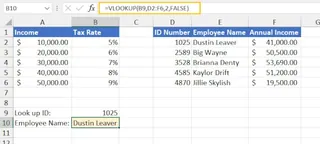
Las limitaciones de VLOOKUP:
- No puede buscar a la izquierda: VLOOKUP solo puede buscar el
lookup_valueen la primera columna de tutable_array. Si tus IDs de Empleado están en la columna C y los nombres que quieres están en la columna A, VLOOKUP simplemente no funcionará. - Índice de columna frágil: El
col_index_numes un número fijo. Si insertas o eliminas una columna en tu tabla de origen, tu fórmula se rompe porque el número de columna ahora es incorrecto. Tienes que actualizar manualmente cada una de las fórmulas. - Errores confusos: Si no se encuentra un valor, VLOOKUP devuelve un feo error
#N/A, que puede estropear los cálculos posteriores. Luego necesitas envolverlo en otra función comoIFERROR(SI.ERROR) para manejarlo elegantemente, haciendo la fórmula aún más larga.
2. El combo poderoso: INDEX/MATCH
Para superar las limitaciones de VLOOKUP, los usuarios avanzados recurren a una combinación de las funciones INDEX (INDICE) y MATCH (COINCIDIR).
MATCHencuentra la posición de un valor en un rango (p. ej., "El ID de Empleado 105 está en la 5ª fila").INDEXdevuelve el valor en una posición dada en un rango (p. ej., "Dame el valor de la 5ª fila de la columna 'Nombre de Empleado'").
Juntas, se ven así: =INDEX(return_array, MATCH(lookup_value, lookup_array, 0))
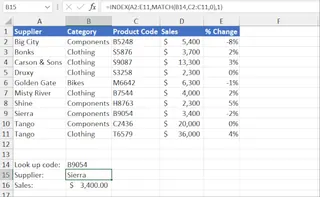
Este dúo es mucho más flexible: puede buscar a la izquierda, derecha, arriba o abajo. Sin embargo, su principal inconveniente es la complejidad. Anidar dos funciones es intimidante para muchos usuarios, más difícil de leer y más fácil de equivocarse. Explicar una fórmula de INDEX/MATCH a un colega puede ser un desafío en sí mismo.
3. La solución moderna: XLOOKUP
Microsoft finalmente introdujo XLOOKUP (BUSCARX), una única y potente función que reemplaza tanto a VLOOKUP como a INDEX/MATCH. Es más intuitiva, más flexible y tiene manejo de errores incorporado.
=XLOOKUP(lookup_value, lookup_array, return_array, [if_not_found])
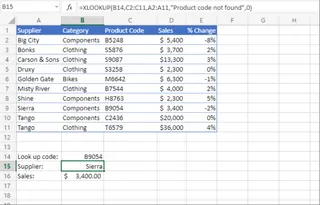
XLOOKUP es fantástica, pero tiene un gran inconveniente: solo está disponible en Microsoft 365 y versiones recientes de Excel. Si tu empresa utiliza una versión más antigua, o si estás colaborando con alguien que lo hace, vuelves al punto de partida con las funciones más antiguas y engorrosas.
El nuevo paradigma: usar la IA de Excel (Excelmatic) para búsquedas
¿Y si pudieras evitar las fórmulas por completo? En lugar de preguntar "¿Qué función debo usar?", ¿qué pasaría si pudieras simplemente decirle a Excel lo que quieres lograr? Esta es la promesa de los Agentes de IA para Excel como Excelmatic.

Excelmatic es una herramienta donde subes tus datos y usas lenguaje sencillo para solicitar análisis, fórmulas, gráficos e informes. Actúa como tu asistente de análisis de datos, manejando los pasos complejos entre bastidores.
Volvamos a nuestro escenario del informe de ventas y resolvámoslo con Excelmatic.
Paso 1: Sube tus archivos de datos
Primero, simplemente subes ambos archivos a Excelmatic. No importa si uno es un .xlsx y el otro es un .csv. La IA está diseñada para manejar múltiples archivos a la vez.
transacciones_ventas.xlsxdirectorio_empleados.csv

Paso 2: Describe tu objetivo en lenguaje sencillo
En lugar de escribir una fórmula, simplemente escribes tu solicitud en la interfaz de chat. Puedes ser conversacional y específico.
Aquí hay algunos ejemplos de prompts que podrías usar:
- "Tengo dos archivos. Combínalos haciendo coincidir la columna 'ID de Empleado' en
transacciones_ventas.xlsxcon la columna 'ID de Empleado' endirectorio_empleados.csv." - "Une mis datos de ventas con el directorio de empleados usando el ID de empleado como clave."
- "Para cada venta, busca el 'Nombre Completo' y la 'Región' del empleado en el otro archivo."
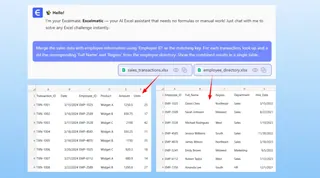
La IA entiende la intención detrás de "combinar", "unir" y "buscar", y realiza la operación por ti.
Paso 3: Revisa e itera sobre los resultados
Excelmatic generará instantáneamente una nueva tabla con los datos combinados, sin fórmulas ni errores #N/A a la vista. Verás columnas para Importe de Venta, ID de Empleado, Nombre Completo y Región, todo en un solo lugar.
Ahora, el verdadero poder de una IA conversacional entra en juego. Puedes continuar el análisis con preguntas de seguimiento:
- "Genial. Ahora crea una tabla dinámica para sumar el 'Importe de Venta' por cada 'Región' y 'Nombre Completo'."
- "Filtra este resultado para mostrar solo los 5 mejores empleados por ventas."
- "Añade una nueva columna que calcule una comisión del 5% sobre el 'Importe de Venta'."
- "Crea un gráfico de barras para visualizar las ventas totales por región."
Este proceso iterativo de refinar tu análisis es increíblemente rápido e intuitivo en comparación con ajustar manualmente fórmulas o la configuración de una tabla dinámica.
Ejemplo de diálogo:
Así es como podría verse una conversación típica en Excelmatic:
Usuario: He subido dos archivos, ventas y empleados. Por favor, combínalos usando la columna 'ID de Empleado' presente en ambos.
Excelmatic: He combinado exitosamente los dos archivos. La nueva tabla ahora incluye 'Importe de Venta', 'ID de Empleado', 'Nombre Completo', 'Región' y 'Fecha de Inicio'. ¿Qué te gustaría hacer con estos datos combinados?
Usuario: Crea un resumen que muestre las ventas totales por cada región. Ordénalo de mayor a menor.
Excelmatic: Hecho. He creado una tabla dinámica que resume las ventas totales por región, ordenada en orden descendente. La región 'Este' está en la cima con $450,000 en ventas. También puedo generar un gráfico circular para visualizar la contribución regional. ¿Te gustaría?
Usuario: Sí, por favor, crea el gráfico circular. Además, exporta la tabla dinámica y el gráfico a un nuevo archivo de Excel.
Excelmatic: Sin problema. Se ha generado un gráfico circular. Ahora puedes descargar el nuevo libro de Excel que contiene la tabla dinámica y el gráfico en hojas separadas.
Búsqueda tradicional vs. Excelmatic: una comparación rápida
| Característica | Método tradicional (VLOOKUP/INDEX) | Excelmatic (IA de Excel) |
|---|---|---|
| Velocidad | De minutos a horas, dependiendo de la complejidad. | De segundos a minutos. |
| Curva de aprendizaje | Alta. Requiere memorizar sintaxis y lógica. | Baja. Requiere describir tu necesidad de negocio. |
| Flexibilidad | Rígida. Las fórmulas se rompen si las columnas cambian. | Altamente flexible. Se adapta a cambios conversacionales. |
| Manejo de errores | Manual. Requiere IFERROR para gestionar #N/A. |
Automático. Resultados limpios por defecto. |
| Combinación de múltiples archivos | Complejo. A menudo requiere Power Query o copiar/pegar manualmente. | Sencillo. Solo sube los archivos y pregunta. |
FAQ
1. ¿Necesito saber VLOOKUP o alguna otra fórmula para usar Excelmatic? No, en absoluto. El propósito de Excelmatic es traducir tus solicitudes en lenguaje natural a los resultados que necesitas, sin que tengas que escribir una sola fórmula.
2. ¿Están seguros mis datos cuando los subo a Excelmatic? La seguridad de los datos es una prioridad máxima. Excelmatic utiliza cifrado estándar de la industria para los datos en tránsito y en reposo. Para detalles específicos sobre cumplimiento y privacidad, consulta siempre la política de seguridad oficial en el sitio web.
3. ¿Qué pasa si los nombres de mis columnas son confusos o inconsistentes? Aunque los nombres de columna claros (como "ID de Empleado" vs "id_emp") proporcionan los mejores resultados, la IA está entrenada para inferir relaciones a partir de los propios datos. Si no está segura, puede pedirte que aclares qué columnas deben coincidir, garantizando la precisión.
4. ¿Puede Excelmatic manejar búsquedas con múltiples criterios? Absolutamente. Simplemente puedes describir las condiciones en tu prompt, por ejemplo: "Encuentra el importe de venta para 'Juan Pérez' en la región 'Norte' para el 'T1 2024'". La IA se encargará del filtrado y la búsqueda multicondicional por ti.
5. ¿Puedo obtener la fórmula real de Excel de Excelmatic? Sí. Después de que la IA realice una tarea, puedes pedirle que te "muestre la fórmula de Excel para hacer esto". Puede generar la fórmula VLOOKUP, INDEX/MATCH o XLOOKUP para ti, que luego puedes copiar y usar en tus propias hojas de cálculo. Esto también lo convierte en una gran herramienta de aprendizaje.
6. ¿Funciona esto con conjuntos de datos muy grandes? Sí, Excelmatic está construido sobre una infraestructura en la nube diseñada para manejar conjuntos de datos mucho más grandes que los que normalmente hacen que Excel se ralentice o se bloquee.
Haz el cambio: mejora tu flujo de trabajo en Excel hoy
Pasar horas luchando con fórmulas de búsqueda ya no es un mal necesario. Es una elección. Al continuar con los métodos manuales, estás perdiendo un tiempo valioso que podrías dedicar al análisis estratégico, no a depurar un VLOOKUP roto.
Con un agente de IA para Excel, puedes cambiar tu enfoque de cómo obtener los datos a qué significan los datos. Puedes responder preguntas puntuales de tu jefe en minutos, no en horas. Puedes combinar y limpiar datos con confianza, sabiendo que la IA se encarga de la mecánica tediosa.
¿Listo para verlo por ti mismo? Prueba Excelmatic gratis. Sube las dos últimas hojas de cálculo con las que tuviste problemas para combinar y pídele que las una. Te sorprenderá la cantidad de tiempo que recuperarás.