
Puntos clave:
- Crear informes dinámicos en Excel a menudo requiere la compleja función
INDIRECT, que implica una sintaxis complicada con rangos con nombre y concatenación de texto, lo que la hace propensa a errores y difícil de mantener. - Las herramientas de IA para Excel como Excelmatic reemplazan estas fórmulas complicadas. Simplemente puedes describir el resumen dinámico que necesitas en lenguaje sencillo, como "resume las ventas del producto que seleccione".
- Usar Excelmatic elimina los errores
#¡REF!, ahorra horas de tiempo de configuración y permite que cualquier persona de tu equipo actualice los informes simplemente haciendo una pregunta, sin necesidad de conocimientos de fórmulas.
Contexto del problema y dificultades
Imagina que eres un gerente de ventas responsable de hacer seguimiento del rendimiento. Tus datos están organizados de forma ordenada en Excel: una tabla lista las cifras de ventas mensuales para diferentes productos como "Manzanas", "Mangos" y "Peras".
Quieres construir un dashboard sencillo. En este dashboard, tendrías una única celda donde puedes escribir "Manzanas", y una tabla de resumen se actualiza instantáneamente para mostrar el total de ventas, el promedio, el mínimo y el máximo para ese producto específico. Cambias la entrada a "Mangos" y todos los números se actualizan en consecuencia.
Esta es una necesidad clásica de referencias dinámicas en Excel. Quieres que tus fórmulas hagan referencia a un rango que cambia según el valor de otra celda. El mismo problema surge cuando tus datos están distribuidos en varias hojas de cálculo, una para cada año (p. ej., '2022', '2023', '2024'). Quieres una hoja de resumen donde puedas introducir "2023" y que extraiga automáticamente el total de ventas de la hoja de cálculo '2023'.
Hacer esto manualmente copiando y pegando está fuera de discusión: es lento e invita al error humano. La solución tradicional de Excel implica una función potente pero notoriamente complicada: INDIRECT.
Solución tradicional de Excel: La función INDIRECT y sus limitaciones
Para los usuarios experimentados de Excel, la función INDIRECT es la herramienta de referencia para construir referencias dinámicas. Su propósito es tomar una cadena de texto (como "A1" o "DatosVentas") e interpretarla como una referencia de celda o rango real.
Veamos cómo resolverías nuestro problema de informes de ventas de la manera tradicional.
Paso 1: Crear Rangos con Nombre
Primero, necesitas dar nombres a tus rangos de datos. Seleccionarías los datos de ventas para "Manzanas" (p. ej., B2:M2) y escribirías Manzanas en el Cuadro de Nombres en la esquina superior izquierda.
Repetirías este proceso para "Mangos" y "Peras", creando un rango con nombre para cada producto.
Paso 2: Usar INDIRECT en tus Fórmulas
Ahora, en tu dashboard de resumen, digamos que la celda B7 es tu celda de entrada donde escribirás el nombre del producto. Para calcular el total de ventas, escribirías esta fórmula:
=SUM(INDIRECT(B7))
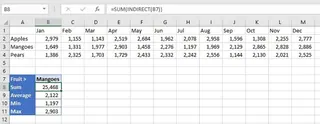
Esto es lo que sucede:
- Excel mira la celda
B7y encuentra el texto "Mangos". - La función
INDIRECTtoma este texto y lo convierte en una referencia al rango con nombreMangos. - La función
SUMluego calcula la suma del rangoMangos.
Si cambias B7 a "Manzanas", INDIRECT apuntará al rango Manzanas, y la SUM se actualizará automáticamente. Harías lo mismo para AVERAGE, MIN y MAX.
Las limitaciones del enfoque con INDIRECT
Aunque potente, este método está lleno de desafíos que lo convierten en un dolor de cabeza para muchos usuarios:
Sintaxis Compleja para Hojas: ¿Y si quieres extraer datos de otra hoja? La fórmula se vuelve mucho más complicada. Para sumar un rango en una hoja cuyo nombre está en la celda
B1, necesitarías:=SUM(INDIRECT("'"&$B$1&"'!B2:M2"))Esta combinación de comillas simples, comillas dobles y ampersands es confusa, fácil de equivocarse y una fuente principal del temido error#¡REF!.Propenso a Errores: Un solo error tipográfico en la celda de entrada (
B7) o un error al definir el rango con nombre romperá la fórmula, devolviendo un error#¡REF!que puede ser difícil de solucionar.Alto Mantenimiento: Cada vez que agregas un nuevo producto ("Naranjas"), debes recordar volver y crear un nuevo rango con nombre. Si lo olvidas, tu dashboard no funcionará para ese nuevo producto. No escala bien.
Colaboración Deficiente: Si envías este libro de trabajo a un colega que no es un experto en
INDIRECT, no tendrá idea de cómo funciona. Se convierte en una "caja negra" que nadie se atreve a tocar.Problemas con Libros de Trabajo Externos: Si usas
INDIRECTpara hacer referencia a otro libro de trabajo, ese libro de trabajo de origen debe estar abierto. Si está cerrado, todas tus fórmulas se romperán. Esto limita severamente su uso en informes automatizados.
Usando IA de Excel (con Excelmatic) para una solución moderna
En lugar de luchar con fórmulas complejas y configuraciones manuales, ¿qué pasaría si pudieras simplemente decirle a Excel lo que quieres? Eso es exactamente lo que un Agente de IA para Excel como Excelmatic permite. Reemplaza la necesidad de funciones como INDIRECT con un lenguaje simple y conversacional.

Así es como puedes resolver el mismo problema en una fracción del tiempo.
Paso 1: Sube tu Archivo de Datos
Primero, ve a Excelmatic y sube tu libro de Excel. Este puede ser el archivo que contiene tus datos de ventas, incluso si está distribuido en varias hojas (p. ej., 'Ventas 2022', 'Ventas 2023'). Excelmatic lee tu archivo sin modificar el original.

Paso 2: Describe el Resultado que Quieres en Lenguaje Sencillo
En lugar de escribir fórmulas, simplemente escribes tu solicitud en el chat.
Para replicar el resumen dinámico, podrías preguntar:
- "Para el producto 'Mangos', calcula el total, promedio, mínimo y máximo de ventas."
- "Crea una tabla de resumen que muestre la suma, el promedio y el máximo de ventas para cada producto: Manzanas, Mangos y Peras."
Para extraer datos de una hoja de cálculo específica:
- "De la hoja llamada '2023', ¿cuál es el total de la columna 'Ventas'?"
- "Combina los datos de ventas de las hojas '2022', '2023' y '2024'. Luego, muéstrame el total de ventas para cada año."
La IA entiende tu intención y realiza el análisis al instante.
Paso 3: Visualiza e Itera sobre los Resultados
Excelmatic generará una tabla limpia con los resultados que pediste. Pero el verdadero poder está en la conversación de seguimiento. Puedes refinar fácilmente tu solicitud sin empezar de nuevo.
- "Genial. ¿Ahora puedes agregar una columna para el total de unidades vendidas?"
- "Filtra esto para mostrarme solo los resultados de 'Manzanas'."
- "Visualiza las ventas totales de cada producto como un gráfico de barras."
Este enfoque conversacional para el análisis de datos es mucho más flexible que un dashboard rígido basado en fórmulas.
Paso 4: Exporta tu Informe Terminado
Una vez que estés satisfecho con el resultado, ya sea una tabla de resumen, un gráfico o un conjunto de datos limpios, puedes descargarlo como un nuevo archivo de Excel limpio con un solo clic. También puedes pedirle a Excelmatic que genere la fórmula tradicional por ti si aún quieres usarla en tu hoja original.
Ejemplo de Diálogo: De la Petición al Informe
Así es como se ve una conversación típica en Excelmatic:
Usuario: He subido mis datos de ventas. ¿Puedes calcular el total y el promedio de ventas para el producto "Mangos"?
Excelmatic: Por supuesto. El total de ventas para "Mangos" es de $215,800, y el promedio de venta mensual es de $17,983. He preparado una tabla de resumen para ti.
Usuario: Perfecto. Ahora haz lo mismo para "Manzanas" y "Peras", y muestra los tres en una sola tabla.
Excelmatic: Hecho. Aquí tienes una tabla de resumen con el total y el promedio de ventas para Manzanas, Mangos y Peras. ¿Te gustaría que agregue algún otro cálculo?
Usuario: Sí, por favor, crea un gráfico de columnas para comparar las ventas totales de estas tres frutas.
Excelmatic: He generado un gráfico de columnas que visualiza las ventas totales de cada fruta. Ahora puedes descargar el archivo de Excel que contiene tanto la tabla de resumen como el gráfico.
INDIRECT tradicional vs. Excelmatic: Una Comparación Rápida
| Característica | Método INDIRECT Tradicional |
Método con IA de Excelmatic |
|---|---|---|
| Curva de Aprendizaje | Pronunciada. Requiere entender fórmulas, rangos con nombre y concatenación de texto. | Ninguna. Solo describe lo que necesitas en lenguaje sencillo. |
| Tiempo de Configuración | De minutos a horas, dependiendo de la complejidad. | Segundos. Solo sube el archivo y pregunta. |
| Flexibilidad | Baja. Cambiar la estructura del informe requiere reescribir fórmulas. | Alta. Modifica o añade a tu solicitud fácilmente en la conversación. |
| Manejo de Errores | Difícil. Los errores #¡REF! son comunes y difíciles de depurar. |
Mínimo. La IA maneja la lógica, evitando errores de fórmula. |
| Mantenimiento | Alto. Requiere actualizar manualmente los rangos con nombre para nuevas categorías de datos. | Cero. La IA analiza los datos tal como están, sin necesidad de configuración. |
FAQ
1. ¿Necesito crear Rangos con Nombre antes de usar Excelmatic? No, no es necesario. Excelmatic lee los datos brutos de tus tablas y entiende las referencias basándose en los encabezados de las columnas y los valores de las celdas. No hay necesidad de ninguna configuración manual como la creación de rangos con nombre.
2. ¿Cómo maneja Excelmatic los datos a través de múltiples hojas de cálculo? Simplemente puedes decirle qué hojas usar en tu petición. Por ejemplo, pídele que "compare las ventas totales de la hoja '2023' y la hoja '2024'". La IA puede consolidar y analizar datos de todo tu libro de trabajo.
3. ¿Están seguros mis datos cuando los subo a Excelmatic? Sí. Excelmatic está construido con la seguridad de los datos en mente, utilizando encriptación estándar de la industria. Tus archivos se procesan para el análisis y no se comparten ni se utilizan para ningún otro propósito. Consulta siempre la política de privacidad oficial para obtener información detallada.
4. ¿Puede Excelmatic crear una lista desplegable dependiente para mí? Aunque Excelmatic no crea directamente un elemento de interfaz de usuario de lista desplegable en tu archivo de Excel original, resuelve el problema subyacente mucho más rápido. En lugar de construir una lista desplegable dependiente para encontrar empleados en un departamento, puedes simplemente preguntar: "Muéstrame todos los empleados del departamento de 'Ventas'". Este filtrado conversacional suele ser más eficiente.
5. ¿Qué pasa si los encabezados de mis columnas están desordenados o son inconsistentes? Aunque los encabezados claros como "Nombre del Producto" o "Ventas Totales" funcionan mejor, la IA de Excelmatic a menudo es lo suficientemente inteligente como para inferir el significado a partir de los propios datos. Sin embargo, para obtener los mejores resultados, siempre es una buena práctica tener nombres de columna limpios y descriptivos.
Pasa a la acción: Mejora tu flujo de trabajo en Excel con Excelmatic
Seguir dependiendo de la función INDIRECT para informes dinámicos significa gastar un tiempo valioso en configuraciones tediosas, depurar frustrantes errores #¡REF! y construir hojas de cálculo frágiles que tus colegas no pueden actualizar.
Al cambiar a un agente de IA para Excel, puedes recuperar ese tiempo y concentrarte en lo que realmente importa: analizar tus datos y tomar decisiones. Puedes responder preguntas improvisadas de tu jefe en segundos, generar resúmenes complejos sin escribir una sola fórmula y crear informes que son tanto potentes como fáciles de reproducir.
¿Listo para verlo por ti mismo? Prueba Excelmatic hoy. Sube esa misma hoja de cálculo con la que estás luchando y hazle una de las preguntas de este artículo. Te sorprenderá lo simple que puede ser la creación de informes dinámicos.







