
Puntos clave:
- Las búsquedas tradicionales en Excel con BUSCARV son restrictivas, fallan cuando necesitas buscar a la izquierda o cuando se insertan columnas. INDICE COINCIDIR es más robusto, pero es conocido por ser difícil de aprender y depurar para muchos usuarios.
- Herramientas de IA para Excel como Excelmatic reemplazan por completo estas fórmulas manuales. Puedes combinar datos o encontrar valores simplemente describiendo lo que necesitas en lenguaje sencillo, como "encuentra el nombre del producto para cada ID de pedido en la hoja maestra de productos".
- Al usar Excelmatic para búsquedas de datos, puedes ahorrar horas de trabajo tedioso, eliminar errores de fórmula y capacitar a cualquier miembro del equipo para realizar tareas complejas de combinación de datos en segundos, sin importar su nivel de habilidad en Excel.
El Dolor de Cabeza Universal de Excel: Buscar y Combinar Datos
Imagina esto: eres un analista de ventas y te acaban de entregar dos hojas de cálculo separadas. La primera es una exportación de datos brutos de todas las transacciones de ventas del trimestre, que contiene OrderID, CustomerID y ProductID. La segunda es el catálogo maestro de productos, que contiene ProductID, ProductName, Category y Supplier.
Tu tarea es simple: crear un informe unificado que muestre el ProductName y la Category junto a cada transacción. Inmediatamente piensas en BUSCARV, la herramienta de confianza que aprendiste en tu primer curso de Excel. Pero entonces comienza la frustración. En el catálogo maestro de productos, la columna ProductID no es la primera. BUSCARV se vuelve inútil al instante.
Este escenario es una realidad diaria para millones de usuarios de Excel. La tarea aparentemente simple de buscar un valor de una tabla y agregarlo a otra es a menudo un campo minado de limitaciones, requisitos rígidos y soluciones que consumen mucho tiempo. Puede que te veas obligado a reorganizar tus datos, una medida arriesgada que podría romper otras fórmulas dependientes, o que tengas que contar docenas de columnas manualmente solo para obtener el número de referencia correcto. Es un flujo de trabajo que es tanto ineficiente como muy propenso a errores.
Las Soluciones Tradicionales: De Defectuosas a Frustrantes
Durante décadas, los usuarios de Excel han dependido de un puñado de funciones para resolver este problema. Aunque son potentes, cada una viene con su propio conjunto de desventajas significativas.
Método 1: La Función BUSCARV
BUSCARV (Búsqueda Vertical) suele ser la primera función de búsqueda que la gente aprende. Está diseñada para encontrar un valor en la primera columna de una tabla y devolver un valor correspondiente de una columna específica en la misma fila.
La sintaxis es: =BUSCARV(lookup_value, table_array, col_index_num, [range_lookup])

Aunque funciona para casos simples, BUSCARV tiene limitaciones críticas que causan grandes dolores de cabeza en escenarios del mundo real:
- La Limitación de la Columna Izquierda: Solo puede buscar en la primera columna de tu rango de datos. Si el valor que estás buscando (como nuestro
ProductID) está en la segunda o tercera columna,BUSCARVsimplemente no funcionará sin que primero cortes y pegues las columnas. - Índice de Columna Estático: El
col_index_numes un número fijo. Si lo estableces en5para obtener la quinta columna, y un colega inserta más tarde una nueva columna en tu tabla, tu fórmula ahora extraerá datos de la columna incorrecta sin previo aviso, corrompiendo silenciosamente tu informe. - Conteo Manual de Columnas: En una tabla con 30 columnas, tienes que contar físicamente para descubrir que "Proveedor" es la columna 27. Esto es tedioso y es fácil equivocarse al contar.
Método 2: La Solución "Profesional" - INDICE COINCIDIR
Para superar los defectos de BUSCARV, los usuarios experimentados de Excel recurren a una combinación más potente y flexible: INDICE y COINCIDIR.
No es una sola función, sino dos funciones anidadas:
=INDICE(return_column, COINCIDIR(lookup_value, lookup_column, 0))
Así es como funciona:
COINCIDIR(lookup_value, lookup_column, 0): Esta parte encuentra tu valor de búsqueda (p. ej.,ProductID"216") dentro de la columna de búsqueda (D6:D10) y devuelve su posición relativa (p. ej.,3, porque es el tercer elemento en el rango).INDICE(return_column, ...): Esta parte toma la columna de la que quieres un valor (p. ej., la columna "Trim",I6:I10) y usa el número de posición deCOINCIDIRpara devolver el valor de esa fila específica.

INDICE COINCIDIR es innegablemente superior a BUSCARV:
- Puede buscar en cualquier columna, no solo en la primera.
- Es dinámico; insertar o eliminar columnas no lo romperá porque hace referencia directa a la columna de resultados.
- Es más eficiente en conjuntos de datos muy grandes.
Pero aquí está el truco: INDICE COINCIDIR es complejo. Es intimidante para principiantes e incluso para usuarios intermedios. La lógica anidada no es intuitiva y es fácil cometer errores:
- ¿Seleccionaste el rango correcto para
INDICE? - ¿Seleccionaste el rango correspondiente para
COINCIDIR? - ¿Ambos rangos tienen el mismo tamaño?
- ¿Recordaste agregar el
0para una coincidencia exacta?
Un solo error conduce a un temido error #N/A o #REF!, y depurar la fórmula puede llevar tanto tiempo como escribirla. Aunque es una herramienta poderosa, eleva la barrera técnica y hace que tus hojas de cálculo sean más difíciles de entender y mantener para tus colegas.
La Nueva Solución: Usar IA para Excel (Excelmatic)
¿Y si pudieras prescindir de las fórmulas por completo? ¿Y si pudieras simplemente decirle a Excel lo que quieres, y él se encargara de la búsqueda por ti? Eso es exactamente para lo que están diseñados los agentes de IA para Excel como Excelmatic.

Excelmatic es un asistente de IA con el que puedes chatear en lenguaje sencillo. Subes tus archivos de datos, describes la tarea, y la IA realiza el análisis, genera los resultados e incluso crea fórmulas, tablas dinámicas o gráficos por ti.
Para nuestro problema de búsqueda de datos, el flujo de trabajo es radicalmente más simple.
Paso a Paso: Combinando Datos con Excelmatic
En lugar de luchar con la sintaxis de las fórmulas, simplemente tienes una conversación con la IA.
1. Sube Tus Datos
Arrastra y suelta tus archivos de Excel o CSV —en nuestro caso, sales_transactions.xlsx y product_catalog.xlsx— directamente en Excelmatic. La IA leerá y entenderá la estructura de tus datos, incluyendo los encabezados de las columnas.

2. Describe Tu Objetivo en Lenguaje Sencillo Ahora, simplemente escribe tu solicitud en el cuadro de chat. No necesitas especificar rangos o números de columna. Solo haz referencia a las columnas por sus nombres.
Aquí tienes algunos ejemplos de prompts que podrías usar:
- "Combina mis dos archivos. Para cada
ProductIDen la hojasales_transactions, agrega elProductNamey laCategorycorrespondientes de la hojaproduct_catalog." - "Tengo una lista de IDs de empleados. Busca su departamento y gerente en la hoja 'Directorio de Empleados' y agrégalos como nuevas columnas."
- "Usando la columna
SKUcomo clave, agrega el 'Precio' y el 'Nivel de Stock' de mi archivo de inventario a mi informe principal de ventas."
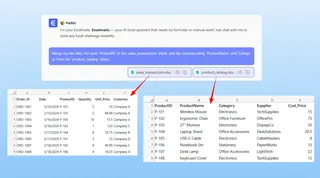
3. Revisa e Itera sobre el Resultado Excelmatic procesará tu solicitud y presentará instantáneamente una nueva tabla con los datos combinados. No es una caja negra; puedes ver el resultado de inmediato.

La mejor parte es su naturaleza conversacional. Puedes continuar refinando el resultado con preguntas de seguimiento:
- "Genial. Ahora, agrega también la columna 'Proveedor'."
- "Filtra esta nueva tabla para mostrar solo las ventas de la categoría 'Electrónica'."
- "¿Puedes calcular el ingreso total para cada transacción multiplicando 'Precio' y 'Cantidad'?"
Este proceso iterativo de preguntar y refinar es imposible con fórmulas estáticas. Convierte el análisis de datos de una tarea rígida y única en una exploración dinámica.
4. Exporta Tus Resultados Una vez que estés satisfecho con el resultado, puedes descargar la tabla recién creada como un archivo de Excel limpio con un solo clic. Obtienes el resultado final sin haber escrito una sola fórmula.
Ejemplo de Diálogo: Usuario vs. Excelmatic
Así es como podría ser una conversación típica:
Usuario: He subido dos archivos: 'orders.csv' y 'customers.xlsx'. El archivo de pedidos tiene un 'CustomerID', pero necesito agregar el 'Estado' y la 'Fecha de Ingreso' del cliente desde el archivo de clientes. ¿Puedes combinarlos?
Excelmatic: Por supuesto. He combinado los dos archivos basándome en la columna común 'CustomerID'. He agregado las columnas 'Estado' y 'Fecha de Ingreso' a tus datos de pedidos. ¿Te gustaría hacer algo más con esta tabla combinada?
Usuario: Sí, crea una tabla dinámica que me muestre el número de pedidos por estado.
Excelmatic: Hecho. Aquí tienes una tabla dinámica que resume el recuento total de pedidos para cada estado, ordenado de mayor a menor. Puedes ver la tabla a continuación o descargar el archivo de Excel actualizado.
Fórmulas Tradicionales vs. Excelmatic: Una Comparación Rápida
| Aspecto | BUSCARV / INDICE COINCIDIR |
Excelmatic (IA para Excel) |
|---|---|---|
| Tiempo para Completar | 5-20 minutos, más tiempo de depuración. | Menos de 60 segundos con un solo prompt. |
| Habilidad Requerida | Conocimiento de fórmulas de Excel de nivel intermedio a avanzado. | Capacidad para describir tu objetivo de negocio en lenguaje sencillo. |
| Flexibilidad | Rígido. BUSCARV se rompe con los cambios de columna. Se necesita un nuevo INDICE COINCIDIR para cada nueva búsqueda. |
Muy flexible. Haz preguntas de seguimiento para agregar más datos o refinar el análisis sobre la marcha. |
| Potencial de Error | Alto. Errores de sintaxis, rangos incorrectos y errores #N/A son comunes. |
Bajo. La IA se encarga de la lógica compleja, reduciendo drásticamente el error humano. |
| Curva de Aprendizaje | Pronunciada. Dominar INDICE COINCIDIR puede llevar horas de práctica. |
Mínima. Si puedes hacer una pregunta, puedes usarlo. |
Preguntas Frecuentes (FAQ)
1. ¿Necesito saber alguna fórmula de Excel para usar Excelmatic para búsquedas?
No, en absoluto. Ese es el principal beneficio. Excelmatic traduce tus solicitudes en lenguaje sencillo a las operaciones de datos correctas, por lo que no tienes que preocuparte por la sintaxis de BUSCARV o INDICE COINCIDIR.
2. ¿Modificará Excelmatic mi archivo original de Excel? No. Excelmatic trabaja con una copia de tus datos en un entorno seguro. Tus archivos originales nunca se alteran, garantizando que tus datos fuente permanezcan seguros e intactos.
3. ¿Qué pasa si los nombres de mis columnas son diferentes en los dos archivos (p. ej., 'ProductID' y 'Item_ID')? Puedes manejar esto fácilmente en tu prompt. Por ejemplo: "Combina mis archivos haciendo coincidir la columna 'ProductID' en la hoja de ventas con la columna 'Item_ID' en la hoja de productos". La IA es lo suficientemente inteligente como para manejar estas instrucciones.
4. ¿Es seguro subir datos sensibles de la empresa a Excelmatic? Excelmatic está construido con la seguridad de los datos como máxima prioridad, empleando cifrado y protocolos de privacidad estándar de la industria. Para detalles específicos sobre el manejo de datos y el cumplimiento, siempre es mejor consultar la política de privacidad oficial en el sitio web.
5. ¿Puede Excelmatic manejar búsquedas basadas en múltiples criterios (p. ej., encontrar un precio para un producto específico y una tienda específica)? Sí. Puedes describir búsquedas con múltiples criterios con la misma facilidad. Por ejemplo: "Encuentra el pronóstico de ventas para cada producto que coincida tanto con las columnas 'SKU del Producto' como 'Región' en mi tabla de pronósticos".
Es Hora de Actualizar Tu Flujo de Trabajo en Excel
Aunque BUSCARV e INDICE COINCIDIR han sido herramientas esenciales durante años, representan una forma antigua de trabajar: una que es manual, propensa a errores y que requiere conocimientos especializados. En un mundo donde la velocidad y la precisión son primordiales, luchar con fórmulas complejas es un cuello de botella.
Al adoptar un agente de IA para Excel como Excelmatic, no solo estás encontrando un reemplazo para BUSCARV; estás adoptando una forma fundamentalmente más rápida, inteligente y accesible de trabajar con tus datos. Finalmente puedes dejar de centrarte en cómo obtener los datos y empezar a centrarte en lo que los datos te están diciendo.
¿Listo para dejar atrás la frustración con las fórmulas? Prueba Excelmatic gratis hoy y convierte tus tareas de búsqueda más complejas en una simple conversación.







