Puntos clave:
- Corregir manualmente errores de Excel como
#DIV/0!o#N/Acon funciones comoIFERRORes una tarea repetitiva que hace que las fórmulas sean complejas y difíciles de mantener, especialmente en grandes conjuntos de datos. - Las herramientas de IA para Excel como Excelmatic reemplazan este trabajo manual. Simplemente puedes describir el cálculo que deseas en lenguaje natural, y la IA anticipa y maneja automáticamente los posibles errores por ti.
- Al usar Excelmatic, puedes crear informes más limpios y de aspecto más profesional en una fracción del tiempo, sin necesidad de memorizar o anidar complejas fórmulas de manejo de errores.
El problema: por qué los errores antiestéticos como #DIV/0! arruinan tus informes de Excel
Has pasado horas preparando un informe de ventas crítico. Tienes columnas para Ingresos totales y Unidades vendidas, y necesitas calcular el Precio por unidad. Escribes una fórmula simple, =[Ingresos]/[Unidades vendidas], la arrastras hacia abajo y, de repente, tu hoja de cálculo limpia se llena de errores antiestéticos e intimidantes: #DIV/0!.
Esto sucede porque algunos productos, quizás nuevos lanzamientos o artículos con pedidos pendientes, tuvieron cero unidades vendidas. La división por cero es una imposibilidad matemática, y Excel muestra un error para hacértelo saber. También podrías encontrar otros errores comunes:
#N/A: Una funciónVLOOKUPoINDEX/MATCHno pudo encontrar un valor.#VALUE!: Intentaste realizar una operación matemática en una cadena de texto.#REF!: Una fórmula hace referencia a una celda que ha sido eliminada.
Estos errores no son solo problemas estéticos. Interrumpen los cálculos posteriores: una función SUM o AVERAGE en una columna que contenga un solo error devolverá otro error. Hacen que tus informes parezcan poco profesionales y pueden causar confusión a tus colegas o a la dirección que confía en tus datos. El problema inmediato es claro: ¿cómo te deshaces de estos errores y los reemplazas con algo más significativo, como un "0", una celda en blanco o un mensaje personalizado?
La solución tradicional: manejo manual de errores con IFERROR
Durante años, los usuarios experimentados de Excel han confiado en un conjunto de funciones de "Información" y "Lógicas" para detectar y gestionar estos errores. El enfoque más común y moderno implica la función IFERROR.
La lógica de IFERROR es sencilla: comprueba si una fórmula da como resultado un error. Si no es así, devuelve el resultado normal de la fórmula. Si lo hace, devuelve un valor personalizado que tú especificas.
La sintaxis es: IFERROR(valor, valor_si_error)
Solución manual paso a paso
Volvamos a nuestro cálculo del precio unitario. Así es como lo arreglarías manualmente:
- Identifica la fórmula que falla: La fórmula original es
B2/C2. - Envuélvela en
IFERROR: Modificas la fórmula para envolver el cálculo original. - Especifica un valor alternativo: Decides qué mostrar en lugar del error. Podría ser
0,""(para una celda en blanco) o un mensaje de texto como"No aplicable".
La nueva fórmula se vería así:
=IFERROR(B2/C2, "Precio unitario no disponible")
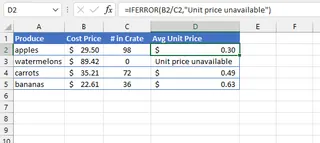
En la imagen de arriba, la fórmula en la celda D3 evita con éxito el error #DIV/0! y muestra un mensaje fácil de usar en su lugar. Para todas las demás filas donde el cálculo es válido, muestra el precio unitario correcto.
Las limitaciones del enfoque manual
Aunque IFERROR es una herramienta poderosa, está lejos de ser perfecta. Este método manual tiene varias desventajas significativas en un contexto empresarial real:
- Es tedioso y repetitivo: En un conjunto de datos con miles de filas y múltiples columnas calculadas, tienes que recordar envolver cada fórmula potencialmente problemática con
IFERROR. Esto consume mucho tiempo y es propenso a errores humanos. - Crea fórmulas sobrecargadas: Anidar funciones hace que tus fórmulas sean más largas, más complejas y más difíciles de leer y depurar para ti (o un colega) más adelante. Un cálculo simple se convierte en una declaración lógica más intimidante.
- Es inflexible: ¿Qué pasa si decides que quieres cambiar el mensaje de error de
"No aplicable"a0? Tienes que usar Buscar y reemplazar o editar manualmente cada fórmula de nuevo. - Oculta el problema:
IFERRORenmascara el síntoma pero no te ayuda a diagnosticar la causa raíz. Por sí solo, no te ayudará a encontrar rápidamente todos los productos que tuvieron cero ventas. Aún necesitarías aplicar un filtro para encontrarlos.
Antes de Excel 2007, el proceso era aún más engorroso, requiriendo una función anidada IF y ISERROR como =IF(ISERROR(B2/C2), "Error", B2/C2). Esto te obligaba a escribir el cálculo principal dos veces, duplicando la posibilidad de un error tipográfico. Aunque IFERROR es una mejora, el flujo de trabajo fundamental sigue siendo manual y reactivo.
La nueva solución: usa la IA de Excel (Excelmatic) para manejar errores automáticamente
¿Y si pudieras evitar escribir fórmulas por completo? ¿Y si pudieras simplemente decirle a Excel lo que quieres, y él se encargara de los cálculos —y de cualquier error potencial— por ti? Eso es exactamente para lo que están diseñados los agentes de IA de Excel como Excelmatic.

En lugar de que tengas que anticipar errores y escribir fórmulas defensivas, la IA entiende el contexto de tus datos y maneja las excepciones automáticamente.
Guía paso a paso para cálculos sin errores con Excelmatic
Resolvamos el mismo problema del precio unitario usando Excelmatic. El proceso es conversacional, intuitivo y mucho más rápido.
1. Sube tus datos
Primero, simplemente sube tu archivo de Excel o CSV que contiene los datos de ventas a la aplicación web de Excelmatic. La IA leerá tus encabezados y la estructura de los datos.

2. Describe tu objetivo en lenguaje natural
En lugar de hacer clic en una celda y escribir una fórmula, abres la interfaz de chat y escribes una solicitud. Puedes ser tan específico como necesites sobre el manejo de errores.
Aquí tienes algunos ejemplos de solicitudes que podrías usar:
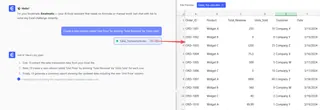
Crea una nueva columna llamada 'Precio unitario' dividiendo 'Ingresos totales' por 'Unidades vendidas'.(Deja que la IA decida el mejor valor predeterminado para los errores).Calcula el precio unitario para cada fila. Si las unidades vendidas son 0, haz que el precio unitario sea 0.Añade una columna 'Precio unitario'. Si no puedes calcularlo debido a un error, simplemente deja la celda en blanco.Genera el precio unitario. Si hay un error de división por cero, muestra el texto "Revisión requerida" en su lugar.
3. Revisa e itera sobre el resultado
Excelmatic generará instantáneamente la nueva columna con el manejo de errores ya incorporado. No solo te da los datos; te dice lo que hizo. Luego puedes continuar la conversación para refinar el resultado.
Este enfoque iterativo y conversacional es imposible con las fórmulas tradicionales. Puedes hacer preguntas de seguimiento para profundizar o ajustar el resultado sobre la marcha.
4. Exporta tus datos limpios
Una vez que estés satisfecho con el resultado, puedes descargar un nuevo archivo de Excel con la columna perfectamente calculada y sin errores ya incluida. También puedes pedirle a Excelmatic que te proporcione la fórmula que utilizó, la cual puedes copiar y pegar en tu hoja de cálculo original si es necesario.
Diálogo de ejemplo con Excelmatic
Así es como podría ser una conversación típica:
Usuario: He subido mi informe de ventas mensual. Por favor, añade una columna llamada 'Precio por unidad' que sea la columna 'Ingresos' dividida por la columna 'Unidades vendidas'.
Excelmatic: Hecho. He añadido la columna 'Precio por unidad'. Noté que algunas filas tienen 0 en 'Unidades vendidas', lo que normalmente causaría un error #DIV/0!. He dejado estas celdas en blanco por ahora. ¿Te gustaría que las rellenara con un valor diferente, como 0 o un mensaje de texto?
Usuario: Eso es perfecto. Ahora, ¿podrías también resaltar en amarillo todas las filas donde el 'Precio por unidad' está en blanco para que mi equipo pueda revisarlas?
Excelmatic: Por supuesto. He aplicado un resaltado amarillo a las filas donde no se pudo completar el cálculo. Ya puedes descargar el archivo de Excel actualizado.
IFERROR tradicional vs. Excelmatic: una comparación rápida
| Característica | Método manual con IFERROR |
Método con IA de Excelmatic |
|---|---|---|
| Método | Escribir y anidar fórmulas manualmente en las celdas. | Escribir tu solicitud usando lenguaje natural. |
| Tiempo de implementación | De minutos a horas, dependiendo del tamaño de los datos. | Segundos. |
| Flexibilidad | Baja. Cambiar el mensaje de error requiere editar todas las fórmulas. | Alta. Simplemente pídele a la IA que lo cambie en una solicitud de seguimiento. |
| Habilidad requerida | Conocimiento de la sintaxis de IFERROR y anidación de fórmulas. |
Capacidad para describir tu objetivo de negocio. |
| Depuración | Puede ser difícil detectar errores en fórmulas largas y anidadas. | La IA explica sus acciones y puede ayudar a identificar las causas raíz. |
FAQ
1. ¿Necesito saber qué es IFERROR o ISERROR para usar Excelmatic?
No, en absoluto. El propósito de Excelmatic es abstraer la complejidad de las fórmulas. Solo necesitas describir el resultado que deseas, y la IA se encarga de la implementación técnica, incluido el manejo de errores.
2. ¿Puede Excelmatic ayudarme a encontrar el origen de los errores, no solo a ocultarlos?
Sí. Puedes hacer solicitudes como "Muéstrame todas las filas donde 'Unidades vendidas' es 0" o "Filtra la tabla para mostrar solo las filas que resultarían en un error de cálculo." Esto te ayuda a diagnosticar la causa raíz, no solo a enmascararla.
3. ¿Están seguros mis datos cuando los subo a Excelmatic? Excelmatic está construido con la seguridad de los datos como máxima prioridad. Los datos se cifran en tránsito y en reposo, y no se utilizan para entrenar modelos. Para necesidades de cumplimiento específicas, consulta siempre la política de privacidad y los términos de servicio oficiales.
4. ¿Puede Excelmatic manejar errores más complejos, como #N/A de una búsqueda?
Absolutamente. Puedes usar solicitudes como "Usando el 'ID de producto' en esta hoja, busca el 'Nombre del proveedor' en la hoja 'Proveedores'. Si no se encuentra un ID de producto, escribe 'Proveedor desconocido'." La IA entiende la lógica de las búsquedas y cómo manejar los casos no encontrados.
5. ¿Qué pasa si mis datos están desordenados desde el principio?
Excelmatic es una herramienta poderosa para la limpieza de datos antes de llegar a los cálculos. Puedes pedirle que "elimine filas duplicadas", "recorte los espacios iniciales y finales de todas las celdas" o "rellene cualquier celda vacía en la columna 'Región' con 'Sin asignar'" antes de comenzar tu análisis.
Empieza ya: mejora tu flujo de trabajo en Excel hoy
Cada minuto que pasas envolviendo manualmente fórmulas en IFERROR es un minuto que podrías dedicar a un análisis más estratégico. El miedo constante a una fórmula rota o a un error antiestético en un informe importante es una fuente de estrés innecesaria.
Al adoptar una herramienta de IA para Excel como Excelmatic, cambias tu enfoque de cómo calcular algo en Excel a qué quieres lograr con tus datos. Puedes crear informes más limpios, fiables y profesionales en una fracción del tiempo.
¿Listo para decir adiós a #DIV/0! para siempre? Prueba Excelmatic hoy. Sube una hoja de cálculo en la que estés trabajando actualmente y usa una de las solicitudes de este artículo para ver lo rápido que puedes resolver tus problemas de manejo de errores.