Puntos clave:
- Los «trucos» tradicionales de Excel, como los atajos de teclado y el formato manual, requieren una memorización constante y un trabajo manual repetitivo, lo que provoca pérdidas de tiempo y posibles errores.
- Las herramientas de IA para Excel como Excelmatic reemplazan estos pasos manuales individuales con comandos conversacionales sencillos, permitiéndote describir el resultado que deseas en lenguaje natural.
- Al usar Excelmatic, puedes automatizar flujos de trabajo completos —desde la limpieza y el formato de datos hasta el análisis y la generación de informes— en minutos, lo que te libera para centrarte en los conocimientos estratégicos en lugar de en clics tediosos.
El problema: por qué buscamos «trucos de Excel» en primer lugar
Todo profesional que trabaja con datos conoce esa sensación. Tienes una hoja de cálculo con miles de filas de datos de ventas, resultados de campañas de marketing o cifras financieras. Tu objetivo es simple: convertir estos datos brutos en un informe limpio, presentable y revelador. Sin embargo, el camino para llegar allí es un campo minado de tareas tediosas y repetitivas.
Te encuentras redimensionando columnas una por una, aplicando manualmente el formato de moneda, copiando y pegando formatos con esmero y luchando con Buscar y reemplazar para corregir inconsistencias. Es una «muerte por mil clics».
Esta es precisamente la razón por la que los artículos y vídeos sobre «trucos de Excel» son tan populares. Aprender Ctrl + Shift + $ para dar formato de moneda o hacer doble clic para autoajustar una columna se siente como un superpoder. Estos trucos prometen ahorrar segundos o incluso minutos de tu flujo de trabajo. Pero aquí está la incómoda verdad: son solo una forma más rápida de hacer trabajo manual. Sigues estando en la línea de montaje, solo que con una herramienta un poco más rápida.
El problema principal no es la falta de un atajo específico, sino todo el paradigma manual y paso a paso. Tienes que recordar los trucos, ejecutarlos en el orden correcto y rezar para no saltarte ningún paso. ¿Y si pudieras saltarte la línea de montaje por completo y simplemente decirle a un gerente cómo quieres que sea el producto final?
El método antiguo: un conjunto de trucos y sus costes ocultos
Veamos algunos de estos «trucos» comunes y por qué, a pesar de su utilidad, representan un enfoque fundamentalmente limitado para el trabajo con datos.
1. El aluvión de atajos de teclado
Todo usuario avanzado de Excel tiene su conjunto de atajos favoritos.
Alt + =(oCmd + Shift + Ten Mac) para Autosuma.Ctrl + Shift + $para aplicar formato de moneda.Ctrl + Fpara buscar y reemplazar texto.Ctrl + Teclas de flechapara navegar hasta el borde de un rango de datos.
Las limitaciones:
- Sobrecarga cognitiva: Hay cientos de atajos. Recordarlos, especialmente entre diferentes sistemas operativos (PC vs. Mac), es una carga mental significativa.
- No es una verdadera automatización: Un atajo es solo un clic más rápido. Todavía tienes que realizar la acción tú mismo, cada vez, para cada informe.
- Falta de contexto: Usar
Ctrl + Fpara reemplazar "CO" por "AZ" en una lista de estados podría cambiar accidentalmente "Company" por "AZmpany". Los atajos carecen de la inteligencia para entender tu intención.
2. Formato y redimensionamiento manual
Esta categoría incluye trucos como hacer doble clic en el borde entre dos encabezados de columna para autoajustar la columna a su contenido, o usar la herramienta Copiar formato para copiar estilos de una celda a otra.
Las limitaciones:
- Repetitivo: Si tienes 15 columnas, tienes que realizar esta acción 15 veces. Si se añaden nuevos datos, es posible que tengas que hacerlo todo de nuevo.
- Inconsistente: Es fácil pasar por alto una columna o aplicar el formato incorrecto, lo que resulta en un informe de aspecto poco profesional.
- Consume mucho tiempo: Aunque es más rápido que arrastrar, sigue siendo un proceso puramente manual que consume un tiempo valioso que podría dedicarse al análisis real.
3. Manipulación estructural
Trucos para gestionar la estructura de tu libro de trabajo, como insertar varias filas a la vez o crear una copia de una hoja de cálculo para usarla como plantilla para el informe de un nuevo mes.
Las limitaciones:
- Propenso a errores: Al copiar una hoja para un nuevo mes, es peligrosamente fácil olvidar borrar los datos antiguos, lo que lleva a cálculos incorrectos.
- Configuración tediosa: Este proceso todavía requiere múltiples clics derechos, selecciones de menú y pasos para cambiar el nombre. No es una solución de un solo clic.
- No es escalable: Si necesitas crear 12 informes mensuales, estás repitiendo este proceso de duplicación manual 11 veces.
La conclusión es que estos trucos son parches, no soluciones. Optimizan pasos individuales en un flujo de trabajo manual y deficiente. El verdadero salto en productividad proviene de cambiar el flujo de trabajo en sí.
La nueva solución: usar IA para Excel (con Excelmatic)
En lugar de memorizar comandos de bajo nivel, un Agente de IA para Excel como Excelmatic te permite describir tu objetivo de alto nivel en lenguaje natural. Tú actúas como el gerente y la IA actúa como tu analista experto, ejecutando las tareas tediosas por ti en segundos.

Así es como puedes resolver los mismos problemas sin un solo atajo.
Paso 1: Sube tu archivo de datos brutos
Simplemente arrastra y suelta tu archivo de Excel o CSV en Excelmatic. La IA leerá tus datos, identificará los encabezados y se preparará para tus instrucciones. No es necesario preformatear nada.

Paso 2: Describe tus necesidades de formato en lenguaje natural
En lugar de una docena de atajos y clics, usa un solo comando para limpiar y dar formato a toda tu hoja.
Olvídate de estos trucos:
Ctrl+Shift+$- Hacer doble clic para redimensionar columnas
- Buscar y reemplazar texto manualmente
Simplemente dile a Excelmatic:
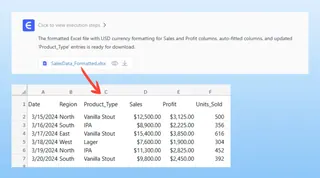
Formatea las columnas 'Sales' y 'Profit' como moneda USD con dos decimales. Luego, autoajusta todas las columnas a su contenido. Además, busca cada instancia de 'Stout' en la columna 'Product Type' y reemplázala con 'Vanilla Stout'.

La IA entiende el contexto. Solo aplicará los cambios a las columnas especificadas, evitando los errores comunes de un «Buscar y reemplazar» a ciegas.
Paso 3: Analiza y manipula datos con preguntas sencillas
Aquí es donde la IA para Excel va mucho más allá de los simples trucos. Ahora puedes realizar análisis complejos simplemente pidiéndolo.
¿Quieres crear un resumen? No construyas una tabla dinámica manualmente. Solo pregunta:
Crea una tabla dinámica que muestre las ventas totales para cada región, desglosadas por categoría de producto.
¿Necesitas un nuevo cálculo? No escribas una fórmula. Solo pregunta:
Añade una nueva columna llamada 'Profit Margin' y calcúlala como (Profit / Sales). Formatéala como un porcentaje.
¿Quieres crear una plantilla? No copies una hoja de cálculo. Solo pregunta:
Filtra este informe para los datos de ventas de 'Enero' y crea un resumen. Subiré un nuevo archivo para Febrero la próxima semana para ejecutar el mismo análisis.
Paso 4: Itera y exporta
Excelmatic presentará los resultados: una nueva tabla, una tabla dinámica o un gráfico. Si no es del todo correcto, no tienes que empezar de nuevo. Simplemente continúas la conversación.
Genial. Ahora, en esa tabla dinámica, por favor, ordena las regiones por ventas totales de mayor a menor.
Una vez que estés satisfecho, puedes descargar el informe completamente formateado y analizado como un nuevo archivo de Excel, listo para ser compartido.
Ejemplo de diálogo: de datos brutos a informe en 60 segundos
Aquí tienes una conversación realista que reemplaza al menos cinco «trucos de Excel» diferentes.
Usuario: Aquí está mi archivo de datos de ventas mensuales. Primero, por favor, límpialo. Asegúrate de que todas las columnas sean lo suficientemente anchas para ver el contenido, formatea la columna 'Revenue' como dólares y elimina las filas duplicadas.
Excelmatic: Hecho. He redimensionado todas las columnas, formateado la columna 'Revenue' como moneda USD y eliminado 3 filas duplicadas. Los datos limpios están listos. ¿Qué es lo siguiente?
Usuario: Ahora, crea una tabla dinámica para resumir los ingresos totales por 'Sales Rep' y 'Region'.
Excelmatic: He generado la tabla dinámica con 'Sales Rep' como filas y 'Region' como columnas, mostrando la suma de los ingresos. ¿Te gustaría que añadiera un gráfico para visualizar esto?
Usuario: Sí, crea un gráfico de barras apiladas que muestre el desglose de ingresos de cada representante por región. ¿Y puedes darme la tabla subyacente en un nuevo archivo de Excel?
Excelmatic: Por supuesto. El gráfico de barras apiladas está generado. Puedes descargar el nuevo libro de Excel que contiene los datos limpios, la tabla dinámica y el gráfico usando el enlace a continuación.
Trucos tradicionales vs. Excelmatic: una comparación rápida
| Tarea | «Trucos» tradicionales | Excelmatic (Agente de IA) |
|---|---|---|
| Tiempo de ejecución | 5-20 minutos de clics y atajos secuenciales. | 1-2 minutos de escribir y revisar. |
| Tasa de error | Alta. Es fácil saltarse un paso, aplicar un formato incorrecto o cometer un error tipográfico en una fórmula. | Baja. La IA ejecuta las instrucciones de forma consistente y se puede corregir fácilmente. |
| Flexibilidad | Baja. Una nueva solicitud (p. ej., «muéstrame por trimestre en lugar de por mes») requiere rehacer el trabajo. | Alta. Solo haz una pregunta de seguimiento. La IA se adapta al instante. |
| Curva de aprendizaje | Pronunciada. Requiere memorizar docenas de comandos y funciones. | Mínima. Si puedes describir lo que quieres, puedes usarlo. |
Preguntas frecuentes
1. ¿Necesito saber algún atajo de Excel para usar Excelmatic? No, en absoluto. El propósito de Excelmatic es liberarte de la necesidad de memorizar atajos y funciones complejas. Simplemente describes tu objetivo en lenguaje natural.
2. ¿Puede Excelmatic gestionar todos los «trucos» como redimensionar columnas o dar formato a los números? Sí. Puede gestionar todas las tareas estándar de formato, limpieza y manipulación. En lugar de realizar el truco, simplemente describes el resultado final que deseas (p. ej., «pon la fila de encabezado en negrita y azul»).
3. ¿Es seguro subir los datos de mi empresa a Excelmatic? Excelmatic está diseñado con la seguridad de los datos como máxima prioridad. Todos los datos se cifran en tránsito y en reposo. Para detalles específicos sobre el manejo de datos y la privacidad, siempre es mejor consultar la política de privacidad oficial en el sitio web.
4. ¿Qué pasa si la IA malinterpreta mi solicitud? La plataforma está diseñada para ser conversacional. Si el resultado inicial no es el que esperabas, puedes simplemente aclarar tu solicitud en un mensaje de seguimiento, tal como lo harías con un asistente humano. Por ejemplo, «Eso está cerca, pero ¿puedes usar la columna 'Order Date' para el desglose mensual?».
5. ¿Excelmatic reemplaza a Excel?
No. Excelmatic es un potente asistente de IA que potencia tu flujo de trabajo en Excel. Realiza el trabajo pesado de preparación y análisis de datos por ti, y su resultado final es un archivo de Excel estándar y completamente funcional (.xlsx) con el que puedes seguir trabajando, compartir o usar en otros procesos.
Pasa a la acción: mejora tu flujo de trabajo en Excel hoy mismo
Durante años, se nos ha dicho que dominar Excel significa dominar una larga lista de trucos y atajos. Pero el futuro de la productividad no consiste en trabajar más duro o memorizar más, sino en trabajar de forma más inteligente.
Deja de malgastar tu valioso tiempo en tareas manuales y repetitivas que una IA puede hacer en segundos. Tu experiencia reside en entender tu negocio, interpretar datos y tomar decisiones estratégicas, no en recordar si debes presionar Ctrl o Cmd.
Prueba Excelmatic. Sube una de las hojas de cálculo con las que trabajas cada semana y usa algunas de las indicaciones de este artículo. Experimenta la diferencia cuando puedes simplemente pedir lo que quieres y obtenerlo al instante.
¿Listo para dejar de hacer clic y empezar a analizar? Prueba Excelmatic gratis.