Puntos clave:
- Los contadores dedican incontables horas a la manipulación manual de datos, fórmulas complejas y formato de informes en Excel, lo cual es ineficiente y muy propenso a errores costosos.
- Las herramientas de IA para Excel como Excelmatic reemplazan estos pasos manuales, permitiendo a los contadores generar análisis financieros complejos, tablas dinámicas (PivotTables) y gráficos simplemente describiendo sus necesidades en lenguaje natural.
- Usar Excelmatic reduce drásticamente el tiempo de cierre e informes de fin de mes, mejora la precisión de los datos y permite a los contadores cambiar su enfoque de la tediosa preparación de datos a la obtención de información estratégica de alto valor.
El dilema del contador: ahogado en hojas de cálculo
Durante décadas, Microsoft Excel ha sido la herramienta de trabajo indiscutible del mundo de la contabilidad. Desde balances de comprobación y asientos contables hasta estados financieros y análisis de variación presupuestaria, las hojas de cálculo son la base de los departamentos financieros modernos. Está tan arraigado que el dominio de Excel ya no es algo "deseable", sino un requisito fundamental para cualquier puesto de contabilidad.
Pero seamos honestos. Por cada momento de claridad analítica que Excel proporciona, hay horas de trabajo manual frustrante, repetitivo y monótono. Imagina que es el final del trimestre. Te enfrentas a una montaña de datos de transacciones sin procesar exportados del sistema ERP. Tu tarea es consolidar estos datos, limpiar inconsistencias, categorizar gastos, construir un estado de pérdidas y ganancias (P&G), crear un informe de variaciones comparando los datos reales con el presupuesto y generar gráficos de resumen para la reunión de la dirección.
La presión es inmensa. Un solo error en un rango de SUMIFS, un enlace roto en un VLOOKUP o una tabla dinámica (PivotTable) mal filtrada puede desencadenar errores significativos en los informes, lo que lleva a decisiones empresariales erróneas y a correcciones frenéticas de última hora. Pasas más tiempo lidiando con referencias de celdas y estructuras de tablas que analizando realmente la salud financiera de la empresa. Esta es la paradoja de la hoja de cálculo: la herramienta diseñada para poner orden a menudo crea caos.
El conjunto de herramientas tradicional de Excel: potente, pero dolorosamente manual
Para navegar esta complejidad, los contadores experimentados han construido un arsenal de habilidades de "usuario avanzado". Estas son las técnicas que separan a los novatos de los profesionales, pero cada una viene con sus propias desventajas.
Las habilidades básicas: un arma de doble filo
Analicemos los métodos tradicionales utilizados para abordar el escenario de informes de fin de mes:
Preparación y formato de datos (
Ctrl+T, Validación de datos): Antes de que pueda comenzar cualquier análisis, los datos sin procesar deben ser estructurados. Convertirás rangos en tablas de Excel adecuadas (Ctrl+T), aplicarás formatos de número (moneda, porcentaje) y quizás uses la Validación de datos para evitar errores de entrada.- La limitación: Esto es puro trabajo repetitivo. No genera ni una sola idea, pero consume un tiempo valioso. Si llegan nuevos datos, tienes que repetir el proceso, esperando no saltarte ningún paso.
Análisis con tablas dinámicas (PivotTables): Esta es la herramienta principal para resumir grandes conjuntos de datos. Arrastras y sueltas campos para crear resúmenes, como calcular los gastos totales por departamento y mes. Es potente, sin duda.
- La limitación: Las tablas dinámicas son rígidas. Si tu jefe te hace una pregunta de seguimiento como: "¿Puedes mostrarme los 5 principales proveedores dentro del departamento de 'Marketing'?", vuelves al panel de campos de la tabla dinámica, haciendo clic, arrastrando y filtrando. También son notoriamente difíciles de entender o modificar para los colegas, y requieren una actualización manual cada vez que cambian los datos de origen.
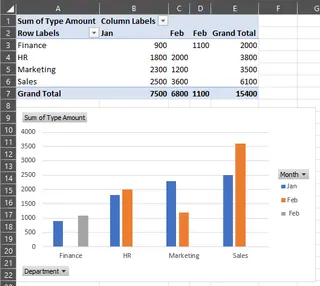
Creación de gráficos y minigráficos (Sparklines): Para presentar tus hallazgos, crearás gráficos de barras, gráficos de líneas y gráficos circulares. Incluso podrías añadir minigráficos (Sparklines) —pequeños gráficos dentro de una sola celda— para mostrar una tendencia junto a los números.
- La limitación: Crear un gráfico visualmente atractivo e informativo es un arte. Implica múltiples clics a través de menús para ajustar ejes, etiquetas, títulos y colores. Si necesitas crear 10 gráficos diferentes para 10 departamentos distintos, te enfrentas a una inversión de tiempo significativa que es casi imposible de automatizar sin macros complejas.
Escenarios avanzados con Análisis de hipótesis (What-If Analysis): Para la previsión y la presupuestación, podrías usar herramientas como Buscar objetivo (Goal Seek) o Administrador de escenarios (Scenario Manager) para modelar diferentes resultados (p. ej., "¿Qué ingresos necesitamos para alcanzar un margen de beneficio del 20%?").
- La limitación: Estas herramientas son potentes pero requieren un profundo conocimiento de la modelización financiera y de las interfaces específicas de Excel. No son intuitivas y son difíciles de compartir y explicar a personas que no son expertas en Excel. Los resultados suelen ser estáticos y difíciles de integrar en un informe dinámico.
El hilo conductor aquí es que el enfoque tradicional pone toda la carga del proceso, la lógica y la precisión directamente sobre tus hombros. Eres el ordenador humano, y el riesgo de error crece con cada fórmula que escribes y cada celda en la que haces clic.
El nuevo enfoque: usar la IA de Excel (con Excelmatic)
¿Y si pudieras saltarte todos los pasos manuales? ¿Y si pudieras simplemente decirle a Excel lo que necesitas y él construyera el informe por ti? Esta es la promesa de los agentes de IA para Excel como Excelmatic.

Excelmatic es una herramienta que se conecta a tus datos (Excel, archivos CSV) y te permite usar lenguaje natural para realizar análisis, generar fórmulas, crear tablas dinámicas, construir gráficos y redactar informes. Pasas de ser un "ejecutor" a un "director", centrándote en el qué en lugar del cómo.
Una guía paso a paso para el análisis contable impulsado por IA
Revisemos ese estresante escenario de cierre de fin de mes, pero esta vez con Excelmatic.
1. Sube tus datos
En lugar de abrir una hoja de cálculo en blanco, comienzas iniciando sesión en Excelmatic y subiendo tu archivo de datos sin procesar: el registro de transacciones, el archivo de presupuesto o la exportación del balance de comprobación. Excelmatic lee tus datos y entiende los encabezados de las columnas.

2. Describe tu solicitud en lenguaje sencillo
Ahora, en lugar de hacer clic y escribir fórmulas, simplemente chateas con la IA. Puedes pedir exactamente las mismas cosas que necesitabas construir manualmente antes.
Aquí tienes algunos ejemplos de peticiones que podrías usar:
- "Usando los datos de transacciones, crea una tabla dinámica que muestre el importe total para cada categoría de gasto, desglosado por mes."
- "A partir de los archivos de reales y presupuesto, calcula la variación y el porcentaje de variación para cada departamento."
- "Muéstrame los 10 principales proveedores por gasto total en el tercer trimestre."
- "Genera un gráfico de líneas que muestre la tendencia de los ingresos y el coste de los bienes vendidos en los últimos 12 meses."
- "Crea una nueva columna que categorice los gastos según el nombre del proveedor. 'AWS' y 'Google Cloud' deberían ser 'Infraestructura en la nube'."
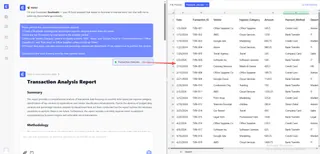
3. Revisa e itera con la conversación
Excelmatic no solo te da una respuesta final. Proporciona el resultado —una tabla, una tabla dinámica o un gráfico— y espera tus comentarios. Aquí es donde ocurre la verdadera magia. El análisis se convierte en una conversación.
Puedes refinar fácilmente tu solicitud con preguntas de seguimiento:
- "Esto es genial. Ahora, ¿puedes filtrar esta tabla dinámica para mostrar solo el departamento de 'Ventas y Marketing'?"
- "Añade una regla de formato condicional para resaltar en rojo cualquier variación negativa."
- "Cambia el gráfico de líneas por un gráfico de barras apiladas."
- "Basado en esta tabla, escribe un breve resumen de nuestros 3 principales impulsores de gastos este trimestre."
Este proceso iterativo es imposible de lograr con el Excel tradicional sin empezar de nuevo o realizar complejos ajustes manuales.
4. Exporta tus resultados
Una vez que estés satisfecho, puedes descargar los resultados como un nuevo y limpio archivo de Excel que contiene las tablas generadas, las configuraciones de las tablas dinámicas y los gráficos. También puedes copiar la fórmula exacta que la IA generó y pegarla en tu propio libro de trabajo. El resultado es 100% compatible con el Excel estándar.
Ejemplo de diálogo: una tarea contable del mundo real
Así es como podría ser una interacción típica para crear un informe de variaciones en Excelmatic:
Usuario: He subido dos archivos: 'reales_q3.csv' y 'presupuesto_q3.csv'. Ambos tienen las columnas 'Departamento', 'Categoría de Gasto' e 'Importe'. ¿Puedes crear una tabla resumen que muestre los importes reales, el presupuesto, la variación y el % de variación para cada categoría de gasto?
Excelmatic: Hecho. He combinado los dos archivos y he creado una tabla con las columnas solicitadas: 'Categoría de Gasto', 'Importe Real', 'Importe Presupuestado', 'Variación' (Real - Presupuesto) y '% de Variación'. ¿Te gustaría ver esto resumido para un departamento específico?
Usuario: Sí, por favor, filtra por el 'Departamento de TI'. Además, ordena la tabla para mostrar las categorías con la mayor variación negativa en la parte superior.
Excelmatic: La tabla ahora está filtrada por el 'Departamento de TI' y ordenada por las mayores variaciones desfavorables. Las tres principales son 'Licencias de Software', 'Servicios en la Nube' y 'Honorarios de Contratistas'. También he añadido una barra de datos a la columna 'Variación' para una visualización rápida.
Usuario: Perfecto. Ahora, crea un gráfico de barras que compare los importes reales frente a los presupuestados solo para estas 3 categorías principales.
Excelmatic: Aquí está el gráfico de barras solicitado. Puedes descargar el archivo de Excel actualizado que contiene esta tabla y este gráfico.
Excel tradicional vs. Excelmatic: una comparación rápida
| Aspecto | Excel tradicional | Excelmatic (IA para Excel) |
|---|---|---|
| Tiempo hasta el resultado | Horas o incluso días para informes complejos. | Minutos. |
| Habilidad requerida | Conocimiento profundo de fórmulas, tablas dinámicas y configuración de gráficos. | Capacidad para describir claramente una necesidad de negocio en lenguaje natural. |
| Flexibilidad | Baja. Las nuevas solicitudes a menudo requieren reconstruir los informes desde cero. | Alta. Adapta y refina el análisis sin esfuerzo a través de la conversación. |
| Tasa de error | Alta. Propenso a errores humanos por erratas o rangos incorrectos. | Baja. La IA maneja la generación de fórmulas y la manipulación de datos de manera consistente. |
| Enfoque | Manipulación manual de datos y escritura de fórmulas. | Análisis estratégico e interpretación de resultados. |
Preguntas frecuentes (FAQ)
1. ¿Es Excelmatic seguro para datos financieros sensibles? Sí. Excelmatic está diseñado con seguridad de nivel empresarial. Tus datos se cifran tanto en tránsito como en reposo, y no se utilizan para entrenar modelos. Consulta siempre la política de privacidad oficial para obtener información detallada, pero la plataforma está creada para uso empresarial.
2. ¿Todavía necesito saber fórmulas de Excel y tablas dinámicas? No necesitas ser un experto para obtener valor. Excelmatic se encarga del trabajo pesado de generar las fórmulas y las tablas dinámicas por ti. Sin embargo, tener un conocimiento básico de los conceptos de Excel puede ayudarte a hacer mejores preguntas y aprovechar al máximo el resultado generado por la IA.
3. ¿Puede Excelmatic manejar datos desordenados o no estructurados? Excelmatic tiene capacidades de limpieza de datos. Puedes pedirle que realice tareas como "eliminar filas duplicadas", "rellenar los valores que faltan en la columna 'Región' con 'N/A'" o "dividir la columna 'Nombre Completo' en 'Nombre' y 'Apellido'". Para obtener los mejores resultados, se recomienda comenzar con columnas claramente etiquetadas.
4. ¿La IA de Excel reemplazará a los contadores? No. La IA de Excel es una herramienta que automatiza las partes más tediosas del trabajo. Libera a los contadores de la entrada y manipulación de datos de bajo valor, permitiéndoles centrarse en actividades de mayor valor como el análisis estratégico, la narrativa financiera y la colaboración estratégica con el negocio. Es un amplificador, no un reemplazo.
5. ¿Puedo usar las fórmulas generadas por Excelmatic en mis propias hojas de cálculo? Absolutamente. Excelmatic puede mostrarte la fórmula exacta que utilizó para obtener un resultado. Puedes copiar esta fórmula y pegarla directamente en tu propio libro de Excel, lo que la convierte también en una potente herramienta de aprendizaje.
6. ¿Es Excelmatic adecuado para principiantes? Sí. Si puedes describir lo que quieres hacer, puedes usar Excelmatic. Reduce drásticamente la barrera para realizar análisis de datos sofisticados en Excel, haciéndolo accesible para todos, no solo para los usuarios avanzados.
Pasa a la acción: mejora tu flujo de trabajo contable con Excelmatic
El rol del contador está evolucionando. El futuro pertenece a aquellos que pueden aprovechar la tecnología para trabajar de manera más inteligente, no más dura. Continuar dedicando horas a tareas manuales en hojas de cálculo ya no es una opción viable cuando hay potentes herramientas de IA disponibles.
Al adoptar un agente de IA para Excel como Excelmatic, puedes:
- Reducir drásticamente tu tiempo de elaboración de informes de horas a minutos.
- Eliminar costosos errores manuales y aumentar la precisión de tus informes financieros.
- Responder preguntas ad-hoc de la dirección al instante sin reconstruir tu análisis.
- Elevar tu rol centrándote en los conocimientos estratégicos que impulsan el valor del negocio.
Deja de pelear con las hojas de cálculo y empieza a dominar tus datos.
Prueba Excelmatic gratis hoy mismo y experimenta de primera mano el futuro de la contabilidad. Sube uno de tus propios informes y comprueba lo rápido que puedes llegar a la información que necesitas.