Puntos clave:
- Las fechas almacenadas como texto en Excel son una frustración común, ya que impiden ordenar, filtrar o realizar cálculos correctamente. Arreglarlas manualmente a menudo requiere fórmulas complejas y propensas a errores o asistentes de varios pasos.
- Un agente de IA para Excel como Excelmatic automatiza todo este proceso. Simplemente describes el problema en lenguaje natural y la IA detecta y convierte de forma inteligente todos los formatos de texto inconsistentes en fechas de Excel válidas.
- Al usar Excelmatic, puedes limpiar tus columnas de fechas en segundos en lugar de horas, eliminar errores de fórmulas y proceder inmediatamente con tu análisis real, como filtrar datos de un año específico o crear una línea de tiempo.
El problema: cuando tus fechas de Excel no son realmente fechas
Acabas de consolidar una lista de tareas de un proyecto de tres departamentos diferentes. Tu objetivo es simple: filtrar la lista para ver todas las tareas que comenzaron en 2024. Haces clic en el menú desplegable del filtro en la columna "Fecha de inicio", pero en lugar de la jerarquía habitual de año/mes/día, ves una larga y desordenada lista de entradas de texto individuales.
Este es un clásico dolor de cabeza en Excel. Las fechas parecen fechas, pero para Excel, son solo cadenas de texto sin sentido. Esto sucede por muchas razones: datos exportados de otros sistemas, entrada manual con diferentes configuraciones regionales (DD/MM/AAAA vs. MM/DD/AAAA) o simples errores tipográficos.
Cuando las fechas se almacenan como texto, no puedes:
- Ordenarlas cronológicamente. "15/06/2023" podría ordenarse antes que "01/04/2024" porque Excel las está ordenando alfabéticamente, no por su valor de fecha.
- Filtrar por rangos de fechas. No puedes filtrar por "Este trimestre" o "Año pasado" porque Excel no reconoce que las celdas contengan información de fecha.
- Realizar cálculos. Intentar calcular la duración entre dos fechas resultará en un error
#¡VALOR!. - Crear líneas de tiempo o gráficos. Los gráficos dinámicos (PivotCharts) y otras visualizaciones basadas en fechas no agruparán los datos correctamente.
Estás atascado con datos que no puedes analizar y el tiempo corre.
La solución tradicional en Excel: una pesadilla de varios pasos
Arreglar manualmente las fechas basadas en texto en Excel es un conocido rito de iniciación para los analistas de datos, y rara vez es agradable. El proceso es un tedioso viaje de prueba y error.
Paso 1: Diagnóstico
Primero, tienes que averiguar qué celdas son las culpables. Un truco común es usar una fórmula como =ESTEXTO(A2) y arrastrarla hacia abajo en la columna. Esto marca cada celda que Excel considera como texto.
Paso 2: La apuesta de "Texto en columnas"
Para datos en un formato de texto consistente (p. ej., todos AAAAMMDD), la función "Texto en columnas" en la pestaña Datos a veces puede funcionar. Seleccionas la columna, pasas por el asistente y especificas el formato de fecha.
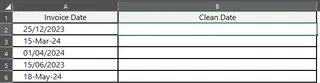
La limitación: Esto solo funciona si todas tus fechas de texto siguen el mismo patrón exacto. Si tienes una mezcla de DD-MM-AA y Mes D, AAAA, esta herramienta fallará o malinterpretará una gran parte de tus datos.
Paso 3: El laberinto de las fórmulas
Cuando "Texto en columnas" falla, te ves obligado a escribir fórmulas. Aquí es donde las cosas se complican.
- Para casos simples: La función
FECHANUMEROpuede convertir una fecha de texto de apariencia estándar en un número de serie que Excel reconoce como una fecha. Por ejemplo,=FECHANUMERO("25/12/2023"). - Para casos complejos y mixtos: Necesitarás una fórmula monstruosa. Imagina que tu columna contiene fechas como "25/12/2023" y "15-Mar-24". Podrías tener que construir una fórmula
SI.ERRORanidada y compleja para probar múltiples métodos de conversión.
Una fórmula para manejar solo dos formatos diferentes podría verse así:
=SI.ERROR(FECHANUMERO(A2); FECHA(DERECHA(A2;4); BUSCARV(EXTRAE(A2;4;3);{"Ene";1;"Feb";2;"Mar";3;"Abr";4;...};2;0); IZQUIERDA(A2;2)))
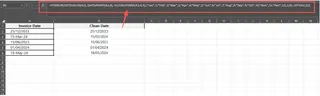
Esto es frágil, difícil de leer y una pesadilla para depurar. Observa cómo la fórmula necesita manejar años de dos dígitos ("24" se convierte en "2024") y convertir abreviaturas de meses a números. Si aparece un tercer formato de fecha la próxima semana, tienes que reescribir todo.
Después de todo eso, todavía tienes que copiar y pegar los resultados de la fórmula como valores sobre tus datos originales antes de poder finalmente llegar a tu tarea original: filtrar por el año 2024.
La solución moderna: usar un agente de IA para Excel (Excelmatic)
En lugar de pelear con fórmulas, ¿qué pasaría si pudieras simplemente decirle a Excel lo que quieres? Esa es la promesa de los agentes de IA para Excel como Excelmatic. Subes tu hoja de cálculo desordenada y usas lenguaje natural para ordenar a la IA que realice la limpieza y el análisis por ti.

Una nueva forma de pensar sobre la limpieza de datos
Excelmatic actúa como tu analista de datos personal. Entiende el contexto de tus datos y tus solicitudes. En lugar de que necesites saber cómo convertir texto a fechas, solo necesitas saber que se debe hacer. La IA se encarga del "cómo".
Paso a paso: cómo arreglar fechas con Excelmatic
Resolvamos el mismo problema usando Excelmatic. El proceso es radicalmente más simple.
1. Sube tu archivo de Excel
Arrastra y suelta tu archivo de Excel o CSV directamente en la interfaz de Excelmatic. La IA leerá tus datos y mostrará una vista previa.

2. Describe tu objetivo en lenguaje natural
Ahora, en lugar de escribir fórmulas, simplemente escribes tu solicitud en el cuadro de chat. Para arreglar la columna de fechas y filtrar los datos, podrías usar indicaciones como estas:
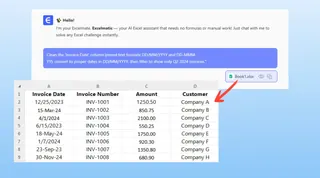
- "La columna 'Fecha de factura' tiene fechas almacenadas como texto en formatos mixtos. Por favor, conviértelas todas a fechas de Excel válidas en formato DD/MM/AAAA."
- "Convierte las fechas de texto de la columna A en fechas reales y luego muéstrame solo las facturas de 2024."
- "Limpia la columna 'Fecha de factura', que contiene formatos como '25/12/2023' y '15-Mar-24', y luego filtra por el T2 de 2024."
3. Revisa e itera sobre el resultado
Excelmatic procesará tu solicitud y presentará los datos limpios y filtrados en segundos. Detectará automáticamente los diversos formatos de texto (DD/MM/AAAA, DD/MMM/AA, etc.) y los unificará en un único formato de fecha válido.
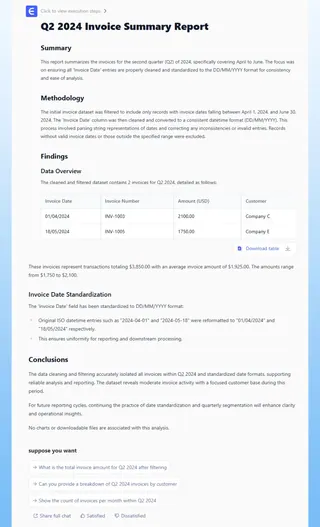
La mejor parte es que la conversación no tiene por qué terminar ahí. Puedes continuar refinando tu análisis:
- "Genial. Ahora ordena los resultados por fecha de factura, de la más antigua a la más nueva."
- "Añade una columna que muestre el día de la semana para cada factura."
- "Crea un resumen que muestre el total de facturas por mes en 2024."
4. Descarga tu archivo limpio
Una vez que estés satisfecho, puedes descargar los resultados como un nuevo archivo de Excel perfectamente formateado. La columna "Fecha de factura" contendrá fechas reales, listas para cualquier análisis que le lances.
Un ejemplo de conversación
Así es como podría verse esa interacción en Excelmatic:
Usuario: Mi columna 'Fecha de inicio' es un desastre, con formatos de texto mezclados. Necesito una lista de todas las tareas que empezaron en 2022, pero el filtro de Excel no funciona.
Excelmatic: He analizado la columna 'Fecha de factura' y he detectado múltiples formatos de texto, incluyendo 'DD/MM/AAAA' y 'DD-MMM-AA'. He convertido todas las entradas a fechas estándar de Excel en formato DD/MM/AAAA.
Aquí están los datos limpios. Ahora filtraré esta tabla para mostrar solo los registros donde la fecha de la factura sea del año 2024.
Usuario: Perfecto. ¿Puedes añadir ahora una columna que muestre a qué trimestre pertenece cada factura?
Excelmatic: Por supuesto. He añadido una columna 'Trimestre' usando la fórmula ="T"&ENTERO((MES(A2)-1)/3)+1. Ahora puedes ver en qué trimestre cae cada factura, o filtrar por un trimestre específico.
Método tradicional vs. Excelmatic: una comparación rápida
| Aspecto | Método tradicional de Excel | Método con IA de Excelmatic |
|---|---|---|
| Tiempo | De 30 minutos a varias horas | 1-2 minutos |
| Complejidad | Alta (Requiere FECHANUMERO, TEXTO, SI.ERROR, Texto en columnas) |
Baja (Requiere lenguaje natural) |
| Flexibilidad | Baja (Nuevos formatos requieren nuevas fórmulas) | Alta (La IA se adapta a nuevos formatos automáticamente) |
| Tasa de error | Alta (Errores tipográficos en fórmulas, lógica incorrecta) | Muy baja (La IA maneja la lógica de conversión) |
| Curva de aprendizaje | Pronunciada (Necesitas entender las funciones de fecha) | Mínima (Interfaz de lenguaje natural) |
Preguntas frecuentes
¿Necesito saber qué está mal con mis fechas antes de usar Excelmatic? No. Solo necesitas saber tu objetivo (p. ej., "Quiero filtrar por año"). Simplemente puedes decirle a la IA: "Mis fechas no funcionan, por favor, arréglalas", y esta investigará y resolverá los problemas de formato subyacentes.
¿Excelmatic modificará mi archivo de Excel original? No. Tu archivo original permanece intacto. Excelmatic opera sobre una copia de tus datos en un entorno seguro, y puedes descargar los resultados transformados como un archivo nuevo.
¿Qué pasa si mi empresa tiene políticas estrictas de privacidad de datos? La seguridad de los datos es una prioridad máxima. Excelmatic está diseñado con protocolos de seguridad de nivel empresarial para garantizar que tus datos se manejen de forma segura. Para detalles específicos de cumplimiento, consulta siempre la política de privacidad oficial.
¿Es esto mejor que la función integrada de Excel 'Texto en columnas'? Sí, para este problema específico. "Texto en columnas" es una herramienta útil, pero requiere que todos tus datos estén en un único formato consistente. La IA de Excelmatic está diseñada para manejar el desorden del mundo real de múltiples formatos inconsistentes (como "25/12/2023" y "15-Mar-24") de una sola vez.
¿Puedo usar las fórmulas o tablas dinámicas generadas por la IA en mi propio trabajo? Absolutamente. Excelmatic no solo puede proporcionar los datos finales, sino también generar las fórmulas de Excel o describir la configuración de la tabla dinámica necesaria para lograr el resultado. Esto te ayuda a aprender y aplicar la solución en tus propias hojas de cálculo.
Empieza ya: deja de pelearte con las fechas de Excel
Cada minuto que pasas luchando con complejas fórmulas FECHANUMERO y BUSCARV o depurando por qué "15-Mar-24" no se convierte correctamente, es un minuto que no estás dedicando al análisis y la obtención de información real. Los métodos manuales no solo son lentos, sino también frágiles y frustrantes.
Es hora de actualizar tu flujo de trabajo. Al aprovechar un agente de IA para Excel como Excelmatic, puedes delegar la tediosa y repetitiva tarea de limpieza de datos a un asistente inteligente. Deja que la IA se encargue de las complejas conversiones de fechas mientras tú te centras en lo que importa: entender tus tendencias de ventas, analizar patrones de facturación y tomar decisiones basadas en datos.
¿Listo para verlo en acción? Prueba Excelmatic gratis hoy. Sube esa hoja de cálculo con las fechas desordenadas y usa una simple indicación como "Convierte todas las fechas de texto de la columna A a fechas de Excel válidas". Experimenta la diferencia cuando la limpieza de datos se convierte en una conversación, no en una tarea pesada.