Puntos clave:
- Encontrar elementos que aparecen solo una vez en un conjunto de datos es una tarea común pero complicada, que tradicionalmente requiere una mezcla compleja de fórmulas
UNIQUE,FILTERyCOUNTIF. - Un agente de IA para Excel como Excelmatic reemplaza por completo estas fórmulas de varios pasos. Simplemente puedes preguntar en lenguaje natural, como "Encuentra todos los países que aparecen solo una vez en la lista".
- Usar Excelmatic no solo te ahorra escribir y depurar fórmulas, sino que también facilita la recuperación de datos relacionados y la realización de análisis de seguimiento, convirtiendo una tarea de 30 minutos en una consulta de 30 segundos.
El desafío: Encontrar los valores que aparecen una sola vez en tus datos
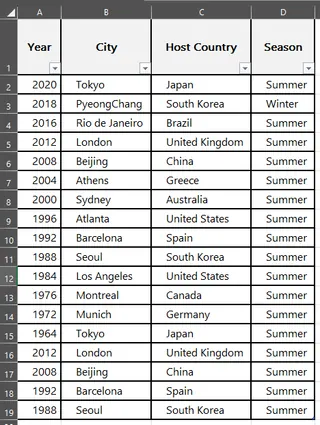
Imagina que eres analista para un comité deportivo y tienes un gran conjunto de datos que lista todas las sedes de los Juegos Olímpicos desde 1896. Las columnas incluyen Año, Ciudad anfitriona, País anfitrión y Temporada (Verano/Invierno).
Tu jefe se acerca con una solicitud específica: "Necesito una lista de todos los países que solo han sido sede de los Juegos Olímpicos una vez. Para esa lista, ¿puedes también obtener la ciudad, el año y la temporada en que fueron anfitriones?"
Esto suena simple, pero rápidamente se convierte en un clásico dolor de cabeza en Excel. No puedes simplemente usar la función "Quitar duplicados", ya que eso eliminaría los países que fueron sede varias veces, dejándote con una lista de todos los países que alguna vez han sido anfitriones. Tampoco puedes filtrar por valores únicos por la misma razón.
Necesitas:
- Contar cuántas veces aparece cada país en la lista.
- Identificar cuáles de esos países tienen un recuento de exactamente uno.
- Filtrar tu lista original para mostrar solo las filas de esos países específicos.
Esta lógica de varios pasos es donde muchos usuarios de Excel se atascan, perdiendo tiempo valioso tratando de unir diferentes funciones, esperando acertar con la sintaxis.
La solución tradicional: Un enfoque con muchas fórmulas
Para un usuario experimentado de Excel, la solución habitual implica una combinación potente pero intimidante de funciones de matriz dinámica. Aunque es efectiva, está lejos de ser intuitiva.
Desglosemos el proceso manual para resolver el problema de los Juegos Olímpicos.
Los pasos manuales
Este es un flujo de trabajo típico usando funciones modernas de Excel:
Paso 1: Obtener una lista de países únicos
Primero, necesitas conocer cada país único en tu lista. Usarías la función UNIQUE en tu columna 'País anfitrión'.
=UNIQUE(C2:C19)
Esta fórmula despliega una lista de todos los países que han sido anfitriones, sin duplicados.
Paso 2: Contar ocurrencias y filtrar por "una sola vez"
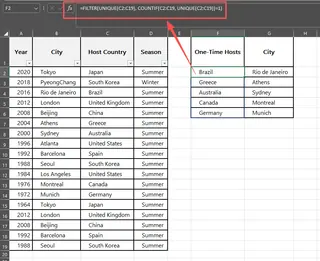
Esta es la parte más difícil. Necesitas filtrar la lista única del Paso 1 basándote en una condición: el recuento de ese país en la lista original y completa debe ser igual a 1. Esto requiere anidar las funciones FILTER, UNIQUE y COUNTIF.
La fórmula se ve algo así:
=FILTER(UNIQUE(C2:C19), COUNTIF(C2:C19, UNIQUE(C2:C19))=1)
Seamos honestos: esta fórmula es un monstruo. Es difícil de escribir correctamente, aún más difícil de depurar y casi imposible de entender para un colega a simple vista.
Paso 3: Recuperar los detalles completos con XLOOKUP
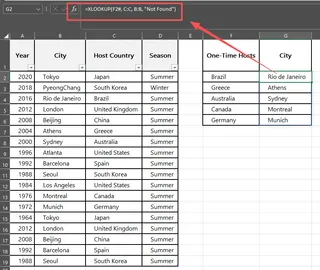
Ahora que tienes la lista de países que han sido sede solo una vez, todavía necesitas obtener la ciudad, el año y la temporada correspondientes. Para esto, usarías XLOOKUP (o el más antiguo VLOOKUP). Escribirías una fórmula en una celda adyacente y la arrastrarías hacia abajo.
=XLOOKUP(F2, C:C, B:B, "No encontrado")
Necesitarías repetir esto para las columnas Año y Temporada, ajustando cuidadosamente el return_array cada vez.
Limitaciones del método manual
Aunque este enfoque funciona, está lleno de problemas prácticos:
- Alta complejidad: Las fórmulas anidadas son frágiles y requieren un profundo conocimiento de cómo interactúan las matrices dinámicas, las funciones de conteo y las de búsqueda.
- Propenso a errores: Una sola coma mal colocada, un rango incorrecto o un error tipográfico pueden romper todo el análisis, llevando a frustrantes errores
#N/Ao#VALUE!. - Inflexible: ¿Y si la siguiente pregunta de tu jefe es: "Vale, ahora muéstrame los países que fueron sede exactamente dos veces"? Tienes que volver a esa fórmula monstruosa y cambiar
=1por=2. Cada nueva pregunta significa más edición de fórmulas. - Mala colaboración: Entregar esta hoja de cálculo a un miembro del equipo que no es un gurú de Excel es una receta para la confusión. La lógica está oculta dentro de fórmulas complejas, lo que dificulta su mantenimiento o actualización.
La nueva solución: Usar un agente de IA para Excel (Excelmatic)
En lugar de construir fórmulas, ¿qué pasaría si pudieras simplemente pedirle la respuesta a tu hoja de cálculo? Ese es el poder de un agente de IA para Excel como Excelmatic. Subes tus datos y usas lenguaje natural para realizar el análisis.

Así es como resolverías el mismo problema de las sedes olímpicas en menos de un minuto.
Paso 1: Sube tu archivo de Excel
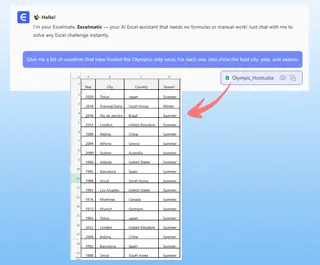
Primero, dirígete a Excelmatic y sube tu hoja de cálculo con los datos olímpicos. Arrastra y suelta tu archivo .xlsx o .csv, y la IA leerá y entenderá instantáneamente la estructura de tus datos.

Paso 2: Haz tu pregunta en lenguaje natural
Ahora, en lugar de pensar en términos de FILTER o COUNTIF, simplemente escribe tu solicitud en el cuadro de chat. Puedes desglosarla o preguntarlo todo de una vez.
A menudo, una sola instrucción potente es todo lo que necesitas:
Dame una lista de los países que han sido sede de los Juegos Olímpicos solo una vez. Para cada uno, muestra también la ciudad anfitriona, el año y la temporada.
O podrías abordarlo paso a paso:
Primero, encuentra todos los países que aparecen solo una vez en la columna 'País anfitrión'.
Una vez que Excelmatic te dé esa lista, puedes continuar:
Genial. Ahora, para esa lista de países, muéstrame sus correspondientes 'Ciudad anfitriona', 'Año' y 'Temporada' de la hoja original.
Paso 3: Revisa e itera sobre los resultados
Excelmatic procesará tu solicitud y generará instantáneamente una nueva tabla con los datos exactos que pediste. Sin fórmulas, sin errores.
La mejor parte es la naturaleza conversacional del análisis. Puedes continuar refinando los resultados con simples preguntas de seguimiento:
- "Ordena esta nueva tabla por año, del más antiguo al más nuevo".
- "De estos, ¿cuántos fueron juegos de verano?"
- "Filtra esta lista para mostrar solo los juegos celebrados después de 1980".
Este proceso iterativo de hacer preguntas es imposible con fórmulas estáticas, pero es el núcleo de la experiencia de Excelmatic.
Ejemplo de diálogo: Tú vs. Excelmatic
Así es como podría ser una conversación típica:
Tú: Tengo una lista de sedes olímpicas. Necesito encontrar los países que han sido anfitriones solo una vez. Para esos países, por favor, lista la ciudad anfitriona, el año y si fue un juego de verano o invierno.
Excelmatic: Hecho. He identificado los países que aparecen solo una vez en tu conjunto de datos. Aquí está la tabla con los detalles solicitados: País anfitrión, Ciudad anfitriona, Año y Temporada.
Tú: Perfecto. Ahora, ¿puedes ordenar este resultado por la columna 'Año' en orden ascendente?
Excelmatic: La tabla ha sido ordenada por año. Ya puedes descargar el archivo de Excel actualizado.
Paso 4: Exporta tus datos limpios
Una vez que estés satisfecho con el resultado, puedes descargar la tabla generada como un nuevo y limpio archivo de Excel con un solo clic. Todo el proceso, desde la carga hasta la descarga, toma una fracción del tiempo que llevaría siquiera empezar a escribir las fórmulas tradicionales.
Tradicional vs. Excelmatic: Una comparación rápida
| Aspecto | Método tradicional (Fórmulas) | Excelmatic (Agente de IA) |
|---|---|---|
| Tiempo hasta el resultado | 15-30 minutos para un experto | Menos de 1 minuto |
| Habilidades requeridas | UNIQUE, FILTER, COUNTIF, XLOOKUP |
Comunicación en lenguaje natural |
| Flexibilidad | Baja (requiere ediciones complejas de fórmulas) | Alta (haz preguntas de seguimiento) |
| Tasa de error | Alta (errores tipográficos, rangos incorrectos) | Baja (la IA se encarga de la lógica) |
| Colaboración | Difícil de entender y mantener | Fácil; el historial de la conversación es claro |
FAQ
1. ¿Necesito saber alguna fórmula de Excel para usar Excelmatic? No. Esa es la belleza del asunto. Solo necesitas describir el resultado que deseas en lenguaje natural. La IA se encarga de la lógica compleja entre bastidores.
2. ¿Están seguros mis datos cuando los subo a Excelmatic? Sí, la seguridad de los datos es una prioridad máxima. Excelmatic utiliza protocolos seguros para la transferencia y el procesamiento de datos. Tus archivos no se comparten ni se utilizan para ningún otro propósito que no sea cumplir con tus solicitudes. Para obtener información detallada, consulta la política de privacidad oficial en el sitio web.
3. ¿Puede Excelmatic manejar datos desordenados? Excelmatic está diseñado para trabajar con una variedad de estructuras de datos. Para obtener los mejores resultados, es útil tener encabezados de columna claros y descriptivos. Si tus datos están desordenados, incluso puedes pedirle a la IA que te ayude a limpiarlos, por ejemplo, eliminando espacios adicionales o estandarizando formatos.
4. ¿Qué pasa si la IA no entiende mi solicitud? Al igual que al hablar con un asistente humano, simplemente puedes reformular tu pregunta o proporcionar más contexto. Por ejemplo, si extrae la columna incorrecta, puedes decir: "No, me refería a la columna 'País anfitrión', no a la columna 'Ciudad anfitriona'". La IA aprenderá y se ajustará.
5. ¿Excelmatic es solo para tareas complejas como esta? ¡Para nada! Es perfecto para todo, desde simples ordenaciones y filtros hasta crear tablas dinámicas complejas, generar gráficos, escribir fórmulas y resumir datos. Cualquier tarea repetitiva o manual en Excel es un gran candidato para la automatización con Excelmatic.
Pasa a la acción: Mejora tu flujo de trabajo en Excel hoy mismo
Piensa en la última vez que te quedaste atascado en un problema complicado de Excel, buscando en foros la combinación de fórmulas correcta. Ese tiempo es un costo. El riesgo de que un pequeño error en una fórmula compleja conduzca a resultados incorrectos es un costo.
Con Excelmatic, puedes eliminar esos costos. En lugar de ser un "constructor de fórmulas", te conviertes en un "analista" que se enfoca en hacer las preguntas correctas.
Deja de luchar con funciones anidadas. Empieza a tener una conversación con tus datos.
Prueba Excelmatic gratis hoy y sube la misma hoja de cálculo en la que estás trabajando ahora mismo. Usa una de las instrucciones de este artículo para empezar y comprueba lo rápido que puedes llegar a tu respuesta.