Puntos clave:
- Filtrar datos de Excel con múltiples condiciones 'OR' y coincidencias de texto parcial (como encontrar a todos los suscriptores "Básicos" O a cualquiera con un correo "yahoo.com") usando el Filtro Avanzado tradicional es complejo y propenso a errores.
- Las herramientas de IA para Excel como Excelmatic reemplazan esta configuración manual. Simplemente puedes describir tus necesidades de filtrado en lenguaje natural y la IA extraerá los datos precisos por ti automáticamente.
- Usar Excelmatic acelera drásticamente la creación de listas de marketing dirigidas, mejora la precisión y permite ajustes instantáneos a los criterios sin necesidad de reconstruir reglas de filtro complejas.
Contexto del problema y dificultades
Imagina que eres un gerente de marketing en un servicio de streaming online en rápido crecimiento. Tu base de datos de clientes, una hoja de Excel masiva con miles de filas, es tu mina de oro. Para impulsar la participación y reducir la tasa de cancelación, necesitas lanzar campañas promocionales dirigidas. La tarea de hoy: crear una lista de contactos para una oferta especial.
Esto suena bastante simple, hasta que lees los requisitos de segmentación. La campaña es para dos grupos específicos:
- Clientes con un plan de suscripción "Básico".
- Cualquier cliente, independientemente de su plan, que use una dirección de correo electrónico "yahoo.com".
Esta es una clásica condición "OR" que abarca dos columnas diferentes, donde una de las condiciones requiere una coincidencia de texto parcial ("contiene 'yahoo.com'"). Si alguna vez has intentado esto con el filtro estándar de Excel, conoces la frustración. La herramienta de filtro predeterminada es excelente para condiciones "AND" simples (p. ej., plan "Básico" Y en "California"), pero no puede manejar una condición "OR" en columnas diferentes.
La solución manual es una pesadilla. Podrías filtrar por clientes "Básicos", copiarlos y pegarlos en una nueva hoja, borrar el filtro, luego filtrar la columna de correo electrónico por texto que contenga "yahoo", copiar y pegar esos resultados y, finalmente, intentar fusionar y eliminar los duplicados de las dos listas. Este proceso no solo es tedioso y lento, sino también increíblemente susceptible a errores de copiar y pegar, lo que podría costar a tu campaña miles en oportunidades perdidas.
La solución tradicional de Excel: pasos y limitaciones
Para los usuarios experimentados de Excel, el método manual "correcto" para resolver esto es usar la función de Filtro Avanzado. Aunque es potente, es una de las herramientas menos intuitivas de Excel y una fuente común de dolores de cabeza.
Aquí tienes un resumen de cómo abordarías tradicionalmente esta tarea:
El proceso del Filtro Avanzado
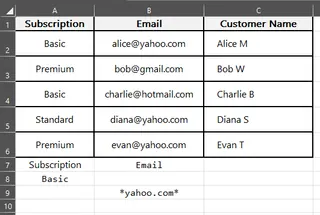
Crear un "Rango de criterios": Antes de poder empezar a filtrar, debes configurar manualmente una pequeña tabla separada en tu hoja de trabajo. Necesitas copiar los encabezados exactos de las columnas por las que quieres filtrar (p. ej.,
Suscripción,Email) en esta nueva área.Definir la lógica: Esta es la parte más complicada. Para crear una condición "OR", colocas los criterios en filas separadas.
- En la celda debajo de tu encabezado
Suscripción, escribiríasBásico. - En la celda de la siguiente fila debajo del encabezado
Email, escribirías*yahoo.com*. Los asteriscos (*) son caracteres comodín que le indican a Excel que encuentre cualquier celda que contenga "yahoo.com".
- En la celda debajo de tu encabezado
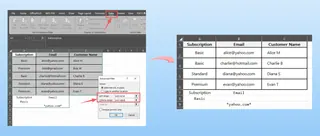
- Lanzar y configurar: A continuación, navegas a la pestaña
Datosy haces clic enAvanzadas. Esto abre un cuadro de diálogo donde debes definir correctamente:- Rango de la lista: Toda la base de datos de clientes.
- Rango de criterios: La pequeña tabla que acabas de crear.
- Luego eliges si filtrar la lista en el mismo lugar o copiarla a una nueva ubicación.
Limitaciones del método tradicional
Aunque el Filtro Avanzado cumple su función, está lejos de ser ideal en un entorno de trabajo moderno y dinámico.
- Curva de aprendizaje elevada: La mayoría de los usuarios de Excel no saben que esta función existe. Su dependencia de un rango de criterios separado no es intuitiva.
- Extremadamente propenso a errores: un solo error tipográfico en el rango de criterios, un encabezado que no coincide perfectamente con los datos de origen o colocar los criterios en las filas incorrectas hará que el filtro falle, a menudo sin ninguna advertencia, dándote una lista incompleta o incorrecta.
- Rígido y poco flexible: ¿Qué pasa cuando tu jefe pide un cambio de última hora? "Incluyamos también a los usuarios de 'hotmail.com' y a cualquier suscriptor 'Premium' que viva en Texas". Con el Filtro Avanzado, tienes que volver atrás, reconfigurar manualmente tu rango de criterios y ejecutar todo el proceso de nuevo. Simplemente no es escalable para un análisis dinámico.
- Consume mucho tiempo: El proceso de configuración, ejecución y verificación puede llevar de 10 a 15 minutos para un usuario que sabe lo que está haciendo. Para un novato, podría llevar mucho más tiempo, lleno de prueba y error.
La nueva solución: usar un agente de IA para Excel (Excelmatic)
En lugar de lidiar con reglas arcanas y configuraciones manuales, ¿qué pasaría si pudieras simplemente decirle a Excel lo que quieres? Eso es exactamente lo que un Agente de IA para Excel como Excelmatic te permite hacer. Puedes olvidarte de los rangos de criterios y los comodines y simplemente describir tus necesidades de filtrado en lenguaje natural.

Así es como puedes resolver exactamente el mismo problema en menos de un minuto con Excelmatic.
Paso 1: Sube tu archivo de datos
Primero, navega a Excelmatic y sube tu base de datos de clientes. Puedes arrastrar y soltar tu archivo de Excel (.xlsx) o CSV (.csv) directamente en la plataforma. Excelmatic procesa tus datos en un entorno seguro sin alterar tu archivo original.

Paso 2: Describe tu filtro en lenguaje natural
Una vez que tu archivo esté subido, verás una vista previa de tus datos y una interfaz de chat. Aquí es donde ocurre la magia. Simplemente escribe tu solicitud como si estuvieras hablando con un analista de datos.
Para nuestro escenario, podrías usar cualquiera de las siguientes peticiones:
- "Filtra la lista para mostrar todos los clientes donde la suscripción es 'Básico' o el email contiene 'yahoo.com'."
- "Muéstrame todos los registros de suscriptores Básicos y también cualquiera con un correo de yahoo."
- "Crea una nueva lista de usuarios que estén en el plan Básico o tengan un email de yahoo."
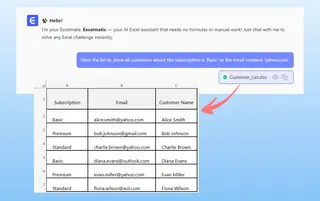
La IA de Excelmatic entiende el contexto, la lógica "OR" y la necesidad de una coincidencia parcial en el campo de correo electrónico.
Paso 3: Revisa e itera sobre los resultados
Al instante, Excelmatic mostrará una nueva tabla que contiene solo los registros que coinciden con tus criterios. Pero el verdadero poder reside en la naturaleza conversacional de la herramienta. Las necesidades del negocio cambian, y Excelmatic está diseñado para esa flexibilidad.
Imagina la solicitud de seguimiento de tu gerente: "Genial. Ahora, ¿puedes incluir también a los usuarios con un correo 'hotmail.com'?"
En lugar de empezar de cero, simplemente continúas la conversación:
Ok, ahora incluye también a cualquiera con una dirección de correo 'hotmail.com'.
Excelmatic actualizará la lista filtrada en segundos, añadiendo el nuevo grupo a los resultados existentes. Este proceso iterativo de refinar tus datos es imposible con las herramientas tradicionales de Excel.
Paso 4: Exporta tu lista final
Una vez que estés satisfecho con la lista filtrada, puedes descargarla con un solo clic. Excelmatic proporciona un nuevo archivo de Excel limpio que contiene solo los datos que necesitas, listo para ser importado a tu plataforma de email marketing o CRM.
Ejemplo de diálogo
Así es como se vería una conversación típica con Excelmatic para esta tarea:
Usuario: He subido mi base de datos de clientes. Necesito una lista para una nueva promoción. Por favor, extrae todos los clientes que tienen un plan de suscripción 'Básico' O cuya dirección de correo electrónico es de yahoo.com.
Excelmatic: He filtrado tus datos según tus criterios. La lista resultante contiene 842 clientes que están en el plan 'Básico' o tienen un correo 'yahoo.com'. Puedes ver la tabla filtrada a continuación. ¿Te gustaría guardar esta lista en un nuevo archivo?
Usuario: Perfecto. Antes de descargar, ¿puedes añadir una condición más? Incluye también a cualquiera en el plan 'Estándar' que se haya registrado después del 1 de junio de 2025.
Excelmatic: Entendido. He actualizado el filtro para incluir a los clientes del plan 'Estándar' que se registraron después del 1 de junio de 2025, además de los criterios anteriores. La nueva lista tiene 915 clientes. Los resultados están listos para que los revises o descargues.
Filtro tradicional vs. Excelmatic: una comparación rápida
| Aspecto | Filtro Avanzado tradicional | Excelmatic AI |
|---|---|---|
| Tiempo para completar | 5-15 minutos (para un experto) | < 1 minuto |
| Habilidad requerida | Filtro Avanzado de Excel, rangos de criterios, comodines | Capacidad para describir un objetivo en lenguaje natural |
| Flexibilidad | Baja: requiere rehacer el trabajo manual para cualquier cambio | Alta: ajusta al instante con chats de seguimiento |
| Riesgo de error | Alto: errores tipográficos, configuración incorrecta del rango, errores de lógica | Bajo: la IA se encarga de la lógica compleja |
| Usabilidad | Poco intuitivo, función oculta | Interfaz simple y conversacional |
FAQ
P: ¿Necesito saber alguna fórmula de Excel o sintaxis especial para usar Excelmatic? R: En absoluto. El objetivo de Excelmatic es eliminar la necesidad de sintaxis complejas. Si puedes describir tu objetivo en una frase, puedes usar Excelmatic.
P: ¿Es seguro subir los datos de clientes de mi empresa a Excelmatic? R: Sí. Excelmatic está diseñado con la seguridad como máxima prioridad. Tus datos se procesan en un entorno seguro y aislado y no se utilizan para entrenar modelos de IA. Consulta siempre la política de privacidad oficial para obtener información detallada.
P: ¿Excelmatic modificará mi archivo de Excel original? R: No. Tu archivo original nunca se modifica. Excelmatic trabaja sobre una copia de tus datos, y cualquier resultado que generes se puede descargar como un archivo nuevo y separado.
P: ¿Qué pasa si los encabezados de mis columnas están desordenados, como 'direccion_de_correo' en lugar de 'Email'? R: La IA de Excelmatic está entrenada para entender variaciones comunes en los encabezados de las columnas. Aunque los encabezados claros y simples son siempre la mejor práctica, la herramienta es lo suficientemente robusta como para manejar muchas imperfecciones del mundo real en la estructura de los datos.
P: ¿Puede Excelmatic manejar más de dos condiciones 'OR'? R: Por supuesto. Puedes encadenar tantas condiciones 'AND' y 'OR' como necesites en una sola solicitud. Por ejemplo: "Muéstrame los suscriptores Básicos, o los usuarios de Yahoo, o cualquiera en Texas que se haya registrado en los últimos 30 días".
P: ¿En qué se diferencia esto de simplemente usar ChatGPT? R: Mientras que ChatGPT es un modelo de lenguaje de propósito general, Excelmatic es un Agente de IA especializado en Excel. Está diseñado específicamente para trabajar con datos tabulares. No solo te da instrucciones en texto; realiza directamente el análisis, genera las tablas filtradas, crea fórmulas y construye gráficos para que los descargues.
Empieza ya: revoluciona tu flujo de trabajo en Excel con Excelmatic
Cada minuto que pasas lidiando con funciones de Excel toscas y anticuadas es un minuto que no dedicas a trabajo estratégico de alto valor. Crear listas segmentadas no debería ser un obstáculo técnico; debería ser un paso simple en tu proceso de marketing.
Al adoptar un enfoque impulsado por IA, puedes convertir tareas complejas de filtrado de datos de una tarea de 15 minutos en una consulta de 30 segundos. Puedes responder a nuevas ideas y requisitos cambiantes al instante, haciendo que tu análisis de datos sea más ágil e impactante que nunca.
¿Listo para dejar atrás el Filtro Avanzado? Prueba Excelmatic gratis hoy mismo. Sube tu lista de clientes y usa las peticiones de este artículo para obtener tu primer resultado impulsado por IA en segundos.