Puntos clave:
- La extracción de texto tradicional en Excel, como obtener un apellido o un código postal, a menudo requiere anidar fórmulas complejas como
RIGHT,LENyFIND, lo que consume tiempo y es propenso a errores. - Las herramientas de IA para Excel como Excelmatic reemplazan estas fórmulas con instrucciones simples en lenguaje natural, permitiéndote simplemente describir lo que quieres extraer de tus celdas.
- Usar Excelmatic para tareas de limpieza de datos como dividir nombres o direcciones ahorra una cantidad significativa de tiempo, elimina errores en las fórmulas y hace que tu flujo de trabajo sea más flexible e intuitivo.
Contexto del problema y dificultades
Imagina este escenario común: acabas de importar un gran conjunto de datos a Excel. Podría ser una lista de clientes de tu CRM, un registro de ventas o una lista de empleados de RR. HH. Todos los datos están ahí, pero están desordenados. Los nombres completos están apiñados en una sola columna ("Jane Doe"), las direcciones completas están en una sola línea ("123 Main St, Anytown, USA 12345"), y los ID de producto están concatenados con descripciones ("SKU-XYZ-98765 - Blue Widget").
Antes de que puedas crear cualquier informe significativo, tabla dinámica o gráfico, necesitas limpiar y estructurar estos datos. Necesitas separar nombres y apellidos, aislar el código postal de la dirección o extraer el número de producto único.
Hacer esto manualmente es impensable para cientos o miles de filas. El enfoque estándar de Excel implica el uso de funciones de texto. Si necesitas tomar algo del final de una celda —como un apellido o un código postal— inevitablemente te dirigirán hacia la función RIGHT. Pero como sabe cualquiera que haya recorrido este camino, rara vez es tan simple como una sola función. Aquí es donde comienza el dolor de cabeza.
La solución tradicional de Excel: Pasos y limitaciones
La forma clásica de extraer texto del final de una cadena en Excel es usando la función RIGHT. Por sí sola, es sencilla. Pero los datos del mundo real rara vez son tan simples.
La función básica RIGHT
La sintaxis es =RIGHT(text, num_chars), donde le dices a Excel qué celda mirar (text) y cuántos caracteres tomar desde la derecha (num_chars).
Para una lista perfectamente uniforme, esto funciona bien. Por ejemplo, si tienes una columna de códigos de producto que todos terminan con un identificador de país de dos letras (p. ej., "PROD-123-US", "PROD-456-CA"), puedes extraer fácilmente el código del país con:
=RIGHT(A2, 2)
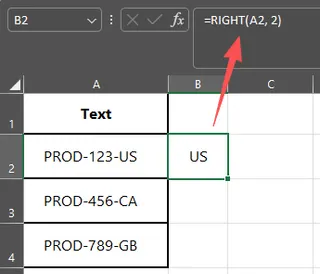
Esto es simple y efectivo. El problema es que los datos rara vez son así de limpios.
La compleja realidad: Extraer texto de longitud variable
¿Qué pasa si quieres extraer el apellido de un formato "Nombre Apellido"? "John Smith" tiene un apellido de 5 caracteres. "Priya Patel" también tiene un apellido de 5 caracteres. Pero "David Hernandez" tiene un apellido de 9 caracteres. No puedes simplemente decirle a la función RIGHT que tome un número fijo de caracteres.
Aquí es donde entra en juego la temida fórmula anidada. Para que funcione, tienes que combinar RIGHT con otras funciones como LEN (para encontrar la longitud total del texto) y FIND (para localizar la posición del espacio entre los nombres).
La fórmula resultante para extraer el apellido de la celda A2 se ve así:
=RIGHT(A2, LEN(A2) - FIND(" ", A2))
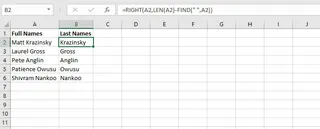
Desglosemos esto:
LEN(A2)calcula el número total de caracteres en la celda (p. ej., "Jane Doe" tiene 8).FIND(" ", A2)encuentra la posición del carácter de espacio (en "Jane Doe", es el 5º carácter).LEN(A2) - FIND(" ", A2)resta la posición del espacio de la longitud total (8 - 5 = 3). Esto te dice la longitud del apellido.RIGHT(A2, 3)luego extrae los últimos 3 caracteres, dándote "Doe".
Aunque potente, este enfoque está lleno de limitaciones:
- Alta carga cognitiva: Tienes que conocer
RIGHT,LENyFIND, entender lo que hace cada una y saber cómo anidarlas en el orden correcto. - Fragilidad: Esta fórmula se rompe instantáneamente con cualquier variación. ¿Qué pasa si alguien tiene un segundo nombre ("John Fitzgerald Kennedy")? La fórmula devolverá incorrectamente "Fitzgerald Kennedy". ¿Y si hay un doble espacio accidental? Falla.
- Errores ocultos: La función
RIGHTsiempre devuelve una cadena de texto. Si extraes un código postal como "12345", Excel lo ve como texto, no como un número. Esto puede causar problemas en cálculos o búsquedas posteriores. Necesitarías otra función más,VALUE, envolviendo tu fórmula:=VALUE(RIGHT(...)). - Pesadilla de mantenimiento: Si le pasas esta hoja de cálculo a un colega, tendrá que dedicar un tiempo considerable a analizar tu fórmula para entenderla o modificarla. No es nada intuitiva.
- Pérdida de tiempo: Para cada problema único de extracción de texto, tienes que construir, probar y depurar una nueva fórmula personalizada. Este proceso de prueba y error puede consumir horas.
La nueva solución: Usar un agente de IA para Excel (Excelmatic)
En lugar de obligarte a convertirte en un experto en escribir fórmulas, un agente de IA para Excel como Excelmatic te permite resolver el problema simplemente describiendo tu objetivo en lenguaje natural. Actúa como tu asistente de datos, manejando la lógica compleja por ti.

El proceso es fundamentalmente diferente y dramáticamente más simple.
Paso 1: Sube tus datos
Primero, subes tu archivo de Excel o CSV que contiene los datos desordenados a la aplicación web de Excelmatic. Tu archivo original permanece intacto y seguro. Excelmatic trabaja sobre una copia en un entorno seguro en la nube.

Paso 2: Describe tu objetivo en lenguaje natural
En lugar de escribir una fórmula, simplemente escribes tu solicitud en la interfaz de chat. Hablas con la IA como lo harías con un asistente humano.
Para los mismos problemas que discutimos, estas son las instrucciones que usarías:
Para extraer apellidos:
De la columna 'Full Name', crea una nueva columna llamada 'Last Name' que contenga solo el texto después del primer espacio.
Para extraer códigos postales de una dirección:
Crea una nueva columna llamada 'Zip Code' extrayendo el número de 5 dígitos del final de la columna 'Address'.
Para manejar datos con espacios extra:
Primero, elimina todos los espacios en blanco iniciales y finales de la columna 'Address'. Luego, crea una nueva columna llamada 'Zip Code' extrayendo los últimos 5 caracteres.
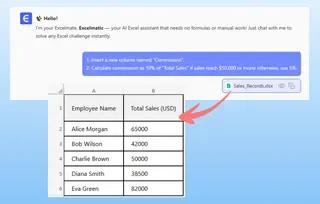
La IA entiende el contexto, identifica los patrones y realiza la extracción.
Paso 3: Revisa e itera
Excelmatic generará instantáneamente una vista previa de la nueva columna. Puedes ver los resultados y decidir si son correctos.
El verdadero poder reside en la naturaleza conversacional de la herramienta. Si el primer resultado no es del todo correcto, no borras una fórmula y empiezas de nuevo. Simplemente refinas tu solicitud.
Ejemplo de diálogo:
Usuario: Mi columna 'Full Name' tiene nombres como 'John F. Kennedy'. Tu última instrucción me dio 'F. Kennedy'. ¿Puedes extraer solo el último apellido?
Excelmatic: Entendido. He actualizado la columna 'Last Name' para extraer solo el texto después del último espacio en cada celda. La columna ahora muestra correctamente 'Kennedy'. ¿Hay algo más?
Usuario: Perfecto. Ahora, ¿puedes crear también una columna 'First Name' solo con el primer nombre?
Excelmatic: Hecho. He añadido una columna 'First Name' tomando el texto antes del primer espacio. Tus datos ahora tienen columnas para 'First Name' y 'Last Name'.
Este proceso iterativo de refinar resultados a través de la conversación es imposible con las fórmulas tradicionales.
Paso 4: Exporta tus datos limpios
Una vez que estés satisfecho, puedes descargar un nuevo archivo de Excel que contiene tus datos originales más las nuevas columnas limpias que has creado. También puedes pedirle a la IA que genere la fórmula de Excel que utilizó, la cual puedes copiar y pegar en tus propios libros de trabajo para tareas repetibles.
Fórmulas tradicionales vs. Excelmatic: Una comparación rápida
| Aspecto | Método tradicional (RIGHT, LEN, FIND) |
Excelmatic (IA de Excel) |
|---|---|---|
| Tiempo de resolución | 15-60 minutos de construcción y depuración de fórmulas. | 1-2 minutos de escribir y refinar una instrucción. |
| Habilidad requerida | Conocimiento profundo de múltiples funciones de texto y lógica de anidación. | Capacidad para describir un objetivo de negocio en lenguaje natural. |
| Flexibilidad | Muy rígido. Un pequeño cambio en el formato de los datos requiere una fórmula completamente nueva. | Altamente flexible. Se adapta fácilmente a variaciones (segundos nombres, diferentes delimitadores) con una instrucción de seguimiento. |
| Tasa de error | Alta. Propenso a errores tipográficos, errores lógicos y fallos en casos extremos. | Baja. La IA maneja la lógica compleja, minimizando el error humano. |
| Legibilidad | Pobre. VALUE(RIGHT(TRIM(A2),5)) es críptico. |
Excelente. La instrucción "extrae el código postal de 5 dígitos" se autodocumenta. |
Preguntas frecuentes
1. ¿Necesito saber alguna fórmula de Excel para usar Excelmatic? No. El propósito de Excelmatic es eliminar la necesidad de fórmulas complejas. Solo necesitas ser capaz de describir el resultado que deseas en lenguaje natural.
2. ¿Están seguros mis datos cuando los subo a Excelmatic? Sí. Excelmatic está construido con la seguridad de los datos como prioridad. Opera sobre una copia temporal de tus datos en un entorno seguro en la nube y no modifica tu archivo original. Para detalles específicos, consulta siempre la política de privacidad oficial.
3. ¿Qué pasa si mis datos están muy desordenados, con espacios extra y formatos inconsistentes? Este es un caso de uso perfecto para Excelmatic. Puedes dar instrucciones de varios pasos, como "Primero, elimina todos los espacios extra de la columna 'Address', luego extrae el código postal de 5 dígitos al final". La IA puede manejar la limpieza de datos y la extracción en una sola vez.
4. ¿Puede Excelmatic extraer texto del principio o del medio de una celda también?
Absolutamente. No se limita al trabajo de la función RIGHT. Puedes decir con la misma facilidad, "Extrae los tres primeros caracteres de la columna 'ID'" (como LEFT) o "Extrae el texto entre los dos guiones en la columna 'SKU'" (como MID).
5. ¿Puedo obtener la fórmula de Excel de Excelmatic? Sí. Para muchas tareas, puedes pedirle a Excelmatic que te proporcione la fórmula tradicional de Excel que utilizó para generar el resultado. Esto es genial para aprender o para aplicar la fórmula directamente en tus propias hojas de cálculo.
6. ¿Es Excelmatic adecuado para principiantes completos de Excel? Sí, es ideal para principiantes. Les permite realizar potentes tareas de manipulación de datos que normalmente requerirían habilidades de fórmulas intermedias o avanzadas, nivelando el campo de juego y aumentando su productividad de inmediato.
Pasa a la acción: Mejora tu flujo de trabajo en Excel hoy mismo
Cada minuto que pasas tratando de recordar la sintaxis correcta para FIND, depurando una fórmula RIGHT anidada o limpiando manualmente datos de texto es un minuto que no estás dedicando al análisis y la toma de decisiones. La forma tradicional es potente, pero también es lenta, frágil y frustrante.
Al adoptar un agente de IA para Excel, cambias tu enfoque de "¿Cómo escribo la fórmula?" a "¿Qué resultado quiero ver?". Este simple cambio puede ahorrarte horas cada semana, reducir costosos errores de datos y hacerte mucho más ágil para responder a las solicitudes de datos.
¿Listo para dejar de luchar con las funciones de texto? Prueba Excelmatic gratis. Sube una de las hojas de cálculo desordenadas en las que estás trabajando ahora mismo y usa una de las instrucciones de este artículo. Verás la diferencia en segundos.