Puntos clave:
- Crear gráficos dinámicos en Excel que filtran datos según múltiples criterios (p. ej., región de ventas y un objetivo de rendimiento) tradicionalmente requiere fórmulas complejas y frágiles como
FILTER. - Los agentes de IA para Excel como Excelmatic reemplazan por completo este proceso manual. Puedes generar los mismos gráficos y tablas interactivas simplemente describiendo tus necesidades en lenguaje natural.
- Al usar Excelmatic, puedes reducir el tiempo de creación de informes de horas a minutos, eliminar errores de fórmulas y adaptar tu análisis sobre la marcha para responder nuevas preguntas de negocio al instante.
Contexto del problema y puntos débiles
Imagina que eres un analista o gerente de ventas. Cada semana, recibes un volcado de datos sin procesar sobre el rendimiento de las ventas. La hoja de cálculo es simple pero va creciendo: una lista de gerentes de ventas, sus respectivas regiones (Norte, Sur, Este, Oeste) y sus ventas totales del período.
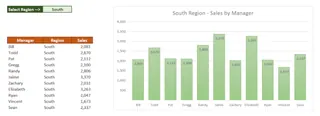
Tu director no quiere ver los datos en bruto. Quiere un informe simple e interactivo. Específicamente, quiere poder seleccionar una región de un menú desplegable y ver al instante un gráfico de todos los gerentes de esa región que alcanzaron o superaron el objetivo de ventas mensual de 1600 $.
Esta solicitud, aparentemente simple, puede convertirse rápidamente en un dolor de cabeza que consume mucho tiempo en Excel. ¿Cómo haces que el gráfico se actualice automáticamente cuando se selecciona una nueva región? ¿Cómo te aseguras de que solo se incluyan los gerentes que cumplen con el umbral de ventas? ¿Qué sucede cuando se agregan nuevos datos de ventas el próximo mes? No estás simplemente creando un gráfico; estás construyendo una miniaplicación dentro de una hoja de cálculo, y se siente frágil. Una fórmula incorrecta y todo se rompe.
El método tradicional de Excel: pasos y limitaciones
Para los usuarios experimentados de Excel, el enfoque moderno para este problema implica una combinación de Tablas de Excel, Validación de datos y la potente función de matriz dinámica FILTER. Aunque es más eficiente que los métodos manuales más antiguos, sigue siendo un proceso técnico de varios pasos.
A continuación, se detalla la forma tradicional de construir este gráfico dinámico.
Los pasos manuales
Dar formato como tabla: Primero, convertirías tu rango de datos sin procesar en una Tabla de Excel oficial (Ctrl+T). Esto es crucial porque permite que tus fórmulas incluyan automáticamente nuevas filas de datos a medida que se agregan.
Crear una lista desplegable: Configurarías una celda para que el usuario seleccione una región. Usando
Validación de datos>Lista, crearías un menú desplegable que extrae las regiones únicas de tus datos.Escribir la fórmula
FILTER: Este es el núcleo de la solución. Necesitas escribir una fórmula que filtre la tabla de datos principal basándose en dos condiciones: la región seleccionada y el monto de las ventas. La fórmula se vería así:=FILTER(SalesDataTable, (SalesDataTable[Region]="East") * (SalesDataTable[Sales]>=1600), "No managers found")Esta fórmula le dice a Excel que:
- Busque en tu
SalesDataTableprincipal. - Encuentre todas las filas donde la columna
[Region]sea "East" Y (*) la columna[Sales]sea mayor o igual a1600. - Si no hay filas que coincidan, muestre el texto "No managers found".
- Busque en tu
Construir el gráfico: Luego, insertarías un gráfico de columnas. El truco está en establecer su origen de datos en el "rango de desbordamiento" creado por la función
FILTER. Esto asegura que, a medida que la lista filtrada de gerentes cambia de longitud, el gráfico se ajuste automáticamente para mostrar el número correcto de barras.Crear un título dinámico: Para que el título del gráfico se actualice automáticamente, lo vincularías a una celda que contenga una fórmula como
="Mejores empleados en " & B2, dondeB2es la celda con tu menú desplegable de región.
Limitaciones del enfoque tradicional
Aunque esta solución es ingeniosa y funcional, está lejos de ser ideal para un entorno empresarial de ritmo rápido.
- Alta complejidad de las fórmulas: La función
FILTER, especialmente con múltiples condiciones "AND" u "OR", puede ser difícil de escribir y depurar. Un paréntesis mal colocado o un nombre de rango incorrecto puede llevar a frustrantes errores#SPILL!o#VALUE!. - Rígido y poco flexible: Este informe está diseñado para una pregunta específica. ¿Qué pasa si tu director de repente pregunta: "Genial, ¿ahora puedes ordenar esto de mayor a menor?" o "En lugar de un objetivo, solo muéstrame los 3 mejores gerentes de cada región"? Cada nueva pregunta requiere una reescritura significativa de la fórmula o una configuración completamente nueva.
- Alto mantenimiento: La solución es frágil. Si un colega que no entiende las matrices dinámicas escribe algo accidentalmente en el rango de desbordamiento, todo el informe se rompe. Requiere un cierto nivel de experiencia en Excel para mantenerlo.
- Curva de aprendizaje pronunciada: Para construir esto desde cero, necesitas estar familiarizado con las Tablas de Excel, la Validación de datos, las funciones de matriz dinámica y los rangos de gráficos dinámicos. Este no es un territorio apto para principiantes.
El nuevo enfoque: usar un agente de IA para Excel (Excelmatic)
¿Y si pudieras saltarte todos los pasos técnicos y simplemente pedir el informe que quieres? Esa es la promesa de los agentes de IA para Excel como Excelmatic. En lugar de que tú trabajes para Excel, la IA trabaja para ti. Actúa como tu analista de datos personal, entendiendo lo que pides en lenguaje natural y creando fórmulas, tablas y gráficos automáticamente para ti.

Reconstruyamos el mismo informe dinámico usando Excelmatic.
Paso 1: Sube tus datos de ventas
Primero, inicia sesión en tu cuenta de Excelmatic y sube tu archivo de Excel o CSV que contiene los datos de ventas. Excelmatic leerá el archivo y te mostrará una vista previa, entendiendo que tienes columnas como "Manager", "Region" y "Sales".

Paso 2: Describe el informe que quieres en lenguaje natural
En lugar de hacer clic en menús y escribir fórmulas, simplemente escribes tu solicitud en el cuadro de chat.
Aquí tienes algunos ejemplos de indicaciones que podrías usar para resolver el problema:
Filtra los datos para mostrar solo la región 'North' donde las 'Sales' sean mayores o iguales a 1600.
Muéstrame todos los gerentes de la región East con ventas de 1600 $ o más. Ordénalos por ventas de mayor a menor.
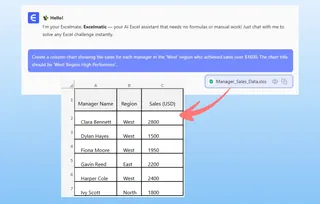
Crea un gráfico de columnas que muestre las ventas de cada gerente en la región 'West' que logró ventas superiores a 1600 $. El título del gráfico debe ser 'West Region High Performers'.
Paso 3: Revisa e itera sobre los resultados
Excelmatic procesa tu solicitud en segundos y presenta el resultado: una tabla perfectamente filtrada o un gráfico listo para usar.
El verdadero poder reside en la iteración. El informe ya no es un objeto estático y rígido. Es el comienzo de una conversación. Puedes hacer preguntas de seguimiento de inmediato:
- "Vale, ahora haz lo mismo para la región South."
- "¿Y si el objetivo de ventas fuera de 2000 $?"
- "Cambia esto a un gráfico de barras."
- "Añade una columna que muestre qué porcentaje del total regional aportó cada gerente."
Este enfoque conversacional para el análisis de datos es imposible con los métodos tradicionales basados en fórmulas.
Paso 4: Exporta y usa tus resultados
Una vez que estés satisfecho, puedes descargar un nuevo archivo de Excel que contiene los datos filtrados, el gráfico e incluso la fórmula que generó la IA. Puedes usarlo para tu presentación o copiar los componentes directamente en tu libro de trabajo existente.
Ejemplo de conversación con Excelmatic
Así es como se vería un flujo de trabajo típico:
Usuario: Tengo un informe de ventas con las columnas Manager, Region y Sales. ¿Puedes mostrarme las ventas de los gerentes en la región 'East' que superaron los 1600 $?
Excelmatic: Por supuesto. He filtrado tus datos para mostrar 4 gerentes de la región 'East' con ventas mayores o iguales a 1600 $. Los resultados se muestran en la tabla a continuación. ¿Te gustaría que visualice esto?
Usuario: Sí, crea un gráfico de barras para estos datos y ordena los resultados de mayor a menor venta. Además, ponle al gráfico el título "Top Performers: East Region".
Excelmatic: Hecho. He ordenado la tabla en orden descendente de ventas y he creado un gráfico de barras con el título "Top Performers: East Region". Puedes descargar el nuevo archivo de Excel que contiene este informe en cualquier momento.
Método tradicional vs. Excelmatic: una comparación rápida
| Aspecto | Método tradicional de Excel | Excelmatic (Agente de IA) |
|---|---|---|
| Tiempo de creación | 30-60 minutos para un experto | 1-2 minutos |
| Habilidades requeridas | FILTER, Tablas de Excel, Validación de datos, Gráficos dinámicos |
Capacidad para describir tu necesidad de negocio en lenguaje natural |
| Flexibilidad | Baja. Las nuevas preguntas requieren nuevas fórmulas. | Alta. Adáptate al instante con preguntas de seguimiento. |
| Riesgo de error | Alto. Propenso a errores de sintaxis y a la ruptura de rangos de desbordamiento. | Bajo. La IA se encarga de la implementación técnica. |
Preguntas frecuentes
1. ¿Necesito ser un experto en Excel para usar Excelmatic? No, en absoluto. Excelmatic está diseñado para todos, desde principiantes que no conocen ninguna fórmula hasta expertos que quieren ahorrar tiempo en tareas repetitivas. Si puedes describir lo que necesitas, puedes usarlo.
2. ¿Están seguros mis datos cuando los subo a Excelmatic? La seguridad de los datos es una prioridad máxima. Excelmatic utiliza protocolos de seguridad y cifrado estándar de la industria. Para obtener detalles específicos sobre el manejo de datos y la privacidad, consulta la política de privacidad oficial en el sitio web. Tu archivo original nunca se modifica.
3. ¿Puede Excelmatic manejar datos desordenados o mal estructurados? Aunque Excelmatic tiene capacidades de limpieza de datos, funciona mejor con datos claramente estructurados (p. ej., encabezados de columna limpios). Si tus datos están muy desordenados, incluso puedes pedirle a la IA que te ayude a limpiarlos como primer paso.
4. ¿Puedo usar los gráficos y fórmulas generados por Excelmatic en mis propias hojas de cálculo? Absolutamente. Puedes descargar un nuevo archivo de Excel que contiene todas las tablas, gráficos y fórmulas generados. Luego puedes copiar y pegar estos elementos en tus propios informes.
5. ¿Qué pasa si la IA no entiende mi solicitud? Al igual que al hablar con un asistente humano, simplemente puedes reformular tu pregunta o proporcionar más contexto. Por ejemplo, si dices "mostrar las mejores ventas" y es ambiguo, puedes aclarar con "muéstrame los 3 mejores gerentes por monto de ventas para la región North."
Pasa a la acción: mejora tu flujo de trabajo en Excel con Excelmatic
Cada hora que pasas luchando con fórmulas complejas es una hora que no dedicas al análisis estratégico. La forma tradicional de crear informes dinámicos en Excel es potente, pero también es lenta, rígida y propensa a errores.
Al adoptar un agente de IA para Excel, puedes transformar tu relación con los datos. Pasas de ser un "técnico" que crea informes a un "estratega" que hace preguntas y encuentra ideas. Puedes responder a las preguntas de tu director en tiempo real durante una reunión, no horas después.
¿Listo para dejar de construir y empezar a analizar?
Prueba Excelmatic gratis hoy mismo. Sube el mismo informe de ventas en el que estás trabajando ahora y hazle una de las preguntas de este artículo. Experimenta la diferencia por ti mismo.