
Puntos clave:
- Calcular lógica de negocio personalizada, como comisiones de ventas por niveles, es imposible con las funciones estándar de Excel, lo que a menudo obliga a los usuarios a aprender la compleja e intimidante programación en VBA.
- Las herramientas de IA para Excel como Excelmatic eliminan esta barrera, permitiéndote generar fórmulas complejas o realizar cálculos directamente describiendo tus reglas de negocio en un lenguaje sencillo y natural.
- Al usar Excelmatic, puedes ahorrar horas de codificación, depuración y mantenimiento, haciendo que los cálculos complejos sean accesibles para cualquier miembro del equipo, sin importar su nivel de habilidad en Excel.
El desafío: Calcular lógica de negocio personalizada en Excel
Imagina que eres un gerente de ventas preparándose para procesar la nómina mensual. Tienes una hoja de cálculo simple con el nombre de cada vendedor y sus ventas totales del mes. Ahora viene la parte difícil: calcular su comisión.
La estructura de comisiones de tu empresa no es una tarifa plana. Es escalonada:
- Si las ventas totales de un vendedor son inferiores a 50 000 $, gana una comisión del 5 %.
- Si sus ventas son de 50 000 $ o más, gana una comisión del 10 %.
¿Cómo implementas esta lógica en Excel? No puedes usar un simple SUM o AVERAGE. Tu primer instinto podría ser usar una fórmula IF anidada, que funciona para esta estructura simple de dos niveles. Pero, ¿qué pasa cuando marketing introduce un nuevo nivel "superestrella" del 12 % para ventas superiores a 100 000 $? ¿Y un nivel "inicial" del 3 % para ventas inferiores a 10 000 $? Tu fórmula IF se convierte rápidamente en un lío largo, confuso y propenso a errores.
Este es un problema clásico en Excel. En el momento en que tu lógica de negocio va más allá de la aritmética básica, las funciones estándar de Excel se quedan cortas. Necesitas una forma de crear tu propia lógica personalizada. Durante décadas, la única respuesta para esto era aventurarse en el mundo de la programación con Visual Basic for Applications (VBA).
La solución tradicional: Escribir una función definida por el usuario (UDF) en VBA
Para los usuarios avanzados de Excel, la solución preferida para la lógica personalizada es crear una función definida por el usuario (UDF, por sus siglas en inglés). Esto implica escribir una pequeña pieza de código en VBA que define una nueva función que puedes usar directamente en tu hoja de cálculo, al igual que =SUM().
Repasemos el proceso tradicional para crear una función Calculate_Commission.
Guía paso a paso para crear una función en VBA
Primero, necesitas acceder al editor de VBA, que está oculto por defecto.
Habilitar la pestaña Desarrollador: Ve a
Archivo>Opciones>Personalizar cinta de opcionesy marca la casilla junto aDesarrolladoren la lista de la derecha.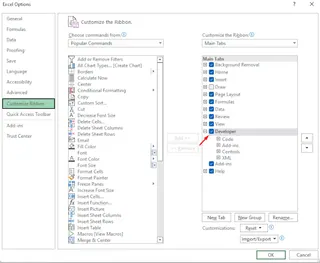
Abrir el Editor de Visual Basic (VBE): Haz clic en la nueva pestaña
Desarrolladory luego en el botónVisual Basic(o usa el atajoAlt + F11).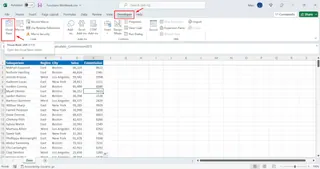
Insertar un nuevo módulo: Dentro del VBE, ve al menú y haz clic en
Insertar>Módulo. Esto crea una ventana de código en blanco.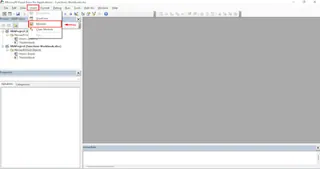
Escribir el código VBA: Ahora, escribes (o pegas) el código que define la lógica de tu función. Para nuestro escenario de comisiones, el código se vería así:
Function Calculate_Commission(SalesAmount As Double) As Double If SalesAmount >= 50000 Then Calculate_Commission = SalesAmount * 0.1 Else Calculate_Commission = SalesAmount * 0.05 End If End Function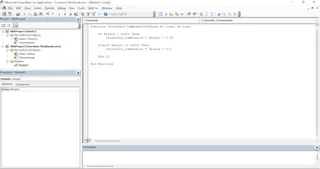
Function Calculate_Commission(...): Esto declara una nueva función llamadaCalculate_Commission.SalesAmount As Double: Esto define una entrada (un "argumento") que la función necesita para funcionar; en este caso, la cifra de ventas.If...Then...Else...: Esta es la lógica principal que comprueba el monto de las ventas y aplica la tasa de comisión correcta.Calculate_Commission = ...: Esta línea asigna el valor final calculado de vuelta al nombre de la función, que es lo que se devuelve a la celda en Excel.
Usar la función en Excel: Cierra el VBE y vuelve a tu hoja de cálculo. Ahora, puedes usar tu nueva función. Si el monto de las ventas de un vendedor está en la celda B2, escribirías
=Calculate_Commission(B2)en la celda de la comisión.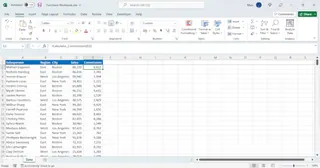
Las limitaciones del enfoque con VBA
Aunque potente, este método está plagado de problemas para el usuario de negocios promedio:
- Curva de aprendizaje pronunciada: VBA es un lenguaje de programación. Entender su sintaxis, tipos de datos (
Double,String, etc.) y estructuras lógicas requiere una inversión de tiempo significativa. - Difícil de mantener: Si la estructura de comisiones cambia, alguien tiene que volver al código y editarlo. Si el creador original ha dejado la empresa, esto puede ser una pesadilla para la siguiente persona.
- Problemas con el formato de archivo: Los libros de trabajo que contienen código VBA deben guardarse como archivos habilitados para macros (
.xlsm). Estos archivos a menudo activan advertencias de seguridad y pueden ser bloqueados por los servidores de correo electrónico de la empresa. - Falta de transparencia: Un usuario normal que mira la fórmula de la celda
=Calculate_Commission(B2)no tiene idea de qué lógica se está ejecutando detrás. Es una caja negra. - Rigidez: La función hace una cosa específica. Si necesitas un cálculo ligeramente diferente, tienes que escribir una función completamente nueva o agregar una lógica compleja a la existente.
Durante años, esta fue la única manera. Pero ahora, hay un enfoque mejor.
La nueva solución: Usar un agente de IA para Excel (Excelmatic)
En lugar de obligarte a convertirte en programador, un agente de IA para Excel como Excelmatic te permite mantenerte en tu área de especialización: tu lógica de negocio. Simplemente describes las reglas en lenguaje sencillo y la IA se encarga de la implementación compleja.

Así es como resolverías el mismo problema de comisiones de ventas en Excelmatic, sin necesidad de codificación.
Paso 1: Sube tus datos
Primero, inicias sesión en tu panel de Excelmatic y subes tu archivo de datos de ventas. Puede ser un .xlsx, .csv u otro formato de hoja de cálculo común. Excelmatic leerá los datos y te mostrará una vista previa.

Paso 2: Describe tu cálculo en lenguaje sencillo
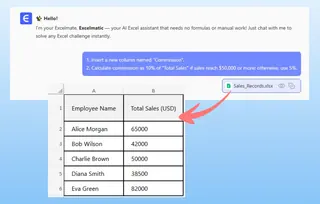
A continuación, inicias una conversación con la IA. Simplemente escribes tu solicitud en el cuadro de chat. Podrías empezar pidiéndole que cree la nueva columna.
Usuario: Agrega una nueva columna llamada "Commission".
Excelmatic agregará instantáneamente la columna vacía. Ahora, dile la lógica que quieres aplicar.
Usuario: En la columna "Commission", calcula el valor basándote en la columna "Total Sales". Si "Total Sales" es de 50 000 $ o más, la comisión es del 10 % del monto de las ventas. De lo contrario, la comisión es del 5 %.
La IA entiende esta lógica escalonada. Realizará el cálculo y llenará la columna "Commission" para cada vendedor de tu tabla al instante.
Paso 3: Itera y refina con preguntas de seguimiento
Aquí es donde brilla la magia de una IA conversacional. ¿Y si tu gerente te lanza un nuevo requisito? Con VBA, estarías suspirando y abriendo el editor de código. Con Excelmatic, simplemente continúas la conversación.
Usuario: De hecho, ¿podemos actualizar la lógica? Agrega un nuevo nivel: para ventas superiores a 100 000 $, la comisión debería ser del 12 %.
Excelmatic recalculará inmediatamente toda la columna basándose en la nueva estructura de tres niveles. Incluso puedes pedirle que genere la fórmula de Excel correspondiente para ti.
Usuario: ¿Puedes darme la fórmula única de Excel que realiza este cálculo de tres niveles?
Excelmatic: Por supuesto. Aquí tienes la fórmula que puedes usar en Excel:
=IF(B2>=100000, B2*0.12, IF(B2>=50000, B2*0.1, B2*0.05))
Ahora puedes copiar esta fórmula y usarla en cualquiera de tus hojas de cálculo sin conexión. Obtuviste el poder de un IF anidado complejo sin el dolor de cabeza de escribirlo tú mismo.
Paso 4: Descarga tus resultados
Una vez que estés satisfecho con los resultados, puedes descargar el archivo de Excel completamente actualizado con la nueva columna "Commission" ya calculada y formateada. Todo el proceso toma unos minutos, no horas de codificación y depuración.
VBA vs. Excelmatic: Una comparación rápida
| Característica | Método tradicional con VBA | Método con la IA de Excelmatic |
|---|---|---|
| Habilidad requerida | Conocimiento de programación en VBA | Capacidad para describir la lógica de negocio en lenguaje natural |
| Tiempo de implementación | De 30 minutos a varias horas | 1-2 minutos |
| Flexibilidad | Rígido; requiere cambios en el código para nueva lógica | Muy flexible; ajusta la lógica con simples mensajes de chat |
| Mantenimiento | Difícil; requiere un desarrollador | Sin esfuerzo; cualquiera puede actualizar la lógica |
| Transparencia | Baja; la lógica está oculta en el código | Alta; la lógica se declara explícitamente en el chat |
| Tipo de archivo | Requiere .xlsm (habilitado para macros) |
.xlsx o .csv estándar |
Preguntas frecuentes
1. ¿Necesito saber alguna fórmula para usar Excelmatic?
No. No necesitas saber VLOOKUP, SUMIFS o ni siquiera IF. Solo necesitas ser capaz de describir lo que quieres lograr en lenguaje sencillo. Excelmatic generará las fórmulas necesarias o realizará el análisis por ti.
2. ¿Están seguros mis datos cuando los subo a Excelmatic? Sí. Excelmatic está construido con la seguridad de los datos como máxima prioridad. Tus archivos se procesan en un entorno seguro y no se comparten ni se utilizan para entrenar otros modelos de IA. Para detalles específicos, consulta siempre la política de privacidad oficial.
3. ¿Puede Excelmatic manejar una lógica más compleja que este ejemplo de comisiones? Absolutamente. Puedes describir criterios de varios niveles, manipulaciones de texto complejas, pasos de limpieza de datos y más. Por ejemplo: "Para todas las ventas en la región 'Este' que ocurrieron en el T2, calcula la comisión al 15 %, pero solo para los productos de la categoría 'Software'".
4. ¿Escribirá Excelmatic el código VBA por mí si se lo pido? El objetivo principal de Excelmatic es proporcionar una alternativa más eficiente a VBA. Se enfoca en entregar el resultado final (los datos calculados) o la fórmula de hoja de cálculo equivalente. A menudo, esta es una solución mejor, más transparente y más fácil de mantener que un script de VBA.
5. ¿Y si mis datos están desordenados? ¿Puede ayudarme Excelmatic? Sí. Antes incluso de empezar a calcular, puedes pedirle a Excelmatic que limpie tus datos. Por ejemplo: "Elimina todas las filas duplicadas", "Encuentra todas las celdas en la columna 'Ventas' que contengan texto y establécelas en 0" o "Divide la columna 'Nombre completo' en 'Nombre' y 'Apellido'".
Empieza ya: Automatiza tu lógica de Excel hoy mismo
Deja de perder un tiempo valioso intentando descifrar código VBA antiguo o luchando por construir la fórmula anidada perfecta. El mundo de los negocios se mueve demasiado rápido como para que te veas frenado por las limitaciones técnicas de las hojas de cálculo tradicionales.
Al adoptar un agente de IA para Excel como Excelmatic, te capacitas a ti y a tu equipo para centrarse en lo que realmente importa: la lógica de negocio y los conocimientos ocultos en tus datos. Puedes responder preguntas complejas, adaptarte a requisitos cambiantes sobre la marcha y producir informes precisos en una fracción del tiempo.
¿Listo para verlo por ti mismo? Prueba Excelmatic gratis y sube tu primera hoja de cálculo. Pídele que calcule esa comisión complicada, que limpie esos datos desordenados o que construya ese informe de resumen que has estado posponiendo. Te sorprenderá lo mucho que puedes lograr cuando puedes hablar el lenguaje de los resultados, no el lenguaje del código.







