Puntos clave:
- Aplicar manualmente formatos de número personalizados en Excel es tedioso y propenso a errores, ya que requiere aprender y recordar códigos de formato complejos para valores positivos, negativos y cero.
- Las herramientas de IA para Excel como Excelmatic te permiten dar formato a los datos usando lenguaje natural, como "formatea esta columna como moneda con dos decimales y pon los valores negativos en rojo".
- Al usar Excelmatic, puedes eliminar la necesidad de memorizar sintaxis crípticas, asegurar una consistencia perfecta en todos los informes y reducir el tiempo de formato de minutos u horas a solo segundos.
Contexto del problema y puntos débiles
Imagina que eres un analista financiero preparando un informe de rendimiento mensual crucial. Acabas de importar datos brutos de varias fuentes a Excel. Todos los números están ahí, pero son un desastre.
La columna 'Revenue' (Ingresos) tiene valores como 54321.8, $32,109 y 12345.6789. La columna 'Profit Margin' (Margen de beneficio) muestra valores negativos como -0.15, pero la guía de estilo de tu empresa requiere que se muestren en rojo y entre paréntesis, como (15.00%). Las fechas son una mezcla de MM/DD/YY y DD-Mon-YYYY.
Esta inconsistencia no solo parece poco profesional; hace que el informe sea difícil de leer e incluso puede llevar a una mala interpretación. Sabes que antes de poder comenzar tu análisis, tienes que dedicar un tiempo considerable a limpiar y estandarizar la apariencia de tus datos. Esta es una tarea repetitiva y sin valor añadido que agota tu productividad y concentración cada vez que elaboras un informe.
La solución tradicional de Excel: Pasos y limitaciones
Durante décadas, la solución estándar ha sido la función "Formato de celdas" de Excel, específicamente la categoría "Personalizada". Esta herramienta, potente pero compleja, te permite definir reglas de visualización precisas para tus números, fechas y texto.
El enfoque general implica seleccionar las celdas, presionar Ctrl + 1 (o Cmd + 1 en Mac) para abrir el cuadro de diálogo Formato de celdas y luego navegar a la pestaña "Personalizada" para introducir un código de formato específico.
Entendiendo la estructura del código de formato personalizado
Un código de formato personalizado en Excel puede tener hasta cuatro secciones, separadas por punto y coma:
FORMATO_POSITIVO;FORMATO_NEGATIVO;FORMATO_CERO;FORMATO_TEXTO
- Sección 1: Se aplica a los números positivos.
- Sección 2: Se aplica a los números negativos.
- Sección 3: Se aplica a las celdas que contienen el valor cero.
- Sección 4: Se aplica a las celdas que contienen texto.
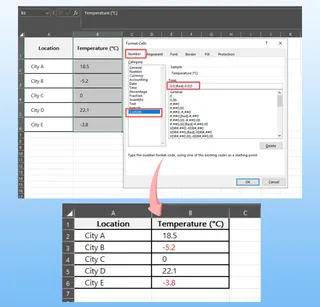
Por ejemplo, para formatear una columna de datos de temperatura donde quieres valores positivos con un decimal, valores negativos en rojo con un decimal y que el cero se muestre simplemente como '0', usarías este código:
0.0;[Rojo]-0.0;0
Aunque este método funciona, está plagado de varias limitaciones prácticas:
- Curva de aprendizaje pronunciada: Tienes que memorizar una sintaxis críptica de marcadores de posición y comandos. ¿Cuál es la diferencia entre
0y#? ¿Cuándo se usa?para la alineación? ¿Cómo se añade texto literal como "unidades" sin romper el código? Este conocimiento no es intuitivo. - Consume mucho tiempo y es repetitivo: Para cada nuevo requisito de formato, tienes que buscar el código correcto, escribirlo perfectamente y aplicarlo. Si tienes varias columnas con diferentes necesidades, este proceso se multiplica.
- Muy propenso a errores: Un solo punto y coma mal colocado, un corchete olvidado o el carácter incorrecto pueden hacer que el formato falle o produzca resultados inesperados. Depurar estos códigos es frustrante.
- Poca escalabilidad y mantenimiento: Si los requisitos de tus informes cambian (p. ej., "A partir de ahora, muestra todos los números negativos en paréntesis azules"), tienes que volver atrás, encontrar todas las celdas con el formato antiguo y actualizar manualmente el código. Esto es una pesadilla en libros de trabajo grandes o compartidos.
En última instancia, el método tradicional te obliga a convertirte en un "programador de códigos de formato" en lugar de centrarte en las ideas que contienen tus datos.
La nueva solución: Usar un agente de IA para Excel (Excelmatic)
En lugar de luchar manualmente con los códigos de formato, ahora puedes delegar toda la tarea a un Agente de IA para Excel como Excelmatic. Reemplaza la sintaxis críptica con un lenguaje simple y conversacional.

El flujo de trabajo se simplifica radicalmente: subes tu archivo, describes el formato que deseas en lenguaje sencillo y la IA se encarga del resto.
Paso a paso: Dar formato a los datos con Excelmatic
Resolvamos el mismo problema de formato de datos de nuestro escenario usando Excelmatic.
1. Sube tu archivo de datos
Primero, ve a Excelmatic y sube tu archivo de Excel o CSV. La IA procesará tus datos y mostrará una vista previa, lista para tus instrucciones.

2. Describe el formato deseado en lenguaje natural
En lugar de escribir código, simplemente escribes tu solicitud en la interfaz de chat. Puedes ser tan específico como necesites.
Aquí hay algunos ejemplos de prompts que podrías usar para nuestro desordenado informe de ventas:
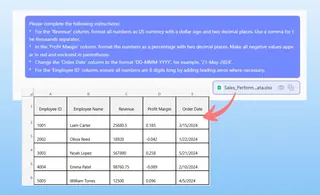
- "Para la columna 'Revenue', formatea todos los números como moneda de EE. UU. con un signo de dólar y dos decimales. Usa una coma como separador de miles".
- "En la columna 'Profit Margin', formatea los números como un porcentaje con dos decimales. Haz que todos los valores negativos aparezcan en rojo y entre paréntesis".
- "Cambia la columna 'Order Date' al formato 'DD-MMM-YYYY', por ejemplo, '21-May-2024'".
- "Para la columna 'Employee ID', asegúrate de que todos los números tengan 8 dígitos añadiendo ceros a la izquierda donde sea necesario".
3. Revisa e itera sobre los resultados
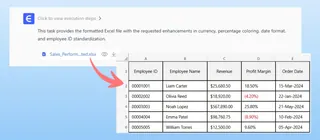
Excelmatic aplicará instantáneamente el formato y te mostrará el resultado. La belleza de este enfoque conversacional es que puedes refinar fácilmente el resultado.
¿Quizás cambiaste de opinión? Simplemente continúa con otra instrucción.
- "En realidad, para los ingresos, no mostremos decimales".
- "¿Puedes aplicar ese mismo formato de margen de beneficio a la columna 'YoY Growth' también?"
Este proceso iterativo de "pedir, revisar, refinar" es imposible con la naturaleza rígida y de una sola vez del cuadro de diálogo tradicional "Formato de celdas".
4. Descarga tu archivo perfectamente formateado
Una vez que estés satisfecho, puedes descargar el libro de trabajo recién formateado. Los valores subyacentes siguen siendo números, por lo que puedes usarlos inmediatamente en fórmulas, tablas dinámicas y gráficos. Excelmatic no solo hace que las cosas se vean bien; mantiene intacta la integridad de tus datos.
Ejemplo de conversación con Excelmatic
Así es como podría ser una interacción típica:
Usuario: Tengo una columna llamada 'Revenue' con formatos de número mixtos. ¿Puedes limpiarla? Quiero que muestre un signo de dólar, separadores de coma para los miles y dos decimales. Los valores negativos deben estar en paréntesis rojos.
Excelmatic: Hecho. He aplicado un formato de moneda a la columna 'Revenue'. Todos los valores ahora muestran un signo de dólar, usan separadores de miles, tienen dos decimales y los valores negativos se muestran en paréntesis rojos. ¿Te gustaría aplicar este formato a alguna otra columna?
Usuario: Sí, por favor haz lo mismo para la columna 'COGS'. Y para la columna 'Transaction ID', rellena con ceros a la izquierda para que todos tengan 7 dígitos.
Excelmatic: La columna 'COGS' ha sido actualizada con el mismo formato de moneda. La columna 'Transaction ID' ahora está formateada a una longitud de 7 dígitos con ceros a la izquierda. Ya puedes descargar el archivo formateado.
Método tradicional vs. Excelmatic: Una comparación rápida
| Aspecto | Método tradicional (Manual) | Excelmatic (con IA) |
|---|---|---|
| Método | Memorizar y escribir códigos de formato crípticos. | Describir tus necesidades en lenguaje sencillo. |
| Tiempo | Minutos a horas, dependiendo de la complejidad. | Segundos. |
| Precisión | Propenso a errores de sintaxis e inconsistencias. | Aplicación consistente y precisa por la IA. |
| Flexibilidad | Rígido. Los cambios requieren un re-trabajo manual. | Muy flexible. Ajusta con simples comandos de seguimiento. |
| Curva de aprendizaje | Pronunciada. Requiere aprendizaje dedicado. | Prácticamente nula. Si puedes describirlo, puedes hacerlo. |
Preguntas frecuentes
P: ¿Excelmatic cambia mi archivo original de Excel?
R: No. Excelmatic trabaja sobre una copia segura de tus datos. Tu archivo original permanece intacto en tu ordenador. Puedes descargar la versión formateada por la IA como un archivo nuevo.
P: ¿Necesito saber algún código de formato de Excel para usar Excelmatic?
R: Absolutamente no. El propósito de Excelmatic es liberarte de la necesidad de conocer esa sintaxis. Simplemente describes el resultado final que deseas.
P: ¿Puede Excelmatic manejar solicitudes de formato muy específicas o inusuales?
R: Sí. La IA está entrenada para entender solicitudes matizadas y complejas. Puedes pedir cosas como "Añade el texto 'kg' después del número" o "Formatea estos números de teléfono como (XXX) XXX-XXXX", y generará el formato personalizado correcto.
P: ¿Es seguro subir datos financieros o empresariales sensibles a Excelmatic?
R: Excelmatic está construido con la seguridad en mente, empleando estándares de seguridad de nivel empresarial. Para detalles específicos sobre el manejo de datos y la privacidad, siempre debes consultar la política de privacidad oficial en el sitio web.
P: ¿Puedo ver el código de formato que crea Excelmatic?
R: Sí. A menudo puedes preguntarle a la IA: "¿Qué código de formato personalizado usaste para eso?". Esta es una excelente manera de aprender la sintaxis subyacente sin la frustración inicial, dejando que la IA haga el trabajo mientras aprendes de su resultado.
Toma acción: Actualiza tu flujo de trabajo en Excel hoy mismo
Cada minuto que pasas buscando códigos de formato o corrigiendo manualmente la apariencia de tus datos es un minuto que no estás dedicando al análisis y la toma de decisiones. El método tradicional es una reliquia de una era pre-IA.
Al adoptar un Agente de IA para Excel, puedes recuperar ese tiempo perdido, eliminar errores de formato y producir informes profesionales y fáciles de leer en todo momento.
¿Listo para dejar de formatear y empezar a analizar? Prueba Excelmatic gratis. Sube esa hoja de cálculo desordenada que has estado posponiendo y comprueba lo rápido que la IA puede convertirla en un informe perfectamente pulido.