Puntos Clave
- Las fórmulas complejas de Excel son repetitivas y difíciles de mantener, creando ineficiencias en el análisis empresarial y la elaboración de informes
- La función LAMBDA de Excel requiere conocimientos técnicos avanzados que la mayoría de usuarios empresariales no tienen tiempo para dominar
- La IA de Excelmatic crea cálculos personalizados al instante con comandos en lenguaje sencillo, eliminando la complejidad de fórmulas y las barreras técnicas
- Combinar el conocimiento de Excel con Excelmatic proporciona el enfoque más eficiente para construir lógica empresarial y cálculos reutilizables
La función LAMBDA() de Excel crea la posibilidad de utilizar fórmulas personalizadas. Te permite encapsular cualquier cálculo, darle un nombre y reutilizarlo en cualquier parte de tu libro de trabajo. Esto significa que no tienes que copiar la misma fórmula compleja una y otra vez.
Usar LAMBDA() puede hacer tus hojas de cálculo más limpias y más fáciles de mantener. Para muchos, es un método más accesible que adentrarse en VBA. Pero, ¿y si pudieras lograr los mismos resultados sin escribir ninguna fórmula?
En esta guía, recorreremos la poderosa función LAMBDA() y la compararemos con la alternativa moderna impulsada por IA de Excelmatic, que realiza estas tareas mediante comandos en lenguaje sencillo.
¿Por Qué Crear Funciones Personalizadas en Excel?
En esencia, LAMBDA() te permite envolver cualquier fórmula en una función que defines. Proporcionas parámetros de entrada (como los argumentos en SUM() o VLOOKUP()) y luego llamas a tu nueva función con esos parámetros cuando la necesites. Esta es la estructura:
=LAMBDA(parámetro1, parámetro2, ..., cálculo)
Puedes experimentar con fórmulas LAMBDA() directamente en una celda, pero el verdadero poder surge cuando guardas una como una función con nombre. Una vez nombrada, tu función personalizada aparece en tu libro de trabajo como SUM() o AVERAGE().
Aquí hay algunas razones convincentes para construir lógica personalizada en tu flujo de trabajo:
- Eliminar fórmulas repetitivas. En lugar de reescribir una fórmula compleja en todas partes, defínela una vez y llámala por su nombre.
- Hacer tus hojas de cálculo más claras. Las funciones con nombre son mucho más fáciles de entender para ti y tus colaboradores que una fórmula críptica repetida.
- Combinar con otras funciones nuevas.
LAMBDA()funciona bien conLET(),MAP(),REDUCE()y otras características modernas de Excel. - Reducir errores. Una vez que tu lógica está probada y envuelta en una función, puedes reutilizarla con confianza, sin más errores tipográficos por copiar y pegar.
Si bien LAMBDA() es una herramienta fantástica para esto, Excelmatic resuelve el mismo problema central (automatizar cálculos repetitivos) permitiéndote describir tu objetivo en lenguaje natural, evitando la necesidad de fórmulas por completo.
Cómo Crear una Función Excel LAMBDA()
Trabajemos en la creación de nuestra propia función LAMBDA().
Imagina que estás calculando el área de un círculo a partir de su radio y te encuentras escribiendo repetidamente =PI()*A1^2.
Primero, puedes construir y ejecutar una fórmula LAMBDA() directamente en una celda para probarla:
=LAMBDA(r, PI()*r^2)(3)

Aquí, hemos creado una LAMBDA() que acepta r como parámetro. El (3) al final suministra inmediatamente el radio, por lo que esta fórmula calcula el área para un círculo con radio 3.
Escribir la LAMBDA() cada vez no es mejor que la fórmula original. La verdadera magia sucede cuando la guardas como una función con nombre:
Ve a Fórmulas > Administrador de nombres > Nuevo.
Elige un nombre para tu función, como
AreaCirculo.En el cuadro Se refiere a, ingresa la fórmula
LAMBDA()central:=LAMBDA(r, PI()*r^2)
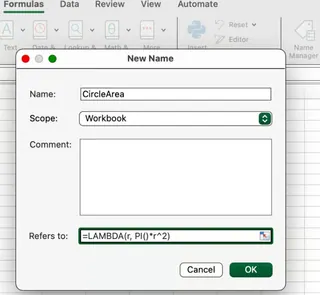
Ahora, puedes usar tu función personalizada en todo tu libro de trabajo como cualquier función incorporada:
=AreaCirculo(A1)
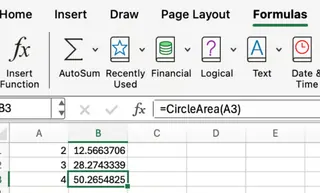
Ahora has creado una función personalizada y reutilizable.
La Alternativa de IA: Cálculos Instantáneos con Excelmatic
¿Y si pudieras omitir por completo la sintaxis de fórmulas y el Administrador de nombres? Con Excelmatic, obtienes el mismo resultado simplemente indicando tu solicitud.

Después de subir tu archivo, simplemente preguntarías:
Para cada radio en la columna A, calcula el área de un círculo y coloca el resultado en la columna B.
Excelmatic maneja el cálculo al instante.
Comparación:
- Método
LAMBDA(): Requiere escribir la fórmula, probarla, navegar al Administrador de nombres, definir el nombre y los parámetros, y luego aplicar la nueva función. - Método Excelmatic: Requiere un paso: pedir lo que quieres en lenguaje natural. Esto es más rápido y no requiere conocimiento de sintaxis de fórmulas.
Sintaxis y Parámetros de Excel LAMBDA()
LAMBDA() puede aceptar hasta 253 parámetros, cada uno separado por una coma. El argumento final es siempre el cálculo en sí, que puede usar cualquiera de los parámetros que defines.
=LAMBDA(parámetro1, parámetro2, ..., cálculo)
Por ejemplo, para crear una función que devuelva el mayor de dos números:
=LAMBDA(a, b, SI(a > b, a, b))
Después de guardar esto como una función con nombre (por ejemplo, MaxDeDos), la usarías como cualquier otra función de Excel:
=MaxDeDos(7, 4)
Esta fórmula devuelve 7, el mayor de las dos entradas.
Más Ejemplos Específicos de Excel LAMBDA()
Exploremos algunos escenarios más prácticos.
Limpiar lógica repetitiva
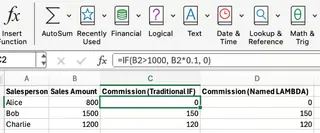
Supongamos que estás calculando comisiones de ventas con esta fórmula en varios lugares:
=SI(A2 > 1000, A2*0.1, 0)
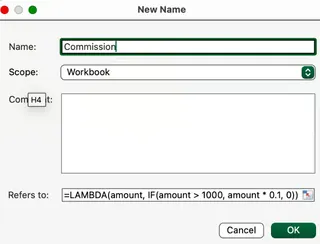
En lugar de copiar esta lógica, puedes encapsularla con LAMBDA():
=LAMBDA(monto, SI(monto > 1000, monto*0.1, 0))
Nombra esta función Comision, y ahora puedes usar simplemente:
=Comision(A2)
Si alguna vez necesitas cambiar la lógica de comisión (por ejemplo, cambiar la tasa al 12%), solo tienes que actualizar la LAMBDA() en el Administrador de nombres, y cada fórmula que use Comision se actualiza automáticamente.
La Alternativa de IA
Con Excelmatic, describes la lógica. Para obtener las comisiones, preguntarías:
Calcula la comisión para los montos en la columna A. La comisión es del 10% si el monto es superior a 1000, de lo contrario es 0. Coloca los resultados en la columna B.
Si la lógica empresarial cambia, solo modificas tu solicitud. Por ejemplo: "Recalcula las comisiones usando una tasa del 12% para montos superiores a 1500". Esto es posiblemente más intuitivo que editar una fórmula en el Administrador de nombres.
Recursión y funciones anidadas
LAMBDA() admite recursión, donde una función puede llamarse a sí misma. Esto desbloquea conceptos de programación avanzados, como una función factorial personalizada.
Podrías definir una función recursiva Factorial así:
=LAMBDA(n, SI(n=1, 1, n*Factorial(n-1)))
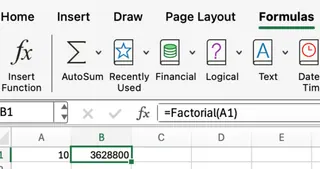
Esta es una característica poderosa para usuarios con antecedentes de programación. Sin embargo, para la mayoría de los usuarios empresariales, el objetivo es simplemente obtener el factorial, no construir la lógica recursiva. Con Excelmatic, simplemente preguntarías:
Calcula el factorial para cada número en la columna A.
La IA maneja la complejidad subyacente, entregando el resultado directamente.
LAMBDA() con otras funciones de matriz dinámica
LAMBDA() es increíblemente poderosa cuando se combina con otras funciones dinámicas como LET(), MAP() y REDUCE().
Por ejemplo, para duplicar cada valor en un rango A1:A5, pero solo si el valor es mayor que 10:
=MAP(A1:A5, LAMBDA(x, SI(x>10, x*2, x)))
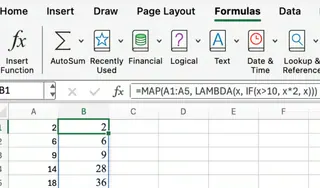
Aquí, MAP() aplica tu función LAMBDA() a cada elemento en A1:A5. Esto es excelente para cálculos por lotes.
Una vez más, el enfoque de IA simplifica esto a una sola instrucción:
Para cada celda en A1:A5, si su valor es mayor que 10, multiplícalo por 2. De lo contrario, mantén el valor original.
Consejos Profesionales para Usar Excel LAMBDA()
Si eliges el camino de LAMBDA(), aquí hay algunos consejos desde la experiencia.
Probar funciones Excel LAMBDA() antes de nombrarlas
Antes de comprometerte a nombrar tu LAMBDA(), es inteligente probarla directamente en una celda agregando tus argumentos de prueba entre paréntesis:
=LAMBDA(x, x*2)(5)
Esto devuelve 10, confirmando que tu lógica funciona. Si olvidas suministrar los argumentos, Excel simplemente mostrará la estructura de la función.
Algunas advertencias
Pausemos y veamos las limitaciones:
- Las funciones
LAMBDA()tienen alcance de libro de trabajo. Para usarlas en otro libro, debes copiarlas. - No puedes usar
LAMBDA()para crear funciones volátiles (comoNOW()oRAND()). - Suministrar el número incorrecto de argumentos resultará en un error
#¡VALOR!. - No todas las versiones de Excel admiten
LAMBDA(). Necesitarás Microsoft 365 o una versión web reciente.
Cuándo Usar LAMBDA() vs. una Herramienta de IA
Entonces, ¿qué enfoque es el adecuado para ti?
Usa LAMBDA() cuando:
- Eres un usuario avanzado de Excel que disfruta construir y administrar tu propia biblioteca de funciones.
- Necesitas crear una función permanente y reutilizable que será una parte central de la lógica de un libro de trabajo específico.
- Estás construyendo una plantilla compleja para un equipo, y las funciones estandarizadas con nombre mejoran la claridad y la consistencia.
Usa una herramienta de IA como Excelmatic cuando:
- Quieres el resultado rápidamente sin preocuparte por la sintaxis de fórmulas.
- Estás realizando un análisis único o un cálculo complejo que no necesitas guardar como una función reutilizable.
- Prefieres una interfaz conversacional e intuitiva sobre escribir y depurar código.
- Necesitas realizar una amplia variedad de tareas, incluyendo limpieza de datos, análisis y generación de gráficos, no solo cálculos basados en fórmulas.
Conclusión
La función LAMBDA() de Excel es un cambio radical para usuarios avanzados, ofreciendo una forma de crear funciones personalizadas limpias, reutilizables y mantenibles sin VBA. Te permite dominar fórmulas complejas y construir tu propia biblioteca de cálculos.
Al mismo tiempo, Excelmatic ofrece un enfoque revolucionario para profesionales empresariales. Al permitirte usar lenguaje natural para describir tu objetivo, elimina la necesidad de aprender sintaxis, administrar nombres o depurar fórmulas. Este enfoque moderno ofrece respuestas e ideas instantáneas, haciendo que los cálculos complejos sean accesibles para todos, independientemente de su experiencia técnica.
Ya sea que estés construyendo fórmulas de comisiones de ventas, modelos financieros o cálculos operativos, Excelmatic elimina la complejidad técnica y ofrece resultados precisos con comandos en lenguaje sencillo.
¿Listo para simplificar tus cálculos personalizados en Excel? Comienza a usar Excelmatic hoy y experimenta la creación de funciones impulsada por IA que simplemente funciona.