Puntos clave:
- Contar datos en Excel basándose en múltiples condiciones (p. ej., ventas en una región específica para un producto determinado) a menudo requiere la compleja función
CONTAR.SI.CONJUNTO, que es propensa a errores de sintaxis y difícil de mantener. - Las herramientas de IA para Excel como Excelmatic eliminan la necesidad de escribir fórmulas manualmente. Simplemente puedes describir los criterios en lenguaje natural y la IA realizará el cálculo por ti.
- Usar Excelmatic para recuentos con múltiples criterios no solo ahorra un tiempo considerable, sino que también ofrece una mayor flexibilidad para análisis ad-hoc, permitiéndote modificar o añadir condiciones al instante a través de una simple conversación.
Contexto del problema y puntos débiles
Imagina que eres un gerente de ventas preparándote para una revisión de rendimiento semanal. Tienes una gran hoja de cálculo con miles de filas de datos de ventas, que incluye columnas para Date, Sales Rep, Region, Product Sold y Sale Value. Tu director te pregunta de repente: «¿Cuántas ventas de teléfonos móviles se hicieron en la región Sur el último trimestre que superaron los 500 $?»
Esta parece una pregunta de negocio sencilla, pero para muchos usuarios de Excel, es el comienzo de una frustrante sesión de escritura de fórmulas. Necesitas contar filas, pero solo si cumplen tres condiciones específicas simultáneamente:
- El
Product Solddebe ser «Teléfono móvil». - La
Regiondebe ser «Sur». - El
Sale Valuedebe ser mayor que 500.
Responder a esta única pregunta es manejable. Pero, ¿qué pasa cuando la siguiente pregunta es: «Vale, ¿y qué hay de los portátiles vendidos en el Oeste, excluyendo los de un vendedor específico?» O, «¿Puedes mostrarme el recuento de todos los productos modelo 'Pro' vendidos en la primera mitad del año?». Cada nueva pregunta requiere una fórmula nueva, ligeramente diferente e igualmente compleja. Este proceso manual es lento, tedioso y una sola coma o comilla mal colocada puede llevar a un recuento incorrecto, socavando la credibilidad de tu informe.
La solución tradicional de Excel: Pasos y limitaciones
Durante décadas, la herramienta de referencia para este trabajo ha sido la función CONTAR.SI.CONJUNTO. Es potente, pero tiene una curva de aprendizaje pronunciada y varias limitaciones prácticas.
La sintaxis de CONTAR.SI.CONJUNTO es:
=CONTAR.SI.CONJUNTO(rango_criterios1; criterio1; [rango_criterios2; criterio2]; ...)
Especificas pares de rangos y los criterios que deben cumplir. Una fila solo se cuenta si satisface todas las condiciones que defines.
Cómo usar CONTAR.SI.CONJUNTO (la forma manual)
Abordemos la pregunta de nuestro gerente de ventas: «¿Cuántas ventas de teléfonos móviles realizaron los representantes de la región Sur?»
Suponiendo que tus datos están estructurados como se muestra a continuación, con Region en la columna C y Product Sold en la columna D:
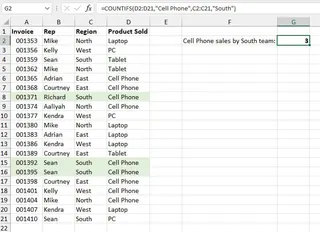
La fórmula sería:
=CONTAR.SI.CONJUNTO(D2:D21; "Teléfono móvil"; C2:C21; "Sur")
Así es como funciona:
D2:D21; "Teléfono móvil": Primero, Excel escanea la columna de productos (D2:D21) y encuentra todas las celdas que contienen el texto «Teléfono móvil».C2:C21; "Sur": Luego, escanea la columna de región (C2:C21) en busca de todas las celdas que contienen «Sur».- Finalmente, cuenta solo las filas donde ambas condiciones son verdaderas.
Las limitaciones del método tradicional
Aunque CONTAR.SI.CONJUNTO cumple su función, está lejos de ser perfecta, especialmente en un entorno empresarial dinámico.
Sintaxis compleja: Las reglas son quisquillosas. El texto necesita comillas dobles (
"Sur"), pero los números no. Los operadores lógicos como «mayor que» deben ir entre comillas (">500"). Si quieres usar una referencia de celda con un operador lógico, tienes que concatenarlos con un ampersand (">"&G3), lo cual es confuso para la mayoría de los usuarios.Rígida e inflexible: Cada fórmula está codificada para responder a una pregunta específica. Si tu gerente pide las ventas de la región «Norte» en lugar de «Sur», tienes que buscar y editar la fórmula. Para cada nueva consulta, vuelves al punto de partida, escribiendo una nueva
CONTAR.SI.CONJUNTOdesde cero.Propensa a errores: Un simple error tipográfico, como un espacio extra dentro de las comillas (
"Sur ") o seleccionar el rango incorrecto, devolverá un resultado incorrecto o un error#¡VALOR!. Depurar fórmulas largas deCONTAR.SI.CONJUNTOcon muchos criterios puede ser una pesadilla.Difícil de mantener: Si añades nuevos datos, debes recordar actualizar todos los rangos de tus fórmulas (p. ej., de
D2:D21aD2:D50). Si un colega necesita hacerse cargo de tu informe, primero tiene que dedicar tiempo a descifrar tus complejas fórmulas.
La nueva solución: Usar un agente de IA para Excel (Excelmatic)
En lugar de construir fórmulas manualmente, ¿qué pasaría si pudieras simplemente hacerle la pregunta a tu hoja de cálculo directamente? Eso es exactamente lo que un agente de IA para Excel como Excelmatic te permite hacer. Transforma el análisis de datos de una tarea técnica y tediosa en una simple conversación.
La idea general
Con Excelmatic, el proceso es sencillo:
- Sube tu archivo de Excel o CSV.
- Pregunta en lenguaje natural, tal como le preguntarías a un analista humano.
- Obtén respuestas instantáneas, tablas, fórmulas o incluso gráficos.
- Itera haciendo preguntas de seguimiento para refinar tu análisis.
- Exporta los resultados finales de nuevo a un archivo de Excel.
Ya no necesitas memorizar la sintaxis. Solo necesitas saber qué quieres averiguar.
Paso a paso: Respondiendo nuestra pregunta con Excelmatic
Volvamos al escenario del gerente de ventas y resolvámoslo con Excelmatic.

1. Sube tu archivo de datos
Primero, arrastra y suelta tu archivo de Excel o CSV directamente en la aplicación web de Excelmatic. La IA lee instantáneamente tus datos y te muestra una vista previa. No es destructivo, lo que significa que tu archivo original nunca se modifica.

2. Describe lo que quieres contar en lenguaje natural
Ahora, en lugar de escribir una fórmula, simplemente escribe tu pregunta en el cuadro de chat. Para resolver el problema original, podrías preguntar:
- «Cuenta el número de ventas donde el producto es 'Teléfono móvil' y la región es 'Sur'».
- «¿Cuántas ventas de teléfonos móviles tuvimos en la región Sur?»
Para la consulta más compleja que involucra un umbral de valor:
- «Cuenta las ventas de 'Teléfono móvil' en la región 'Sur' con un valor de venta superior a 500 $».
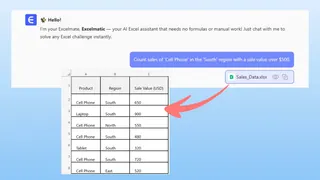
3. Revisa e itera sobre el resultado
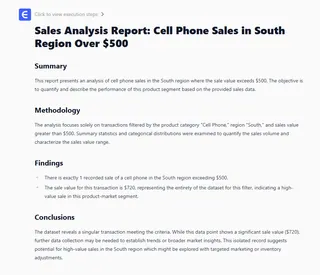
Excelmatic procesará instantáneamente tu solicitud y te dará la respuesta.
El verdadero poder reside en la capacidad de continuar la conversación. Puedes construir fácilmente sobre tu consulta anterior sin empezar de nuevo:
- «Vale, ahora haz lo mismo para la región 'Norte'».
- «¿Y si cambiamos el producto a 'Portátil'?»
- «¿Puedes mostrarme las filas reales de esas ventas en lugar de solo el recuento?»
Este enfoque conversacional hace que el análisis ad-hoc sea increíblemente rápido e intuitivo.
Ejemplo de diálogo
Así es como podría ser una interacción típica en Excelmatic:
Usuario: He subido mi informe de ventas. ¿Puedes contar cuántas ventas fueron de 'Laptops' en la región 'West'?
Excelmatic: Claro. Hubo 28 ventas de 'Laptops' en la región 'West'.
Usuario: Genial. Ahora, de esas, ¿cuántas tuvieron un valor de venta superior a 1.200 $?
Excelmatic: Después de filtrar por valores de venta superiores a 1.200 $, hubo 9 de esas ventas.
Usuario: Perfecto. ¿Puedes generar también la fórmula CONTAR.SI.CONJUNTO para esa última consulta para que pueda usarla en mi hoja de cálculo original?
Excelmatic: Por supuesto. La fórmula de Excel para contar las ventas de portátiles en la región Oeste con un valor superior a 1200 $ es: =CONTAR.SI.CONJUNTO(D:D; "Laptop"; C:C; "West"; E:E; ">1200") (suponiendo que Producto está en la columna D, Región en C y Valor de Venta en E).
Comparación rápida: CONTAR.SI.CONJUNTO tradicional vs. Excelmatic
| Característica | CONTAR.SI.CONJUNTO tradicional |
Excelmatic (IA para Excel) |
|---|---|---|
| Tiempo hasta el resultado | De minutos a horas, según la complejidad | Segundos |
| Habilidad requerida | Conocimiento profundo de la sintaxis de fórmulas de Excel | Capacidad para describir el problema en lenguaje natural |
| Flexibilidad | Baja. Requiere reescribir fórmulas para nuevas preguntas. | Alta. Adapta el análisis al instante con preguntas de seguimiento. |
| Tasa de error | Alta. Propensa a errores de sintaxis y lógicos. | Baja. La IA maneja la sintaxis y la lógica, reduciendo el error humano. |
| Colaboración | Difícil. Las fórmulas son difíciles de leer para otros. | Fácil. El historial de chat proporciona un claro registro de auditoría. |
Preguntas frecuentes
1. ¿Necesito conocer alguna función de Excel como CONTAR.SI.CONJUNTO para usar Excelmatic? No, en absoluto. Excelmatic está diseñado para usuarios de todos los niveles. Solo necesitas describir tu objetivo en lenguaje natural, y la IA se encargará de la implementación técnica.
2. ¿Están seguros mis datos cuando los subo a Excelmatic? La seguridad de los datos es una prioridad máxima. Excelmatic utiliza cifrado y protocolos de seguridad estándar de la industria para proteger tus datos. Para detalles específicos sobre privacidad y cumplimiento, siempre es mejor revisar la política de privacidad oficial en el sitio web. Tus archivos no se comparten ni se utilizan para entrenar otros modelos.
3. ¿Puede Excelmatic manejar criterios más complejos, como rangos de fechas o coincidencias de texto parciales (comodines)? Absolutamente. También puedes usar lenguaje natural para estos escenarios. Por ejemplo, puedes preguntar:
- «Cuenta las ventas que ocurrieron entre el 1 de enero de 2024 y el 31 de marzo de 2024».
- «¿Cuántos productos tienen un nombre que empieza por 'Pro'?»
4. ¿Qué pasa si mis datos no están perfectamente limpios? Excelmatic tiene capacidades robustas de análisis de datos y a menudo puede manejar inconsistencias menores. Para obtener los mejores resultados, siempre es una buena práctica tener encabezados de columna claros. Si la IA no está segura sobre una columna o un valor, puede pedir una aclaración.
5. ¿Puedo obtener la fórmula de Excel real de Excelmatic? Sí. Como se muestra en el ejemplo de diálogo, puedes pedirle a Excelmatic que genere la fórmula tradicional de Excel para ti. Esta es una excelente manera de aprender o de obtener rápidamente una fórmula compleja que puedes pegar de nuevo en tu propio libro de trabajo.
Pasa a la acción: Mejora tu flujo de trabajo en Excel hoy mismo
Cada minuto que pasas luchando con la sintaxis de CONTAR.SI.CONJUNTO es un minuto que no dedicas al análisis estratégico. El coste de depender de fórmulas manuales no es solo el tiempo; es el riesgo de errores, la falta de flexibilidad y la frustración de un flujo de trabajo torpe.
Al adoptar un agente de IA para Excel, puedes cambiar tu enfoque de cómo calcular algo a qué información necesitas encontrar. Puedes responder preguntas de negocio complejas en segundos, no en minutos, y responder a solicitudes de seguimiento con confianza y rapidez.
¿Listo para verlo por ti mismo? Prueba Excelmatic hoy. Sube la misma hoja de cálculo en la que estás trabajando ahora mismo y hazle una de las preguntas para las que normalmente usarías CONTAR.SI.CONJUNTO. Experimenta la diferencia que una simple conversación puede marcar.