
Puntos clave:
- Validar manualmente la longitud del texto en Excel para datos como códigos de producto o ID de usuario a menudo requiere fórmulas complejas y anidadas usando
LEN,TRIM,SEARCHyMID, que son difíciles de crear y depurar. - Las herramientas de IA para Excel como Excelmatic reemplazan estas fórmulas manuales. Simplemente puedes preguntar en lenguaje natural: "Cuenta los caracteres en la columna 'Código de Producto' después del segundo guion", y obtener el resultado al instante.
- Usar Excelmatic para el análisis de la longitud del texto reduce drásticamente el tiempo dedicado a escribir fórmulas, elimina errores de anidamiento incorrecto y hace que las tareas de validación de datos sean accesibles incluso para usuarios no familiarizados con funciones de texto avanzadas.
Contexto del problema y puntos débiles
Imagina que eres una analista de datos, Sarah. Cada semana, recibes un volcado de datos de un sistema heredado. Este archivo contiene miles de filas de información de productos, comentarios de clientes e identificadores únicos. Tu trabajo es limpiar y validar estos datos antes de cargarlos en la base de datos principal.
¿El problema? Los datos tienen reglas de formato estrictas.
- Los SKU de producto deben seguir un patrón como
XX-YYYY-ZZZ, pero la parte central (YYYY) puede tener un número variable de caracteres. - Los números de DNI deben tener exactamente 10 caracteres de longitud, sin espacios.
- Los comentarios de los usuarios no deben exceder un límite de 250 caracteres para fines de visualización.
Los datos en bruto son un desastre. Algunas entradas tienen espacios extra al principio o al final. Otras tienen un formato inconsistente. Para Sarah, esto significa pasar horas cada semana solo revisando el recuento de caracteres y los formatos de texto. Una tarea simple como "verificar la longitud de este texto" se convierte rápidamente en un rompecabezas complejo y frustrante, propenso a errores. Este es un cuello de botella común para cualquiera que trabaje con datos de texto en Excel.
La solución tradicional de Excel: pasos y limitaciones
Durante décadas, la solución de referencia en Excel ha sido una combinación de funciones de texto, con LEN como núcleo. La función LEN es simple: devuelve el número de caracteres en una cadena de texto.
=LEN(texto)
Pero en cualquier escenario del mundo real, LEN por sí sola rara vez es suficiente. Aquí está el flujo de trabajo manual típico para resolver los problemas de validación de Sarah.
Paso 1: Conteo básico con LEN
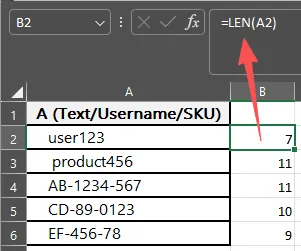
Para una verificación simple, como la longitud de un nombre de usuario, la fórmula es directa. Si el nombre de usuario está en la celda A2, usarías:
=LEN(A2)
Paso 2: Manejar espacios ocultos con TRIM
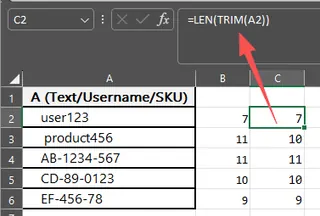
Los datos importados a menudo contienen espacios iniciales o finales que son invisibles a la vista pero que LEN sí cuenta. Una celda que muestra "Datos" podría en realidad contener " Datos ", alterando tu conteo. Para solucionarlo, debes anidar LEN con la función TRIM, que elimina estos espacios extra.
=LEN(TRIM(A2))
Esto ya añade una capa de complejidad. Necesitas saber que TRIM existe y que debe aplicarse antes de LEN.
Paso 3: Validación compleja con fórmulas anidadas
Ahora viene el verdadero dolor de cabeza: validar el SKU de producto XX-YYYY-ZZZ. Digamos que necesitas verificar la longitud de la parte central. ¿Cómo lo haces?
No puedes usar solo LEN. Tienes que construir una "cadena de fórmulas" para aislar el texto que quieres medir. Una forma de hacerlo es encontrando las posiciones de los guiones con la función SEARCH y restándolas de la longitud total.
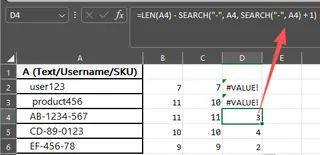
Para encontrar el número de caracteres después del segundo guion, la fórmula sería:
=LEN(A2) - SEARCH("-", A2, SEARCH("-", A2) + 1)
Desglosemos esto:
SEARCH("-", A2)encuentra la posición del primer guion.SEARCH("-", A2, ... + 1)le dice a Excel que comience a buscar el segundo guion después del primero.LEN(A2) - ...resta la posición de ese segundo guion de la longitud total.
Esta fórmula ya es confusa, y solo empeora si necesitas contar los caracteres entre los dos guiones. La fórmula para eso es aún más infernal.
Las limitaciones del enfoque manual
Aunque potente, este método tradicional está lleno de problemas:
- Alta complejidad y propenso a errores: Anidar múltiples funciones (
LEN,TRIM,SEARCH,MID,LEFT) es una receta para el desastre. Una sola coma o paréntesis mal colocado romperá toda la fórmula, y depurarla es un doloroso proceso de prueba y error. - Curva de aprendizaje pronunciada: Para ser competente, necesitas dominar no solo lo que hace cada función, sino cómo interactúan entre sí. Esta es una barrera significativa para la mayoría de los usuarios de Excel.
- Poca legibilidad y mantenimiento: Si miras una fórmula como la anterior dentro de un mes, ¿recordarías lo que hace? ¿Y un colega que tenga que hacerse cargo de tu hoja de cálculo? Estas fórmulas son código de solo escritura: difíciles de escribir y casi imposibles de leer.
- Inflexibilidad: ¿Qué pasa cuando llega un nuevo requisito? "Ahora, ¿puedes verificar también los SKU donde la primera parte es 'AB' y la última parte tiene 4 dígitos?" Vuelves al punto de partida, construyendo otra fórmula frágil y compleja desde cero.
La nueva solución: usar un agente de IA para Excel (Excelmatic)
En lugar de pelear con las fórmulas, ¿qué pasaría si pudieras simplemente decirle a Excel lo que quieres hacer? Esa es la promesa de los agentes de IA para Excel como Excelmatic. Subes tus datos y usas lenguaje natural para solicitar el análisis que necesitas. La IA se encarga de la lógica compleja por ti.

Resolvamos los problemas de validación de datos de Sarah usando Excelmatic.
Paso 1: Sube tu archivo de Excel
Primero, arrastra y suelta tu archivo de Excel o CSV directamente en la aplicación web de Excelmatic. La IA lee instantáneamente tus datos y te muestra una vista previa. Es un proceso no destructivo, lo que significa que tu archivo original nunca se modifica.

Paso 2: Describe tu regla de validación en lenguaje natural
En lugar de escribir una fórmula, simplemente escribes tu solicitud en el cuadro de chat. Aquí hay algunos ejemplos de prompts que podrías usar para los escenarios que discutimos:
Para contar caracteres en la última parte de un SKU:
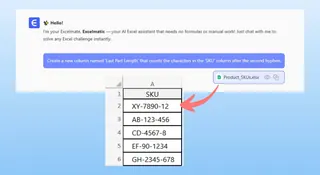
Crea una nueva columna llamada 'Longitud Última Parte' que cuente los caracteres en la columna 'SKU' después del segundo guion.
Para verificar la longitud de los comentarios de los usuarios ignorando los espacios:
Para la columna 'Comentarios', añade una columna 'Es Demasiado Largo' que sea VERDADERO si el recuento de caracteres, después de eliminar los espacios en blanco, es superior a 250, y FALSO en caso contrario.
Para calcular la longitud de la parte central de un SKU:
Añade una columna 'Longitud Parte Central' que calcule la longitud del texto entre el primer y el segundo guion en la columna 'SKU'.
Paso 3: Revisa e itera sobre los resultados
Excelmatic no solo te da una respuesta final. Te muestra la tabla resultante y te explica lo que hizo. A partir de ahí, puedes continuar la conversación para refinar el análisis. Este proceso iterativo es imposible con fórmulas estáticas.
Por ejemplo, después de obtener la 'Longitud Parte Central', podrías continuar con:
Genial. Ahora, filtra esta tabla para mostrarme solo las filas donde 'Longitud Parte Central' no sea 4.
O incluso pedir un resumen:
Crea una tabla dinámica que muestre el recuento de SKU para cada 'Longitud Parte Central'.
Paso 4: Exporta tus datos limpios
Una vez que estés satisfecho, puedes descargar los datos completamente validados y limpios como un nuevo archivo de Excel con un solo clic. Todas las nuevas columnas y los resultados filtrados están listos para usar.
Ejemplo de diálogo: Usuario vs. Excelmatic
Así es como podría ser una conversación típica:
Usuario: Tengo una lista de SKU de producto en la columna 'SKU'. El formato es 'XX-YYY-ZZZ', pero la parte central 'YYY' tiene una longitud variable. ¿Puedes ayudarme a crear una nueva columna que muestre la longitud de esta parte central?
Excelmatic: Por supuesto. He analizado tu columna 'SKU' y he añadido una nueva columna llamada 'Longitud Parte Central'. Calcula el número de caracteres entre el primer y el segundo guion. ¿Quieres que también marque los SKU donde esta longitud no esté entre 2 y 4 caracteres?
Usuario: Sí, por favor. Añade otra columna llamada 'Es Válido' y establécela como VERDADERO o FALSO según esa regla.
Excelmatic: Hecho. Se ha añadido la columna 'Es Válido'. Ahora puedes ver qué SKU cumplen con tus criterios de longitud. Los datos actualizados están listos para que los revises o los descargues.
Fórmulas tradicionales vs. Excelmatic: una comparación rápida
| Característica | Excel tradicional (LEN, etc.) |
Excelmatic (Agente de IA) |
|---|---|---|
| Tiempo de implementación | 15-30 minutos para reglas complejas | < 1 minuto |
| Habilidad requerida | Experto en funciones de texto | Habilidades de lenguaje conversacional |
| Mantenibilidad | Muy difícil; las fórmulas son difíciles de leer | Fácil; el historial de la conversación es claro |
| Flexibilidad | Baja; nuevas reglas requieren nuevas fórmulas | Alta; solo haz una nueva pregunta |
| Tasa de error | Alto riesgo de errores de sintaxis o lógicos | Baja; la IA se encarga de generar la fórmula |
FAQ
P: ¿Necesito conocer la función LEN o SEARCH para usar Excelmatic para esto?
R: Absolutamente no. Esa es la principal ventaja. Solo necesitas describir la lógica en tus propias palabras, como "cuenta los caracteres antes de la primera coma". La IA traduce tu solicitud en las operaciones necesarias.
P: ¿Puede Excelmatic manejar datos desordenados con espacios extra?
R: Sí. Puedes decirle a la IA que "ignore los espacios iniciales y finales" en tu prompt, o usar sus herramientas de limpieza de datos integradas para eliminar los espacios en blanco de una columna entera antes de comenzar tu análisis.
P: ¿Qué pasa si el formato de mi código de producto es aún más complejo?
R: Excelmatic sobresale en esto. Describir un patrón complejo en español (p. ej., "extrae los 4 dígitos que aparecen después de la cadena 'ID-' pero antes del siguiente guion bajo") es a menudo mucho más fácil y fiable que intentar escribir una fórmula complicada o una expresión regular.
P: ¿Es seguro subir los datos de producto de mi empresa a Excelmatic?
R: La seguridad de los datos es una prioridad máxima. Excelmatic utiliza cifrado y protocolos de seguridad estándar de la industria. Tus datos se procesan para el análisis y no se almacenan a largo plazo ni se utilizan para ningún otro propósito. Para obtener información detallada, consulta siempre la política de privacidad oficial en el sitio web.
P: ¿Puedo obtener la fórmula de Excel de Excelmatic?
R: En muchos casos, sí. Puedes preguntarle a Excelmatic: "¿Qué fórmula de Excel usarías para hacer eso?". Esta es una excelente manera de aprender a construir fórmulas complejas tú mismo, usando la IA como tu tutor personal.
Empieza ahora: mejora tu flujo de trabajo en Excel con Excelmatic
Deja de perder horas peleando con fórmulas de texto crípticas. El tiempo que pasas depurando las funciones SEARCH, MID y LEN es tiempo que podrías estar dedicando al análisis real y a generar conocimientos.
Al cambiar a un flujo de trabajo impulsado por IA con Excelmatic, puedes convertir tareas complejas de validación de datos que solían llevar 30 minutos en una conversación de 30 segundos. Trabajarás más rápido, cometerás menos errores y podrás responder a nuevas solicitudes de datos con una agilidad increíble.
¿Listo para probarlo? Prueba Excelmatic gratis hoy mismo. Sube una de tus propias hojas de cálculo y usa uno de los prompts de este artículo. Experimenta por ti mismo lo fácil que puede ser la validación de datos.







