
Puntos clave:
- Combinar texto de múltiples celdas en Excel usando funciones tradicionales como
CONCATENATEoTEXTJOINa menudo resulta en fórmulas largas, complejas y propensas a errores, especialmente al manejar datos inconsistentes como la falta de segundos nombres. - La IA de Excel, a través de herramientas como Excelmatic, elimina la necesidad de escribir fórmulas. Simplemente puedes describir el resultado deseado en lenguaje natural, como "Combina el nombre y el apellido en una nueva columna 'Nombre completo'".
- Usar Excelmatic no solo ahorra una cantidad significativa de tiempo, sino que también aumenta la precisión al manejar variaciones automáticamente y permite revisiones instantáneas, convirtiendo una tediosa tarea de limpieza de datos en una simple conversación.
Contexto del problema y puntos débiles
Imagina este escenario común: acabas de exportar una lista masiva de clientes de tu CRM o base de datos. Los datos están estructurados, pero no en el formato que necesitas. Tienes columnas separadas para "Nombre", "Apellido", "Dirección", "Ciudad", "Estado" y "Código postal".
Tus tareas inmediatas son:
- Crear una columna de "Nombre completo" para una campaña de email marketing personalizada.
- Generar una columna de "Dirección de envío" completa para imprimir etiquetas de correo.
Para una lista pequeña, podrías considerar copiar y pegar manualmente. Pero con cientos o miles de filas, no solo es tedioso, es una receta para el desastre. Un solo error al copiar y pegar podría enviar un paquete a la dirección equivocada o dirigirse a un cliente por el nombre incorrecto.
Aquí es donde la mayoría de los usuarios de Excel recurren a las funciones para unir texto. Sin embargo, este camino está lleno de sus propias frustraciones. ¿Qué pasa si algunos contactos tienen un segundo nombre y otros no? ¿Cómo te aseguras de que aparezca una coma después de la ciudad pero no al final de la dirección? ¿Cómo creas una dirección de varias líneas para una etiqueta? Estos requisitos aparentemente pequeños pueden convertir rápidamente una tarea simple en la pesadilla de tener que escribir fórmulas complejas.
Soluciones tradicionales de Excel: pasos y limitaciones
Para resolver este problema manualmente, Excel ofrece algunas herramientas, cada una con su propia curva de aprendizaje y conjunto de desventajas. El enfoque tradicional implica usar funciones para unir, o "concatenar", cadenas de texto.
El enfoque clásico: CONCATENATE y el ampersand (&)
El método más conocido es la función CONCATENATE o su abreviatura, el operador ampersand (&). Para combinar un nombre en la celda A2 y un apellido en B2, escribirías:
=CONCATENATE(A2, " ", B2)
o, más comúnmente:
=A2 & " " & B2
Esto parece bastante simple. Pero la complejidad se dispara con datos del mundo real.
Digamos que agregas una columna de "Segundo nombre" (C2). Si usas =A2 & " " & C2 & " " & B2, obtendrás un feo doble espacio para cada persona sin segundo nombre (p. ej., "Juan Pérez"). Para solucionarlo, necesitas agregar lógica IF:
=A2 & " " & IF(C2<>"", C2 & " ", "") & B2
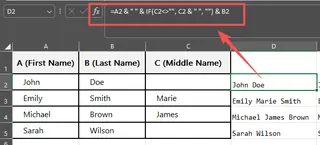
Esta fórmula comprueba si la celda del segundo nombre no está vacía. Si no lo está, agrega el segundo nombre seguido de un espacio; de lo contrario, no agrega nada. La fórmula ya se está volviendo difícil de leer y mantener.
El enfoque de "usuario avanzado": TEXTJOIN
Introducida en versiones más nuevas de Excel, la función TEXTJOIN es una mejora significativa. Te permite especificar un delimitador (como un espacio) para colocar entre cada elemento de texto y puede ignorar automáticamente las celdas vacías.
La sintaxis es: =TEXTJOIN(delimitador, ignorar_vacías, texto1, [texto2], ...)
Para combinar el nombre, segundo nombre y apellido ignorando los segundos nombres en blanco, la fórmula es mucho más limpia:
=TEXTJOIN(" ", TRUE, A2, C2, B2)
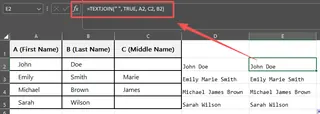
Este es un gran paso adelante. Sin embargo, TEXTJOIN tiene sus propias limitaciones. Está diseñada para un único delimitador consistente. ¿Qué pasa con nuestro ejemplo de la dirección? Necesitas un espacio entre el número de la calle y el nombre, una coma y un espacio después de la ciudad, y otro espacio antes del código postal. No puedes hacer esto con un solo TEXTJOIN. Terminas combinando TEXTJOIN con operadores &, y la complejidad de la fórmula regresa.
Las limitaciones de las fórmulas manuales
Independientemente de la función que elijas, el enfoque manual comparte varios problemas fundamentales:
- Alta carga cognitiva: Tienes que recordar los nombres de las funciones, su sintaxis, el orden de los argumentos y cómo anidarlos correctamente.
- Propenso a errores: Una coma faltante, una comilla mal colocada o una referencia de celda incorrecta pueden romper toda la fórmula. Depurar una fórmula de texto larga es un ejercicio frustrante.
- Poco flexible: Si tu jefe pide que el formato del nombre sea "Apellido, Nombre" en lugar de "Nombre Apellido", tienes que reescribir la fórmula desde cero para toda la columna.
- Poca escalabilidad: A medida que agregas más elementos (p. ej., un título como "Dr." o una "Línea de dirección 2"), tus fórmulas se vuelven exponencialmente más enrevesadas y frágiles.
- Poco intuitivo: ¿Necesitas un salto de línea para una etiqueta de envío? Tienes que recordar usar la función
CHAR(10)y luego habilitar "Ajustar texto" en las celdas. Esto está lejos de ser obvio para el usuario promedio.
La nueva solución con IA para Excel: Excelmatic
En lugar de obligarte a convertirte en un experto en fórmulas, ¿qué pasaría si pudieras simplemente decirle a Excel lo que quieres? Esa es la promesa de los agentes de IA para Excel como Excelmatic. Te mantienes enfocado en el "qué" (tu objetivo), y la IA se encarga del "cómo" (la fórmula y la ejecución).

La idea general
Con Excelmatic, el proceso se transforma. Subes tu hoja de cálculo y, en lugar de hacer clic en una celda y escribir =, abres un panel de chat y escribes tu solicitud en lenguaje natural. La IA realiza un análisis de datos de tu información, interpreta tu solicitud y completa la tarea directamente por ti.
Paso a paso: combinar texto con Excelmatic
Volvamos a nuestro problema original de crear las columnas "Nombre completo" y "Dirección de envío".
1. Sube tu archivo de datos
Simplemente arrastra y suelta tu archivo de Excel o CSV en Excelmatic. La IA leerá tus datos y mostrará una vista previa. Es una buena práctica tener encabezados de columna claros (p. ej., "Nombre", "Ciudad"), ya que esto ayuda a la IA a comprender el contexto de tus datos al instante.

2. Describe el resultado deseado en lenguaje natural
Ahora, en lugar de escribir una fórmula, simplemente escribes un comando. Aquí hay algunos ejemplos:
- Para el nombre completo: "Crea una nueva columna llamada 'Nombre completo' uniendo las columnas 'Nombre' y 'Apellido', separadas por un espacio".
- Para manejar segundos nombres: "Combina 'Nombre', 'Segundo nombre' y 'Apellido' en una columna 'Nombre completo'. Si 'Segundo nombre' está en blanco, no agregues un espacio extra".
- Para la dirección completa: "Genera una nueva columna 'Dirección de envío' combinando Calle, Ciudad, Estado y Código postal. Coloca una coma después de la ciudad".
- Para una etiqueta de varias líneas: "Crea una columna 'Etiqueta de envío'. Pon el nombre completo en la primera línea, la dirección en la segunda línea y 'Ciudad, Estado Código postal' en la tercera línea".
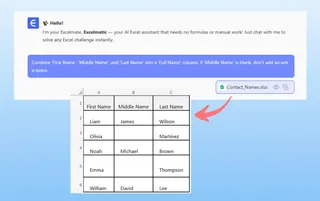
3. Revisa y ajusta los resultados
Excelmatic procesará tu solicitud y generará la nueva columna en segundos. La mejor parte es que esto es una conversación. Si el resultado no es exactamente lo que querías, no tienes que empezar de nuevo. Simplemente puedes refinar tu solicitud.
- "En realidad, ¿puedes reformatear el nombre para que sea 'Apellido, Nombre'?"
- "Bien, ahora pon todo en la columna de dirección en mayúsculas".
- "Agrega el país 'EE. UU.' al final de cada dirección".
Este enfoque conversacional para refinar datos es imposible con fórmulas estáticas y ahorra una cantidad increíble de tiempo.
4. Exporta tu archivo finalizado
Una vez que estés satisfecho, puedes descargar la hoja de cálculo modificada. Las nuevas columnas están ahí, perfectamente formateadas, con todos los datos poblados. También puedes pedirle a Excelmatic que te muestre la fórmula que usó, lo cual es una excelente manera de aprender técnicas avanzadas de Excel sin la frustración inicial.
Ejemplo de diálogo
Así es como podría ser una interacción típica con Excelmatic:
Usuario: He subido mi lista de clientes. ¿Puedes crear una columna 'Nombre completo' combinando las columnas 'nombre' y 'apellido'?
Excelmatic: Hecho. He creado la columna 'Nombre completo'. Aquí tienes una vista previa: "John Smith", "Jane Doe", etc. ¿Te gustaría hacer algún otro cambio?
Usuario: Sí. Algunas personas tienen una 'inicial_segundo_nombre'. Por favor, insértala entre el nombre y el apellido si existe. Asegúrate de que no haya dobles espacios para las personas que no la tengan.
Excelmatic: He actualizado la columna 'Nombre completo' para incluir la inicial del segundo nombre cuando esté disponible, asegurando el espaciado correcto. Por ejemplo: "John F. Smith". ¿Hay algo más?
Usuario: Perfecto. Ahora crea una columna "Dirección completa" a partir de las columnas de calle, ciudad y estado. Debería verse así: 123 Main St, Anytown, CA.
Excelmatic: La columna 'Dirección completa' ha sido creada con el formato que especificaste. Ya puedes descargar el archivo de Excel actualizado.
Fórmulas tradicionales vs. Excelmatic: una comparación rápida
| Tarea | Fórmula tradicional de Excel | Comando para Excelmatic |
|---|---|---|
| Combinar nombre (con segundo nombre opcional) | =TEXTJOIN(" ", TRUE, A2, B2, C2) (Requiere conocer la función) |
"Combina las columnas de nombre, segundo nombre y apellido". |
| Formatear como "Apellido, Nombre" | =C2 & ", " & A2 (Requiere reescribir por completo) |
"Reformatea el nombre como Apellido, Nombre". |
| Crear dirección multilínea | =A2 & CHAR(10) & B2 & ", " & C2 (Requiere conocer CHAR(10) y formatear celdas) |
"Crea una dirección multilínea con el nombre en la línea 1 y la calle en la línea 2". |
| Tiempo para completar | 2-10 minutos escribiendo, probando y depurando fórmulas. | 15-30 segundos escribiendo una solicitud. |
| Flexibilidad | Baja. Los cambios requieren ediciones significativas en la fórmula. | Alta. Los cambios se realizan con simples solicitudes de seguimiento. |
Preguntas frecuentes
1. ¿Necesito saber CONCATENATE o TEXTJOIN para usar Excelmatic?
No, en absoluto. Solo necesitas ser capaz de describir el formato de texto final que deseas. La IA se encarga de la lógica subyacente y la ejecución, por lo que no necesitas escribir ninguna fórmula.
2. ¿Puede Excelmatic manejar combinaciones complejas, como agregar prefijos o crear ID de usuario? Por supuesto. Puedes ser muy específico en tus solicitudes. Por ejemplo: "Crea un 'ID de usuario' tomando la primera letra de la columna 'Nombre' y añadiendo la columna 'Apellido' completa, todo en minúsculas".
3. ¿Qué pasa si los encabezados de mis columnas son confusos, como 'Nbre' o 'dirección_1'? La IA de Excelmatic está diseñada para entender abreviaturas comunes y contexto. Para obtener los mejores resultados, usa encabezados claros. Si alguna vez se confunde, puedes aclararlo en tu solicitud, p. ej., "Combina la columna 'Nbre' y la columna 'Apell'".
4. ¿Puede Excelmatic mostrarme la fórmula que usó? Sí. Esta es una potente función de aprendizaje. Después de que la IA complete una tarea, puedes preguntar: "¿Qué fórmula usaste para hacer eso?". Excelmatic te proporcionará la fórmula, que luego puedes copiar y usar en tus propias hojas de cálculo si lo deseas.
5. ¿Cómo maneja la IA diferentes delimitadores como comas, espacios y saltos de línea?
Simplemente los describes en tu solicitud. Por ejemplo: "...separados por una coma y un espacio", o "...con una nueva línea entre la calle y la ciudad". La IA traduce tu lenguaje natural a la sintaxis correcta, ya sea que implique " ", ", ", o CHAR(10).
6. ¿Están seguros mis datos cuando los subo a Excelmatic? La privacidad y seguridad de los datos son prioridades máximas. Excelmatic está diseñado con estrictos protocolos de seguridad para garantizar que tus datos se manejen de manera responsable. Para obtener información detallada, consulta siempre la política de privacidad oficial en el sitio web. Tu archivo original nunca se modifica.
Pasa a la acción: mejora tu flujo de trabajo en Excel hoy
Deja de perder tiempo valioso construyendo, desenredando y depurando fórmulas de texto. Cada minuto que pasas luchando con un ampersand o una declaración IF anidada es un minuto que no estás dedicando a analizar tus datos y extraer información valiosa.
Al adoptar una herramienta de IA para Excel como Excelmatic, puedes transformar la limpieza de datos de una tarea pesada a una simple conversación. Puedes formatear nombres y direcciones, crear ID personalizados y limpiar campos de texto en una fracción del tiempo que te llevaría manualmente.
¿Listo para verlo por ti mismo? Prueba Excelmatic gratis hoy. Sube una de las hojas de cálculo en las que estás trabajando actualmente y usa las indicaciones de este artículo para ver qué tan rápido puedes obtener tus datos de texto en el formato exacto que necesitas.







