Puntos clave:
- Revisar manualmente múltiples condiciones en Excel a menudo requiere escribir fórmulas complejas y anidadas con
IF,ANDyOR, que son difíciles de crear, depurar y mantener. - Un agente de IA para Excel como Excelmatic reemplaza estas tediosas fórmulas. Simplemente puedes describir tus criterios en lenguaje sencillo, y la IA filtrará tus datos o creará nuevas columnas por ti.
- Usar Excelmatic no solo reduce drásticamente el tiempo dedicado a tareas de filtrado y calificación de datos, sino que también mejora la precisión y permite ajustes flexibles sobre la marcha sin reescribir una sola fórmula.
Planteamiento del problema y dificultades
Imagina que eres un oficial de préstamos en un banco, un gerente de ventas revisando clientes potenciales o un especialista en RR. HH. verificando la elegibilidad de los empleados para un nuevo programa. Una parte fundamental de tu trabajo consiste en examinar hojas de cálculo para encontrar registros que cumplan un conjunto específico de reglas. Por ejemplo, podrías necesitar identificar a todos los solicitantes de préstamos que tengan tanto un ingreso anual superior a $35,000 como una puntuación de crédito de al menos 650.
Esta tarea, conocida como filtrado multicriterio, es una realidad diaria para innumerables usuarios de Excel. Aunque en teoría suena simple, implementarla en una hoja de cálculo puede convertirse rápidamente en un dolor de cabeza. Necesitas una forma de decirle a Excel: «Verifica esta condición, y también esta otra, y quizás incluso una tercera. Solo si todas son verdaderas, marca esta fila para mí».
El problema se intensifica cuando la lógica se vuelve más compleja. ¿Qué pasa si la regla cambia a: «Su puntuación de crédito debe ser superior a 650, Y deben SER propietarios de una vivienda O tener un ingreso superior a $35,000»? De repente, no solo estás lidiando con lógica AND, sino con una combinación de AND y OR. Aquí es donde muchos usuarios se atascan, pasando horas tratando de construir la fórmula perfecta, solo para descubrir que devuelve un error o un resultado incorrecto.
Solución tradicional en Excel: Pasos y limitaciones
El enfoque clásico para resolver esto en Excel implica usar una combinación de funciones lógicas, principalmente AND, IF y OR. Aunque son potentes, tienen una curva de aprendizaje pronunciada y limitaciones significativas.
La herramienta básica: La función AND
La función AND es la forma que tiene Excel de comprobar si varias cosas son ciertas simultáneamente. Su sintaxis es:
=AND(logical1, [logical2], ...)
Devuelve TRUE solo si cada una de las condiciones dentro del paréntesis se cumple. Si incluso una es falsa, devuelve FALSE.
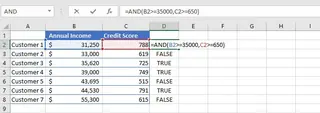
Para nuestro escenario de aprobación de préstamos, escribirías una fórmula en una nueva columna (p. ej., «Estado») como esta:
=AND(B2>=35000, C2>=650)
Donde B2 contiene el ingreso del solicitante y C2 su puntuación de crédito.
Haciéndolo más intuitivo con la función IF
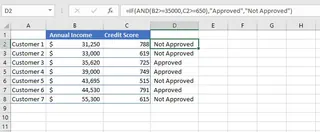
Una columna llena de valores TRUE y FALSE no es muy descriptiva. Para mejorar esto, anidas la función AND dentro de una función IF para devolver un texto personalizado como «Aprobado» o «No Aprobado».
La fórmula ahora se vuelve más compleja:
=IF(AND(B2>=35000, C2>=650), "Approved", "Not Approved")
El punto de quiebre: Anidar AND con OR
Ahora, abordemos la regla de negocio más compleja: El solicitante califica si su puntuación de crédito es de al menos 650, Y es propietario de una vivienda O su ingreso es de al menos $35,000.
Para construir esto, debes anidar una función OR dentro de tu función AND:
=IF(AND(D2>=650, OR(B2="Yes", C2>=35000)), "Qualified", "Not Qualified")
(Suponiendo que la columna B es «Propietario», la C es «Ingreso» y la D es «Puntuación de Crédito»)
Aquí es donde el método tradicional muestra sus debilidades.
Limitaciones del enfoque de fórmulas manuales
- Alta complejidad: Como puedes ver, la fórmula se convierte rápidamente en una cadena larga y confusa de funciones y paréntesis anidados. Es difícil de leer e incluso más difícil de explicar a un colega.
- Propenso a errores: Una sola coma, corchete o comilla mal colocada puede resultar en un error
#NAME?,#VALUE!u otro error críptico de Excel, lo que lleva a frustrantes sesiones de depuración. - Poco flexible: ¿Qué sucede cuando tu gerente pide un pequeño cambio? «Bajemos el requisito de puntuación de crédito a 640 para los propietarios». Tienes que volver a sumergirte en esa fórmula compleja, editar cuidadosamente la lógica y esperar no romperla. Responder a preguntas puntuales se convierte en una tarea pesada.
- Difícil de mantener: Si dejas la empresa, la persona que herede tu hoja de cálculo tendrá una pesadilla tratando de descifrar la lógica de tu fórmula. Esto crea una «dependencia de persona clave» y hace que los procesos sean frágiles.
La nueva solución: Usar un agente de IA para Excel (Excelmatic)
En lugar de luchar con las fórmulas, ¿qué pasaría si pudieras simplemente decirle a Excel tus reglas en lenguaje sencillo? Eso es exactamente para lo que están diseñados los agentes de IA para Excel como Excelmatic. Subes tus datos y usas una interfaz de chat para que haga el análisis por ti.

Paso 1: Sube tus datos
Primero, simplemente arrastra y suelta tu archivo de Excel o CSV con los datos de los solicitantes en Excelmatic. La IA leerá instantáneamente tus datos y te mostrará una vista previa. Asegúrate de que tus columnas tengan encabezados claros como «Ingreso Anual», «Puntuación de Crédito» y «Propietario».

Paso 2: Describe tus criterios en lenguaje natural
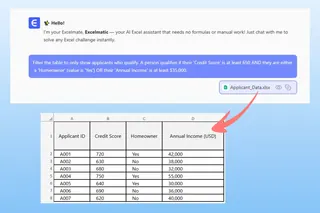
Ahora, en lugar de escribir una fórmula, simplemente escribes tu solicitud en el cuadro de chat.
Para el escenario simple, podrías pedir:
Crea una nueva columna llamada 'Estado'. Si 'Ingreso Anual' es 35000 o más Y 'Puntuación de Crédito' es 650 o más, el valor debe ser 'Aprobado'. De lo contrario, debe ser 'No Aprobado'.
Para el escenario más complejo, pedirías:
Filtra la tabla para mostrar solo los solicitantes que califican. Una persona califica si su 'Puntuación de Crédito' es de al menos 650 Y es 'Propietario' (el valor es 'Sí') O su 'Ingreso Anual' es de al menos $35,000.
Paso 3: Revisa e itera sobre los resultados
Excelmatic procesará tu solicitud y generará instantáneamente el resultado, ya sea una nueva columna con los estados calculados o una vista filtrada de tus datos que muestre solo a los solicitantes que califican.
El verdadero poder proviene de la capacidad de continuar la conversación. Puedes refinar fácilmente tu análisis con preguntas de seguimiento:
- «De los solicitantes aprobados, ordénalos por ingreso de mayor a menor».
- «Ahora, para los aprobados, agrega una nueva columna llamada 'Monto del Préstamo' que sea el 20% de su ingreso anual».
- «¿Puedes crear un gráfico circular que muestre la proporción de solicitantes aprobados frente a los no aprobados?».
Este enfoque conversacional hace que el análisis de datos complejo sea fluido e intuitivo, convirtiendo un proceso de construcción de fórmulas de varios pasos en un simple diálogo de ida y vuelta.
Paso 4: Exporta tus resultados
Una vez que estés satisfecho, puedes descargar la hoja de cálculo actualizada con todas las nuevas columnas, datos filtrados o gráficos. También puedes pedirle a Excelmatic que te proporcione la fórmula de Excel exacta que utilizó, la cual puedes copiar y pegar en tu libro de trabajo original si es necesario.
Ejemplo de diálogo
Así es como podría ser una conversación típica en Excelmatic para nuestra tarea de aprobación de préstamos:
Usuario: He subido mi lista de solicitantes de préstamos. Necesito encontrar quién es elegible. La regla es: su puntuación de crédito debe ser de 650 o más, Y deben ser propietarios de una vivienda o tener un ingreso de al menos $35,000. ¿Puedes agregar una columna para mostrar quién está 'Calificado'?
Excelmatic: Hecho. He agregado una nueva columna llamada 'Elegibilidad' con los valores 'Calificado' o 'No Calificado' según tus reglas. 12 de 50 solicitantes califican.
Usuario: Genial. Ahora, ¿puedes crear una nueva hoja que contenga solo a los solicitantes 'Calificados'?
Excelmatic: He creado una nueva hoja llamada 'Solicitantes Calificados' que contiene los 12 registros que cumplen con tus criterios. ¿Te gustaría que ordene esta nueva lista o realice algún cálculo en ella?
Usuario: Sí, por favor, ordénalos por 'Ingreso Anual' en orden descendente y agrega una columna que muestre un monto de préstamo potencial, calculado como el 20% de su ingreso.
Excelmatic: La hoja 'Solicitantes Calificados' ha sido actualizada. Los datos ahora están ordenados por ingreso y se ha agregado una nueva columna 'Monto Potencial del Préstamo'. Ya puedes descargar el archivo de Excel actualizado.
Fórmulas tradicionales vs. Excelmatic: Una comparación rápida
| Aspecto | Fórmulas manuales (IF/AND/OR) |
Excelmatic (Agente de IA) |
|---|---|---|
| Tiempo de implementación | 15-30 minutos para lógica compleja | 1-2 minutos |
| Complejidad | Alta. Requiere memorizar sintaxis y reglas de anidación. | Baja. Solo requiere un lenguaje claro y sencillo. |
| Flexibilidad | Baja. Cambiar criterios implica editar fórmulas complejas. | Alta. Ajusta los criterios con una simple pregunta de seguimiento. |
| Tasa de error | Alta. Propensa a errores de sintaxis y lógicos. | Muy baja. La IA se encarga de la lógica y la sintaxis. |
| Curva de aprendizaje | Pronunciada. Requiere un conocimiento significativo de Excel. | Mínima. Si puedes describirlo, puedes hacerlo. |
Preguntas frecuentes
1. ¿Necesito conocer alguna función de Excel como AND o IF para usar Excelmatic?
No, en absoluto. El propósito de Excelmatic es precisamente abstraer las fórmulas. Solo necesitas describir la lógica de negocio que quieres aplicar, y la IA se encarga de la implementación técnica.
2. ¿Están seguros mis datos cuando los subo a Excelmatic? Sí. Excelmatic está construido con la seguridad de los datos como máxima prioridad. Los datos se cifran en tránsito y en reposo, y no se utilizan para entrenar modelos. Para necesidades de cumplimiento específicas, consulta siempre la política de privacidad oficial.
3. ¿Puede Excelmatic manejar condiciones basadas en texto, como «Destino es Granada» Y «Día es Viernes»? Por supuesto. Puedes usar condiciones basadas en texto en tus indicaciones con la misma facilidad que las numéricas. Simplemente indícalo claramente, por ejemplo: «Muéstrame todas las filas donde 'Destino' sea 'Granada' y 'Día de Salida' sea 'Viernes'».
4. ¿Qué pasa si mis reglas de negocio cambian la próxima semana? Aquí es donde brilla un agente de IA. En lugar de editar minuciosamente una fórmula larga, simplemente inicias una nueva conversación con Excelmatic y estableces las nuevas reglas. Puedes obtener resultados actualizados en minutos, no en horas.
5. ¿Puedo obtener la fórmula de Excel real de Excelmatic? Sí. Si quieres aprender o aplicar la fórmula en tu propia hoja de cálculo sin conexión, puedes preguntarle a Excelmatic: «¿Qué fórmula de Excel usarías para hacer eso?». Generará la fórmula correspondiente para que la copies.
Toma acción: Mejora tu flujo de trabajo en Excel hoy mismo
Deja de perder un tiempo valioso tratando de recordar la sintaxis exacta para funciones anidadas IF(AND(OR(...))). El riesgo de error es alto y el proceso es rígido y frustrante. En el tiempo que lleva depurar una fórmula compleja, ya podrías haber respondido cinco preguntas de negocio diferentes usando una herramienta impulsada por IA.
Al adoptar un agente de IA para Excel como Excelmatic, cambias tu enfoque de cómo construir la fórmula a qué pregunta necesitas responder. Esto te permite analizar datos más rápido, responder a requisitos cambiantes con agilidad y eliminar las partes tediosas y propensas a errores de trabajar con hojas de cálculo.
¿Listo para probarlo? Prueba Excelmatic gratis y sube la misma hoja de cálculo en la que estás trabajando ahora. Usa las indicaciones de este artículo y comprueba lo rápido que puedes obtener las respuestas que necesitas.