Puntos clave:
- Las búsquedas tradicionales de Excel, desde VLOOKUP hasta el más moderno XLOOKUP, requieren que los usuarios aprendan y escriban fórmulas complejas y propensas a errores para combinar datos de diferentes tablas.
- La IA de Excel, ejemplificada por Excelmatic, elimina la necesidad de la sintaxis de las fórmulas. Simplemente describes en lenguaje natural los datos que quieres combinar o encontrar.
- Usar una herramienta impulsada por IA como Excelmatic reduce drásticamente el tiempo dedicado a las búsquedas de datos, mejora la precisión y ofrece una flexibilidad inigualable para manejar preguntas de seguimiento sin reescribir una sola fórmula.
La rutina diaria de las búsquedas de datos en Excel
Imagina esto: eres un gerente de ventas y es fin de trimestre. Tienes una hoja de cálculo con las últimas cifras de rendimiento de ventas, identificadas por ID de empleado. En un archivo separado, tienes la lista maestra de empleados con sus nombres, departamentos y niveles de bonificación. Tu tarea es simple: crear un informe que muestre el nombre de cada empleado junto a su cifra de ventas y calcular su bonificación trimestral.
Esto suena sencillo, pero todo usuario experimentado de Excel conoce la sensación de pavor que le sigue. Esta tarea "simple" significa que estás a punto de pasar la siguiente hora luchando con las fórmulas de búsqueda. Necesitas traer datos de una tabla a otra, una piedra angular del análisis de datos pero también uno de los puntos de fricción más notorios de Excel.
Te preguntarás: "¿Debería usar VLOOKUP? Ah, pero el nombre del empleado está a la izquierda del ID en el archivo maestro. Vale, entonces INDEX/MATCH. Espera, ¿cómo era la sintaxis de eso? ¿O quizás debería usar el nuevo XLOOKUP? ¿Cuáles eran los argumentos para una coincidencia aproximada?". Este monólogo interno es una experiencia universal para cualquiera que trabaje con datos en Excel.
La solución tradicional de Excel: de VLOOKUP a XLOOKUP
Durante años, la función de referencia para esta tarea fue VLOOKUP. Era potente pero profundamente defectuosa. No podía buscar a su izquierda, su número de índice de columna era frágil (inserta una nueva columna y la fórmula se rompe), y su comportamiento predeterminado de coincidencia aproximada ha causado innumerables errores silenciosos en hojas de cálculo de todo el mundo.
La respuesta de Microsoft a estos problemas es XLOOKUP, una función mucho más potente y flexible disponible en Microsoft 365.
¿Qué hace que XLOOKUP sea mejor?
XLOOKUP es una mejora significativa. Su sintaxis es:
=XLOOKUP(lookup_value, lookup_array, return_array, [if_not_found], [match_mode], [search_mode])
Resuelve los mayores problemas de VLOOKUP:
- Busca en cualquier lugar: Utiliza
lookup_arrayyreturn_arrayseparados, por lo que puedes buscar un valor y devolver un valor de una columna a la izquierda. - Más seguro por defecto: Por defecto, realiza una coincidencia exacta, que es lo que se necesita el 95% de las veces.
- Manejo de errores integrado: El argumento
[if_not_found]te permite especificar un mensaje claro como "Empleado no encontrado" en lugar del feo error#N/A, sin necesidad de una funciónIFERRORseparada. - Coincidencias más potentes: Puede manejar escenarios complejos, como encontrar el valor más cercano menor o mayor que tu valor de búsqueda, lo cual es útil para cosas como tramos de impuestos o niveles de comisiones.
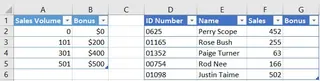
Por ejemplo, para calcular una bonificación de ventas basada en tramos de volumen, podrías usar una fórmula como esta:
=XLOOKUP(F2, A2:A5, B2:B5, "Sin bonificación", -1)
Esta fórmula busca la cifra de ventas en la celda F2 dentro de los tramos de ventas (A2:A5), devuelve la bonificación correspondiente de B2:B5, y si no se encuentra una coincidencia exacta, encuentra el siguiente elemento más pequeño (gracias al modo de coincidencia -1).
Las limitaciones persistentes de XLOOKUP
Aunque XLOOKUP es una herramienta fantástica para un usuario avanzado de Excel, no es una solución mágica. El problema fundamental persiste: sigues escribiendo, depurando y manteniendo código manualmente.
- La sintaxis sigue siendo compleja: Un novato en Excel (e incluso muchos usuarios intermedios) se sentirá intimidado por una función con seis argumentos. ¿Cuál es la diferencia entre
match_mode0, -1, 1 y 2? Tienes que recordarlo o buscarlo cada vez. - Es inflexible a los cambios: A tu gerente le encanta el informe pero pregunta: "Genial, ¿puedes también traer su fecha de contratación y filtrar por las personas que vendieron más de $20,000?". Con XLOOKUP, esto significa volver a tu hoja, escribir otra fórmula XLOOKUP en una nueva columna y luego aplicar un filtro. Cada nueva pregunta implica más trabajo manual con fórmulas.
- Configuración propensa a errores: Todavía necesitas tener cuidado. Si tu
lookup_arrayyreturn_arrayno tienen el mismo número de filas, obtendrás un error#VALUE!. Es un error fácil de cometer en grandes conjuntos de datos. - La barrera de entrada: Sigues pensando como una máquina, traduciendo una solicitud de negocio a una sintaxis de fórmula rígida. Esto crea una barrera para los miembros del equipo que entienden el objetivo de negocio pero no tienen la experiencia en Excel para ejecutarlo.
El nuevo paradigma: usar la IA de Excel (Excelmatic) para búsquedas de datos
¿Y si pudieras saltarte por completo la escritura de fórmulas? ¿Y si pudieras simplemente expresar tu objetivo de negocio en lenguaje natural y tener el resultado al instante? Esta es la promesa de los agentes de IA de Excel como Excelmatic.

En lugar de decirle a Excel cómo realizar la búsqueda con una función específica, le dices a la IA qué quieres lograr. La IA se encarga del "cómo".
Paso a paso: combinar datos con Excelmatic
Volvamos a nuestro escenario del informe de bonificaciones de ventas. Así es como lo resolverías en segundos con Excelmatic.
1. Sube tus datos
Primero, subes tus archivos de Excel o CSV a Excelmatic. Puedes subir múltiples archivos a la vez (p. ej., rendimiento_ventas.xlsx y lista_empleados.xlsx) o trabajar con datos en diferentes hojas dentro de un mismo libro.

2. Describe tu objetivo en lenguaje natural
Ahora, simplemente chateas con la IA. En lugar de escribir una fórmula, escribes una solicitud.
Aquí tienes algunos ejemplos de prompts que podrías usar:
- "Tengo dos hojas, 'Datos de Ventas' y 'Lista de Empleados'. Combínalas usando la columna 'ID de Empleado', que es común a ambas."
- "Para cada fila en mi hoja 'Datos de Ventas', encuentra el 'Nombre del Empleado' y 'Departamento' correspondientes de la hoja 'Lista de Empleados'."
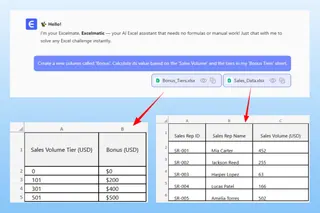
- Para replicar el complejo cálculo de la bonificación: "Crea una nueva columna llamada 'Bonificación'. Calcula su valor basándote en el 'Volumen de Ventas' y los niveles en mi hoja 'Niveles de Bonificación'."
3. Revisa e itera con preguntas de seguimiento
Excelmatic generará instantáneamente una vista previa de la tabla combinada. Pero la verdadera magia es lo que viene después. ¿Recuerdas la solicitud de seguimiento del gerente? No necesitas tocar ni una fórmula. Simplemente continúas la conversación.
- "Genial. Ahora filtra esta tabla para mostrar solo a los empleados de la región 'América del Norte'."
- "Añade otra columna que calcule un impuesto del 15% sobre el monto de la bonificación."
- "Ordena la tabla final para mostrar a los empleados con el mayor volumen de ventas en la parte superior."
Este enfoque conversacional es imposible con las fórmulas tradicionales. Convierte el análisis de datos de un proceso estático y rígido en una exploración dinámica e interactiva.
4. Exporta tu resultado final
Una vez que estés satisfecho con el resultado, puedes descargar la tabla limpia, combinada y calculada como un nuevo archivo de Excel con un solo clic. Sin fórmulas complicadas, sin riesgo de errores, solo los datos finales que necesitas.
Una conversación de ejemplo con Excelmatic
Así es como podría verse todo ese flujo de trabajo en una conversación real:
Usuario: He subido dos archivos: ventas.csv y empleados.xlsx. Por favor, combínalos basándote en la columna 'ID de Empleado'.
Excelmatic: Hecho. He combinado los dos archivos. La nueva tabla incluye todas las columnas de tus datos de ventas y ha añadido el 'Nombre Completo', 'Departamento' y 'Fecha de Contratación' correspondientes para cada empleado. ¿Qué te gustaría hacer a continuación?
Usuario: Perfecto. Ahora, usando la columna 'Monto de Ventas', crea una nueva columna llamada 'Comisión' basada en estas reglas: si las ventas superan los 50000, la comisión es del 10%; si superan los 25000, es del 7%; de lo contrario, es del 5%.
Excelmatic: He añadido la columna 'Comisión' con los valores calculados según tus reglas. La vista previa está actualizada. ¿Te gustaría hacer algún otro cambio?
Usuario: Sí, por favor, filtra esto para mostrar solo los resultados del departamento de 'Hardware' y ordena por comisión en orden descendente.
Excelmatic: Los datos han sido filtrados y ordenados como solicitaste. Ahora puedes descargar el informe final.
XLOOKUP vs. Excelmatic: una comparación rápida
| Característica | El método antiguo (XLOOKUP) | El método con IA (Excelmatic) |
|---|---|---|
| Método | Escribir y depurar manualmente la sintaxis de la fórmula. | Describir el resultado deseado en lenguaje natural. |
| Curva de aprendizaje | Memorizar argumentos y opciones de la función. | Aprender a hacer preguntas de negocio claras. |
| Flexibilidad | Rígido. Nuevas solicitudes requieren editar o añadir fórmulas complejas. | Dinámico. Haz preguntas de seguimiento en una conversación. |
| Combinación de datos | Requiere una fórmula separada para cada columna que quieras traer. | Combina tablas enteras con un solo comando simple. |
| Manejo de errores | Depende del usuario para manejar errores #N/A o #VALUE!. |
La IA entiende el contexto y pide aclaraciones si es necesario. |
FAQ
¿Necesito saber XLOOKUP o VLOOKUP para usar Excelmatic? No, en absoluto. Excelmatic está diseñado para eliminar la necesidad de que conozcas la sintaxis de cualquier función específica de Excel. Si puedes describir tu lógica de negocio, puedes usarlo.
¿Puede Excelmatic manejar búsquedas entre diferentes archivos? Sí. Puedes subir múltiples archivos de Excel o CSV, y la IA puede entender las relaciones entre ellos y combinar datos entre ellos sin problemas.
¿Qué pasa si los nombres de mis columnas para la clave de búsqueda no coinciden exactamente? La IA a menudo es lo suficientemente inteligente como para inferir la relación (p. ej., 'ID Emp' y 'ID_Empleado'). Si no, simplemente puedes especificarlo en tu prompt: "Combina las tablas usando 'ID Emp' de la primera hoja y 'ID_Empleado' de la segunda."
¿Están mis datos seguros y privados cuando los subo a Excelmatic? La privacidad de los datos es una prioridad máxima. Excelmatic utiliza protocolos seguros para el manejo de datos y tiene políticas de privacidad estrictas. Tus datos se utilizan únicamente para procesar tus solicitudes y no se comparten ni se usan para ningún otro propósito. Para obtener información detallada, consulta siempre la política de privacidad oficial.
¿Puedo obtener la fórmula de Excel de Excelmatic si la quiero? Sí. Para los usuarios que quieran aprender o aplicar la fórmula en sus propias hojas, puedes pedirle a Excelmatic que genere la fórmula XLOOKUP o INDEX/MATCH correspondiente para ti. Es una excelente manera de aprender mientras realizas tu trabajo.
Toma acción: mejora tu flujo de trabajo en Excel hoy mismo
Cada hora que pasas descifrando la sintaxis de una fórmula o corrigiendo manualmente errores de búsqueda es una hora que no dedicas al análisis estratégico. Si bien XLOOKUP es un paso adelante respecto a VLOOKUP, sigue siendo una herramienta de una era pasada de manipulación manual de datos.
El futuro de la productividad en hojas de cálculo reside en decirle al software qué quieres, no en programar meticulosamente cómo hacerlo. Al adoptar un agente de IA para Excel, te capacitas a ti y a tu equipo para moverse más rápido, cometer menos errores y responder a preguntas de negocio complejas con una agilidad sin precedentes.
Deja de pelear con las búsquedas. Prueba Excelmatic gratis hoy mismo y experimenta el poder del análisis de datos conversacional. Sube una de las hojas de cálculo en las que estás trabajando actualmente y hazle la pregunta para la que estabas a punto de escribir una fórmula. Te sorprenderá la diferencia.