Puntos clave:
- Las herramientas tradicionales de Análisis de hipótesis de Excel como Buscar objetivo, Administrador de escenarios y Tablas de datos son potentes para el modelado financiero, pero a menudo son rígidas, complejas y su configuración lleva mucho tiempo.
- Un agente de IA para Excel como Excelmatic revoluciona este proceso al permitirte realizar análisis de sensibilidad y de escenarios usando una interfaz de chat conversacional, eliminando la configuración manual.
- Simplemente haciendo preguntas en lenguaje natural, puedes ejecutar instantáneamente cálculos de búsqueda de objetivos, comparar múltiples escenarios y generar tablas de datos, mejorando drásticamente tu eficiencia y flexibilidad analítica.
El desafío: Explorar los «qué pasaría si» en los datos de tu negocio
¿Alguna vez te has encontrado ajustando números en una hoja de cálculo, tratando de predecir un resultado? «¿Qué pasaría si aumentamos nuestro presupuesto de marketing en un 15%? ¿Cómo afectará eso a nuestro beneficio neto?» o «Si necesitamos alcanzar un objetivo de ingresos de 1,2 millones de dólares, ¿cuántas unidades debemos vender a nuestro precio actual?»
Este proceso se llama Análisis de hipótesis (What-If Analysis) o análisis de sensibilidad. Es una piedra angular de la planificación financiera, la previsión empresarial y la toma de decisiones estratégicas. Ya sea que estés modelando un préstamo personal, proyectando los ingresos de la empresa o creando un presupuesto, la capacidad de explorar diferentes escenarios es crucial.
Excel tiene herramientas integradas para esto, pero a muchos usuarios les resultan frustrantes. Puede que tengas un modelo financiero perfectamente bueno, pero en el momento en que tu jefe pregunta: «¿Puedes mostrarme los números para diferentes tipos de interés y plazos de préstamo?», sientes una sensación de pavor. Sabes que te espera una sesión tediosa con cuadros de diálogo toscos, tratando de recordar la diferencia entre Buscar objetivo, Administrador de escenarios y Tablas de datos. Es lento, propenso a errores y acaba con el impulso de tu análisis.
La forma tradicional de Excel: Pasos y limitaciones
Durante décadas, Excel ha ofrecido un conjunto de herramientas en el menú «Análisis de hipótesis» de la pestaña Datos. Repasémoslas brevemente y sus desafíos inherentes, usando como ejemplo un modelo común de cálculo de préstamos.
Imagina un modelo simple donde calculas el Pago Mensual basándote en tres entradas: Monto del Préstamo, Tasa de Interés y Plazo del Préstamo (Meses).
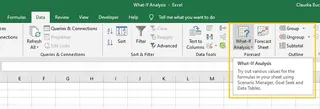
1. Buscar objetivo: Trabajar hacia atrás (con una pega)
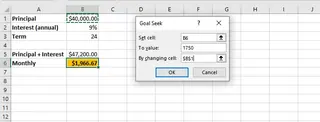
Buscar objetivo está diseñado para resolver una única entrada cuando conoces el resultado deseado.
- Escenario: Sabes que solo puedes permitirte un pago mensual de 1.750 $. Quieres averiguar el
Monto del Préstamomáximo que puedes solicitar. - Proceso: Abres Buscar objetivo, estableces la celda del
Pago Mensualal valor1750 $cambiando la celda delMonto del Préstamo. - Limitaciones:
- Solo una variable: Solo puede resolver para una entrada a la vez. No puedes pedirle que ajuste tanto el monto del préstamo como el plazo simultáneamente.
- Destructivo: Cuando haces clic en «Aceptar», Buscar objetivo cambia permanentemente el valor en tu celda de entrada. Si quieres volver atrás, tienes que acordarte de pulsar Deshacer (Ctrl+Z). Esto dificulta la comparación de opciones.
2. Administrador de escenarios: Comparar escenarios (de forma torpe)
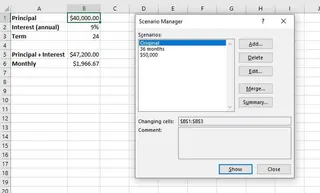
El Administrador de escenarios te permite guardar y comparar diferentes conjuntos de valores de entrada.
- Escenario: Quieres comparar tres opciones: un «Caso base» (préstamo de 40k $ a 24 meses), una opción de «Plazo más largo» (40k $ a 36 meses) y una opción «Agresiva» (50k $ a 36 meses).
- Proceso: Abres manualmente el Administrador de escenarios, haces clic en «Agregar» para cada escenario, le das un nombre e introduces los nuevos valores para tus celdas de entrada. Finalmente, generas un informe estático de «Resumen de escenario» en una nueva hoja de cálculo.
- Limitaciones:
- Configuración tediosa: La interfaz implica múltiples ventanas emergentes y requiere que definas manualmente las celdas cambiantes y las celdas de resultado. No es intuitivo.
- Resultado estático: El informe de resumen es una instantánea en el tiempo. Si actualizas las fórmulas de tu modelo original, el informe no se actualiza. Tienes que generar uno nuevo.
- Legibilidad deficiente: El informe de resumen predeterminado suele estar mal formateado y es difícil de leer sin una limpieza significativa.
3. Tablas de datos: El poder y el sufrimiento
Las Tablas de datos son excelentes para ver cómo una o dos variables impactan un resultado en un rango de valores.
- Escenario: Quieres ver cómo cambia el
Pago Mensualpara montos de préstamo de 30k $ a 50k $ (en incrementos de 5k $) y para plazos de préstamo de 24, 36 y 48 meses. - Proceso: Esta es la configuración más compleja. Tienes que estructurar una tabla con los valores de una variable en una columna, la otra en una fila, vincular tu fórmula de resultado en la esquina, seleccionar todo el rango y luego identificar correctamente la «Celda de entrada (fila)» y la «Celda de entrada (columna)» en el cuadro de diálogo de Tabla de datos.
- Limitaciones:
- Curva de aprendizaje pronunciada: La configuración es notoriamente confusa para la mayoría de los usuarios. Una referencia incorrecta y toda la tabla falla.
- Estructura rígida: Se limita a una o dos variables. Si quieres añadir una tercera variable (p. ej., diferentes tasas de interés), no puedes.
- No es interactivo: La tabla muestra resultados, pero no los explica. No puedes «profundizar» fácilmente o hacer preguntas de seguimiento sobre los resultados.
La nueva forma: Usar un agente de IA para Excel (Excelmatic)
¿Y si pudieras saltarte todos esos cuadros de diálogo y simplemente... preguntar? Esta es la promesa de los agentes de IA para Excel como Excelmatic. En lugar de obligarte a aprender una herramienta rígida, te permite tener una conversación sobre tus datos.

Así es como resolverías exactamente los mismos problemas usando el enfoque conversacional de Excelmatic.
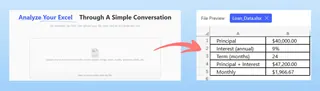
Paso 1: Sube tu modelo de Excel
Primero, subes tu archivo de Excel que contiene el modelo de calculadora de préstamos a Excelmatic. La IA analiza instantáneamente tus datos, fórmulas y encabezados, entendiendo las relaciones entre tus entradas y salidas.
Paso 2: Haz preguntas de «qué pasaría si» en lenguaje natural
Ahora, en lugar de navegar por los menús, simplemente escribes tus preguntas en la interfaz de chat.
Para replicar Buscar objetivo:
My monthly payment can't be more than $1,750. What is the maximum loan amount I can get, assuming a 9% interest rate and a 24-month term?
Para replicar el Administrador de escenarios:
Create a table that compares the monthly payment and total interest paid for these three scenarios:
- Loan: $40,000, Term: 24 months
- Loan: $40,000, Term: 36 months
- Loan: $50,000, Term: 36 months
Para replicar una Tabla de datos:
Generate a data table showing the monthly payment. For the rows, use loan amounts from $30,000 to $50,000 in steps of $5,000. For the columns, use loan terms of 24, 36, and 48 months. The interest rate is 9%.
Paso 3: Itera y explora en tiempo real
Aquí es donde el enfoque de la IA realmente brilla. Las herramientas tradicionales te dan una respuesta estática. Un agente de IA te invita a una conversación.
Puedes hacer preguntas de seguimiento para refinar tu análisis sobre la marcha:
- «Ok, en esa última tabla, resalta todas las opciones donde el pago mensual es inferior a 1.500 $.»
- «Ahora añade una nueva columna a la comparación de escenarios que muestre el interés total pagado como porcentaje del monto del préstamo.»
- «¿Cuál de estas opciones me da el interés total pagado más bajo?»
Paso 4: Exporta tus resultados
Una vez que tienes el análisis que necesitas —ya sea un solo número, una tabla de comparación o una matriz de datos completa— puedes descargarlo instantáneamente como un nuevo archivo de Excel limpio para compartir con tu equipo o incluir en un informe.
Una conversación de ejemplo con Excelmatic
Así es como podría ser ese flujo de trabajo en la práctica:
Tú: He subido mi modelo de préstamo. Si tomo un préstamo de 40.000 $ al 9% a 24 meses, ¿cuál es mi pago mensual?
Excelmatic: Basado en tu modelo, el pago mensual sería de 1.825,97 $.
Tú: Es un poco alto. ¿Cuál es el máximo que puedo pedir prestado si quiero mantener mi pago mensual en exactamente 1.750 $, con la misma tasa y plazo?
Excelmatic: Para lograr un pago mensual de 1.750 $, podrías pedir prestado un máximo de 38.336,14 $. He actualizado la tabla para mostrar este cálculo.
Tú: Genial. Ahora, crea una tabla comparando los pagos mensuales para montos de préstamo de 35k $, 40k $ y 45k $, con plazos de 24, 36 y 48 meses.
Excelmatic: Por supuesto. Aquí tienes una tabla de datos que muestra el pago mensual para cada combinación de monto de préstamo y plazo.
| Monto del Préstamo | 24 Meses | 36 Meses | 48 Meses |
|---|---|---|---|
| $35,000 | $1,597.72 | $1,112.59 | $886.41 |
| $40,000 | $1,825.97 | $1,271.53 | $1,013.04 |
| $45,000 | $2,054.21 | $1,430.47 | $1,139.67 |
Tú: Perfecto. Por favor, exporta esta tabla a un nuevo archivo de Excel.
Herramientas tradicionales vs. Excelmatic: Una comparación rápida
| Característica | Excel tradicional (Buscar objetivo, etc.) | Excelmatic (IA para Excel) |
|---|---|---|
| Curva de aprendizaje | Alta; requiere aprender herramientas y diálogos específicos. | Baja; basada en conversación en lenguaje natural. |
| Flexibilidad | Rígida; limitada a 1-2 variables, difícil hacer preguntas de seguimiento. | Alta; explora fácilmente múltiples variables e itera. |
| Velocidad | Lenta; configuración manual para cada escenario e informe. | Instantánea; obtén respuestas y tablas en segundos. |
| Proceso | Desarticulado; requiere múltiples herramientas y genera informes estáticos. | Fluido; un único flujo conversacional desde la pregunta hasta la respuesta. |
Preguntas frecuentes
P: ¿Todavía necesito construir las fórmulas iniciales en mi archivo de Excel? R: Sí. Excelmatic funciona analizando tu modelo existente. Necesitas tener las fórmulas principales (como la función PAGO para un préstamo) en su lugar. La IA luego usa esa lógica para ejecutar los escenarios que pides, ahorrándote los pasos de análisis manual.
P: ¿Están seguros mis datos financieros cuando los subo a Excelmatic? R: La seguridad de los datos es una prioridad máxima. Excelmatic utiliza protocolos de seguridad de nivel empresarial y no almacena el contenido de tu archivo después de que finaliza tu sesión. Para detalles específicos, consulta siempre la política de privacidad oficial en el sitio web.
P: ¿Puede Excelmatic manejar modelos financieros complejos más allá de una simple calculadora de préstamos? R: Absolutamente. Siempre que las entradas y salidas de tu modelo estén conectadas por fórmulas de Excel, la IA puede realizar análisis de hipótesis en complejos estados de pérdidas y ganancias, pronósticos de ventas, modelos de inventario y más.
P: ¿Es esto para principiantes o para usuarios avanzados de Excel? R: Es para ambos. Los principiantes pueden obtener respuestas sin necesidad de aprender funciones complejas. Los usuarios avanzados pueden acelerar drásticamente su flujo de trabajo analítico, ahorrando horas de trabajo tedioso y centrándose más en los conocimientos estratégicos.
Pasa a la acción: Actualiza tu flujo de trabajo en Excel hoy mismo
Deja de permitir que herramientas toscas te ralenticen. El tiempo que pasas lidiando con el Administrador de escenarios o configurando Tablas de datos es tiempo que podrías estar dedicando a análisis de mayor valor y pensamiento estratégico.
Un agente de IA para Excel como Excelmatic actúa como tu analista de datos personal, listo para explorar cualquier pregunta de «qué pasaría si» que se te ocurra. Transforma un proceso tedioso de varios pasos en una conversación simple e interactiva.
¿Listo para ver la diferencia? Prueba Excelmatic gratis. Sube uno de tus propios modelos financieros u hojas de cálculo de presupuesto y prueba a hacerle una de las preguntas de esta guía. Experimenta por ti mismo el futuro del análisis en hojas de cálculo.