Puntos clave:
- El enfoque tradicional de usar plantillas de Excel predefinidas suele ser frustrante, ya que son rígidas, difíciles de personalizar y rara vez se ajustan perfectamente a los datos únicos de un negocio.
- En lugar de buscar una plantilla, un agente de IA para Excel como Excelmatic te permite subir tus datos en bruto y simplemente describir el informe, el rastreador o el panel que quieres crear usando lenguaje natural.
- Este método impulsado por IA ahorra horas de trabajo manual, elimina el riesgo de romper fórmulas complejas y proporciona una forma flexible y potente de crear soluciones verdaderamente personalizadas en minutos.
La búsqueda interminable de la plantilla de Excel perfecta
Imagina esto: eres un gestor de proyectos encargado de crear un cronograma para una nueva iniciativa. ¿Tu primer instinto? Buscar en Google "plantilla de diagrama de Gantt gratis para Excel".
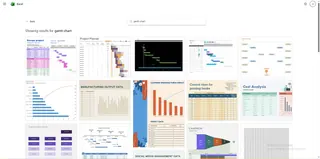 Descargas algunas opciones. La primera se ve genial, pero está estructurada por trimestre y tú necesitas planificar por semana. La segunda tiene la escala de tiempo correcta, pero no tiene una columna para 'Presupuesto', un campo crítico para tu proyecto. La tercera es una monstruosidad habilitada para macros con mil fórmulas ocultas que tienes miedo de tocar.
Este escenario es demasiado familiar para los profesionales de todas las industrias. Ya sea que estés rastreando ventas, gestionando un presupuesto personal o planificando el inventario, la caza de la plantilla de Excel "perfecta" es un esfuerzo común y, a menudo, infructuoso.
La promesa de una plantilla es seductora: una hoja de cálculo preconstruida y con un formato atractivo que te ahorra tiempo. Pero la realidad suele ser un compromiso. Terminas pasando más tiempo tratando de doblegar la plantilla a tu voluntad —o peor, cambiando tus propios procesos para que se ajusten a la estructura rígida de la plantilla— del que habrías pasado construyendo algo desde cero. Aquí es donde la limitación fundamental de las plantillas se hace evidente: son una solución única para todos en un mundo de problemas únicos.
La solución tradicional: Cómo funcionan las plantillas de Excel (y dónde fallan)
En esencia, las plantillas de Excel son simplemente hojas de cálculo preconfiguradas. Proporcionan una estructura de columnas, filas y quizás algunas fórmulas básicas, gráficos y formato condicional para que puedas empezar. Por ejemplo, una plantilla de presupuesto simple podría incluir:
- Columnas:
Date,Category,Description,Projected Cost,Actual Cost - Una columna con fórmula:
Variance(calculada como=[Actual Cost]-[Projected Cost]) - Una tabla de resumen: Una pequeña tabla dinámica o fórmulas
SUMIFSpara totalizar los costos porCategory. - Un gráfico: Un gráfico circular que visualiza el gasto por
Category.
Esto suena útil, y para las tareas más básicas, puede serlo. Sin embargo, en el momento en que tus necesidades se desvían aunque sea ligeramente del diseño de la plantilla, te topas con un muro.
Las limitaciones del enfoque basado en plantillas
Rigidez extrema: ¿Qué pasa si quieres rastrear los gastos por
Team Membero añadir una columna dePayment Method? Las tablas de resumen y los gráficos de la plantilla no incorporarán automáticamente esta nueva dimensión. Tendrás que actualizar manualmente los rangos de las fórmulas, reconfigurar las tablas dinámicas y rediseñar los gráficos, lo que anula el propósito de la plantilla.Fórmulas complejas y ocultas: Muchas plantillas avanzadas se basan en fórmulas complejas y anidadas (
INDEX/MATCH, largas sentenciasIF, fórmulas de matriz) que están ocultas o bloqueadas. Si eliminas accidentalmente una celda o intentas insertar una fila, toda la hoja puede romperse con una cascada de errores#REF!o#VALUE!. Solucionar los problemas de estas fórmulas de "caja negra" es una pesadilla incluso para los usuarios experimentados de Excel.Incompatibilidad de datos: Las plantillas te obligan a adaptarte a su estructura de datos. Si exportas tus datos de ventas desde un CRM o tus transacciones bancarias desde un archivo CSV, los encabezados de las columnas y el formato casi nunca coincidirán con los de la plantilla. Esto te deja con la tediosa y propensa a errores tarea de copiar y pegar manualmente los datos en las celdas correctas, una por una.
Escalabilidad deficiente: Una plantilla diseñada para un presupuesto de 12 meses se convierte en un problema en el mes 13. No puedes simplemente añadir nuevos datos; a menudo tienes que duplicar todo el archivo, borrar los valores antiguos y rezar para que todas las fórmulas se restablezcan correctamente para el nuevo año. No es un sistema sostenible ni escalable.
En resumen, las plantillas son estáticas. No pueden adaptarse, no pueden responder a nuevas preguntas y, a menudo, crean más trabajo del que ahorran.
Una forma mejor: Usar un agente de IA para Excel (como Excelmatic) como un creador dinámico de plantillas
En lugar de buscar una casa preconstruida y esperar que tus muebles quepan, ¿qué pasaría si pudieras describir la casa de tus sueños a un arquitecto que la construye para ti en minutos? Ese es el cambio de paradigma que ofrecen los agentes de IA para Excel como Excelmatic.

En lugar de forzar tus datos en una plantilla rígida, tú traes tus propios datos —en el formato que sea— y le dices a la IA lo que quieres crear. Excelmatic actúa como tu analista de datos personal, construyendo las fórmulas, tablas dinámicas, gráficos e informes que necesitas, bajo demanda.
Paso a paso: De datos en bruto a un informe personalizado con Excelmatic
Volvamos al problema del gestor de proyectos. En lugar de buscar una plantilla de diagrama de Gantt, este es el flujo de trabajo impulsado por IA:
1. Sube tu archivo de datos
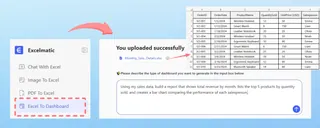
Comienza subiendo tu hoja de cálculo existente. Podría ser una simple lista de tareas exportada desde otra herramienta o un archivo básico de Excel con columnas como Task, Owner, Start Date y End Date. Excelmatic acepta Excel (.xlsx), CSV y otros formatos comunes. No es necesario reformatear tus columnas primero.

2. Describe tu objetivo en lenguaje sencillo
Aquí es donde ocurre la magia. En la interfaz de chat, simplemente escribes lo que quieres lograr. En lugar de buscar una plantilla, haces una solicitud:
- Para un cronograma de proyecto: "Crea un diagrama de Gantt a partir de estos datos para visualizar el cronograma del proyecto, agrupado por el responsable de la tarea".
- Para un análisis de presupuesto: "He subido mi informe de gastos. Categoriza los gastos y genera una tabla de resumen que muestre el gasto total para cada categoría. Además, crea un gráfico circular para mostrar el porcentaje del gasto total por categoría".
- Para un panel de ventas: "Usando mis datos de ventas, construye un informe que muestre los ingresos totales por mes, liste los 5 productos más vendidos por cantidad y cree un gráfico de barras comparando el rendimiento de cada vendedor".
3. Revisa e itera con preguntas de seguimiento
Excelmatic generará instantáneamente el resultado solicitado: un gráfico, una tabla dinámica o una nueva tabla de datos con fórmulas. Pero a diferencia de una plantilla estática, esto es solo el comienzo de una conversación. Puedes refinar el resultado con simples indicaciones de seguimiento:
- "Genial. Ahora, ¿puedes resaltar en amarillo todas las tareas que vencen esta semana?"
- "Añade una nueva columna que calcule la comisión por cada venta, que es el 5% del precio total".
- "Filtra este panel para mostrarme solo los resultados de la región 'Norte'".
Esta iteración conversacional es imposible con una plantilla tradicional. Te permite explorar tus datos y responder preguntas improvisadas de tu jefe en segundos.
4. Exporta tu solución personalizada
Una vez que estés satisfecho, puedes descargar los resultados como un nuevo archivo de Excel. Este archivo contiene las tablas completamente funcionales, los gráficos nativos de Excel y las fórmulas transparentes que la IA generó. Puedes usarlo como un informe final o copiar los elementos en tus propios libros de trabajo maestros.
Ejemplo de diálogo: Creando un seguimiento de proyecto
Así es como podría verse esa conversación en Excelmatic:
Usuario: He subido la lista de tareas de mi equipo. Tiene columnas para 'Task Name', 'Assigned To', 'Start Date' y 'Due Date'. ¿Puedes crear un plan de proyecto a partir de esto?
Excelmatic: Por supuesto. He organizado tus tareas en una tabla estructurada. Para visualizar el cronograma, puedo generar un diagrama de Gantt. ¿Te gustaría que el cronograma se agrupe por la persona en 'Assigned To' o que se muestre simplemente como una lista cronológica?
Usuario: Agrúpalo por persona. ¿Y puedes añadir una columna 'Status' que muestre automáticamente 'Overdue' si la fecha de vencimiento ya pasó y la tarea no está marcada como completada? Todavía no tengo una columna 'Completed'.
Excelmatic: Sin problema. He añadido una columna 'Status' con una fórmula IF que comprueba la 'Due Date' con la fecha de hoy. También he generado el diagrama de Gantt, con las tareas agrupadas por el campo 'Assigned To'. Ahora puedes descargar el nuevo archivo de Excel que contiene estas características.
Plantillas tradicionales vs. Excelmatic: Una comparación rápida
| Característica | Plantillas de Excel tradicionales | Excelmatic (Agente de IA para Excel) |
|---|---|---|
| Flexibilidad | Baja. Estructura rígida, difícil de modificar. | Alta. Se adapta a cualquier estructura de datos y solicitud. |
| Personalización | Difícil. Requiere edición manual de fórmulas. | Sin esfuerzo. Se realiza a través de una conversación en lenguaje natural. |
| Velocidad | Lenta. Tiempo dedicado a buscar y adaptar. | Rápida. De datos en bruto a información en minutos. |
| Curva de aprendizaje | Alta. Necesitas entender las fórmulas subyacentes para solucionar problemas. | Baja. Si puedes describir tu objetivo, puedes usarlo. |
| Análisis ad-hoc | No soportado. Los informes estáticos no pueden responder a nuevas preguntas. | Característica principal. Haz preguntas de seguimiento para explorar los datos. |
Preguntas frecuentes (FAQ)
1. ¿Es Excelmatic solo otra biblioteca de plantillas? No. Excelmatic no proporciona plantillas. Es un agente de IA que construye soluciones completamente personalizadas (fórmulas, tablas dinámicas, gráficos, informes) desde cero, basándose en tus datos únicos y tus solicitudes en lenguaje natural.
2. ¿Necesito saber fórmulas avanzadas de Excel para usarlo? Para nada. El objetivo principal es reemplazar la necesidad de que escribas fórmulas tú mismo. Simplemente describes el resultado que deseas (p. ej., "calcula el crecimiento interanual"), y Excelmatic genera la fórmula correcta para ti.
3. ¿Puedo usar las fórmulas y gráficos que genera Excelmatic en mis propias hojas de cálculo? Sí. Puedes descargar un nuevo archivo de Excel que contiene todos los activos generados. Las fórmulas, gráficos y tablas dinámicas son todos elementos estándar y nativos de Excel que puedes copiar, pegar y modificar en tus propios libros de trabajo.
4. ¿Qué pasa si mis datos están desordenados o mal estructurados? Excelmatic es excelente para la limpieza de datos. Puedes pedirle que realice tareas como "eliminar filas duplicadas", "dividir la columna 'Full Name' en 'First Name' y 'Last Name'", o "estandarizar el formato de fecha en esta columna".
5. ¿Es seguro subir los datos de mi empresa a Excelmatic? La seguridad de los datos es una prioridad máxima. Excelmatic utiliza cifrado estándar de la industria para los datos en tránsito y en reposo. Los archivos se utilizan únicamente para cumplir con tus solicitudes y no se utilizan para entrenar modelos de IA. Para obtener información detallada, consulta siempre la política de privacidad oficial en el sitio web.
6. ¿En qué se diferencia esto de pedirle a ChatGPT que escriba una fórmula de Excel? Aunque ChatGPT puede sugerir una fórmula, Excelmatic es un verdadero Agente de IA para Excel. No solo te da un fragmento de texto; interactúa directamente con tu archivo subido para ejecutar análisis, limpiar datos, crear tablas dinámicas, generar gráficos y entregar un archivo de Excel listo para usar como resultado. Es una herramienta de análisis y generación de extremo a extremo, no solo un escritor de fórmulas.
Deja de buscar, empieza a crear: Mejora tu flujo de trabajo con Excelmatic
La próxima vez que estés a punto de escribir "plantilla de Excel gratis" en una barra de búsqueda, tómate un momento para reconsiderarlo. Las horas que pasas buscando, adaptando y peleando con una plantilla genérica son horas que podrías estar dedicando a un análisis de alto valor.
Al pasar de las plantillas estáticas a un asistente de IA dinámico, recuperas ese tiempo perdido. Te empoderas para construir exactamente lo que necesitas, cuando lo necesitas, sin ser un gurú de Excel. Ganas la flexibilidad para responder cualquier pregunta que contengan tus datos, fomentando un enfoque más ágil y basado en datos para tu trabajo.
¿Listo para construir tu primer informe personalizado sin una plantilla? Prueba Excelmatic gratis hoy. Sube una hoja de cálculo en la que estés trabajando ahora mismo y comprueba por ti mismo lo rápido que puedes pasar de los datos en bruto a un panel pulido, perspicaz y totalmente personalizado.