Puntos clave:
- Los segmentadores tradicionales de Excel, aunque visuales, requieren mucho tiempo para configurar, gestionar y usar en filtros complejos, y a menudo desordenan tu panel de control.
- Las herramientas de IA para Excel como Excelmatic reemplazan este proceso manual, permitiéndote filtrar tablas dinámicas, gráficos y datos simplemente describiendo tu solicitud en lenguaje natural.
- Usar Excelmatic para el filtrado conversacional es significativamente más rápido, más flexible para responder preguntas ad-hoc y elimina la necesidad de crear, posicionar y conectar manualmente objetos segmentadores.
Antecedentes del problema y puntos de dolor
Has hecho el trabajo duro. Has recopilado tus datos—quizás años de nominaciones a premios cinematográficos, registros de ventas o hitos de proyectos—y los has organizado en una potente tabla dinámica de Excel. Todo está ahí, resumido y listo para el análisis.
Pero ahora llega la "muerte por mil cortes": las interminables solicitudes para ver los datos de diferentes maneras. Tu gerente pregunta: "¿Puedes mostrarme solo los ganadores de 2015?". Haces clic en el segmentador. "Bien, ahora añade 2016". Mantienes presionada la tecla Ctrl y haces clic de nuevo. "En realidad, comparemos ganadores y nominados, pero solo para la categoría 'Mejor Película' en todos los años". Ahora estás haciendo clic en múltiples segmentadores, asegurándote cuidadosamente de tener la combinación correcta.
Cada nueva pregunta te envía de vuelta a tu pantalla, haciendo clic y desmarcando botones. Tu antes limpio panel de control ahora está desordenado con múltiples cuadros de segmentadores para Año, Categoría y Estado. Aunque los segmentadores son una gran mejora sobre los antiguos filtros desplegables, siguen siendo una forma fundamentalmente manual y reactiva de explorar datos. Has construido un panel de control estático para un mundo dinámico de preguntas.
La solución tradicional de Excel: Segmentadores y sus límites
Durante años, los segmentadores han sido la herramienta preferida para crear informes interactivos en Excel. Proporcionan una forma visual y fácil de usar para filtrar tablas dinámicas, gráficos y Tablas de Excel sin necesidad de abrir los engorrosos menús desplegables de filtro.
El proceso es sencillo:
- Haz clic en cualquier lugar dentro de tu tabla dinámica.
- Ve a la pestaña
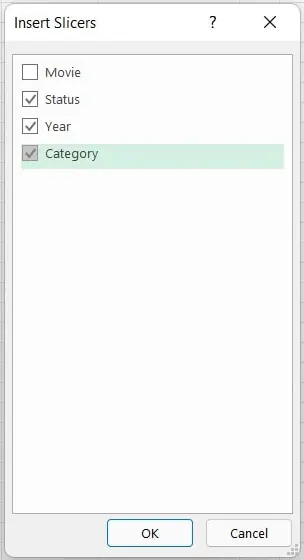
Insertaren la cinta y haz clic enSegmentador. - En el cuadro de diálogo "Insertar segmentadores", marca las casillas de los campos por los que quieras filtrar, como 'Año' o 'Estado'.
- Haz clic en
Aceptar, y Excel añade objetos segmentadores a tu hoja de cálculo, que luego puedes hacer clic para filtrar tus datos.
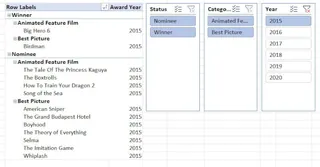
Por ejemplo, para ver solo los resultados de 2015 en una tabla dinámica de premios cinematográficos, simplemente harías clic en "2015" en el segmentador de Año. La tabla dinámica se actualiza al instante. Esto es innegablemente útil.
Sin embargo, este enfoque manual revela sus limitaciones a medida que tu análisis se vuelve más complejo.
Los costos ocultos de los segmentadores manuales
- Configuración y desorden: Por cada dimensión por la que quieras filtrar (Año, Región, Producto, Estado), necesitas insertar, posicionar y redimensionar un segmentador separado. Un panel de control diseñado para un análisis profundo puede convertirse rápidamente en un mosaico de cuadros de segmentadores, sacrificando un valioso espacio en pantalla.
- Conexiones rígidas: Puedes conectar un segmentador a múltiples tablas dinámicas, lo cual es potente para paneles de control. Sin embargo, este es un proceso manual oculto en el menú "Conexiones de informe". También tiene un requisito estricto: todas las tablas dinámicas deben basarse exactamente en la misma fuente de datos. Si no lo están, simplemente no funcionará.
- Limitado por preguntas ad-hoc: Los segmentadores son perfectos para preguntas predefinidas. Pero, ¿y si tu gerente pregunta algo inesperado? "Muéstrame los ganadores de los últimos 3 años, pero solo en categorías que no involucren actuación". No hay un segmentador para eso. Te ves obligado a volver a crear filtros manuales complejos o a manipular tus datos de origen.
- Sobrecarga de mantenimiento: A medida que los datos cambian o se añaden nuevas categorías, los segmentadores pueden necesitar ser actualizados, rediseñados o incluso recreados. Mantener un panel de control complejo con muchos segmentadores es una tarea recurrente.
Los segmentadores son una herramienta para mostrar datos filtrados, no para explorarlos de manera conversacional. Para eso, necesitas un nuevo enfoque.
La nueva solución: IA para Excel con Excelmatic
En lugar de hacer clic en botones, ¿y si pudieras simplemente decirle a Excel lo que quieres ver? Esta es la promesa de los agentes de IA para Excel como Excelmatic. Transforma el análisis de datos de una tarea manual de apuntar y hacer clic en una simple conversación.

Subes tu archivo de datos y luego conversas con la IA en lenguaje natural para filtrar, analizar y visualizar tus datos. Ella se encarga de las tablas dinámicas, fórmulas y gráficos por ti.
Paso a paso: Filtrado interactivo con Excelmatic
Resolvamos el mismo problema de análisis de premios cinematográficos, pero esta vez con Excelmatic.
1. Sube tus datos
Primero, arrastra y suelta tu archivo de Excel o CSV que contiene los datos de premios cinematográficos en Excelmatic. La IA leerá y entenderá al instante la estructura de tus datos, incluyendo columnas como 'Año', 'Categoría', 'Título de la película' y 'Estado'.

2. Pide lo que quieras en lenguaje natural
En lugar de insertar segmentadores, simplemente escribes tu solicitud. La conversación reemplaza los clics.
Comienza con una solicitud amplia para crear la vista inicial:
Crea una tabla dinámica que resuma los datos por Año y Estado, mostrando un recuento de películas.
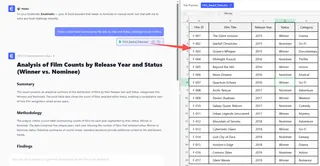
Excelmatic genera la tabla dinámica. Ahora, en lugar de hacer clic en segmentadores, solo haces preguntas de seguimiento para filtrarla:
Filtra esto para mostrar solo los datos de 2015.Ahora, muestra solo el estado 'Ganador' para ese año.Bien, limpia los filtros y muéstrame los ganadores tanto para 2016 como para 2018.Crea una segunda tabla dinámica que cuente nominados vs. ganadores por categoría, y luego filtra ambas tablas para mostrar solo datos de 2017.
Esta última instrucción logra en una oración lo que requeriría crear dos tablas dinámicas, insertar un segmentador y configurar manualmente las "Conexiones de informe" en el Excel tradicional.
3. Ve los resultados e itera al instante
Excelmatic no solo filtra los datos; te los presenta en un formato de tabla o tabla dinámica claro. Puedes ver el resultado inmediatamente y continuar la conversación para refinar tu análisis.
¿Quieres un gráfico? Solo pídelo.
Crea un gráfico de barras para estos datos.Ahora cámbialo a un gráfico de columnas apiladas.
Esta iteración conversacional es imposible con segmentadores estáticos. Puedes explorar corazonadas y responder preguntas complejas de varios pasos en segundos.
4. Exporta tu informe finalizado
Una vez que tienes la vista exacta que necesitas, puedes descargar el resultado—ya sea una tabla filtrada, una tabla dinámica o un gráfico—como un nuevo archivo de Excel limpio. También puedes copiar las fórmulas o configuraciones de tabla dinámica que Excelmatic generó y pegarlas en tu propio libro de trabajo.
Ejemplo de conversación en Excelmatic
Así es como podría verse un flujo de trabajo de análisis típico en una interfaz de chat:
Usuario: He subido mis datos de premios cinematográficos. ¿Puedes crear una tabla dinámica que muestre el recuento de películas por año y estado (ganador/nominado)?
Excelmatic: Hecho. He creado una tabla dinámica con 'Año' como filas, 'Estado' como columnas y un recuento de películas como valores. ¿Te gustaría filtrar o visualizar esto?
Usuario: Sí, por favor muéstrame solo los datos para 2015 y 2016. ¿Y puedes crear un gráfico de barras para visualizar esto?
Excelmatic: De acuerdo, he filtrado la tabla dinámica para 2015 y 2016 y he generado un gráfico de barras apiladas para mostrar la comparación de ganadores y nominados para esos años. Puedes ver el gráfico ahora o descargar el archivo de Excel actualizado.
Segmentadores tradicionales vs. Excelmatic: Una comparación rápida
| Característica | Segmentadores tradicionales | Excelmatic (IA para Excel) |
|---|---|---|
| Cómo filtrar | Hacer clic manualmente en botones en pantalla. | Escribir una oración describiendo el filtro deseado. |
| Proceso de configuración | Insertar, posicionar y dar estilo a cada objeto segmentador. | Subir un archivo y empezar a hacer preguntas. |
| Flexibilidad | Limitado a campos predefinidos en la fuente de datos. | Maneja preguntas complejas, de múltiples partes y ad-hoc. |
| Espacio en el panel | Los segmentadores ocupan un espacio visual significativo. | Una interfaz de chat limpia y sin desorden. |
| Curva de aprendizaje | Requiere aprender configuraciones, estilos y conexiones de segmentadores. | Si puedes describir tu necesidad empresarial, puedes usarlo. |
Preguntas frecuentes
P: ¿Necesito saber cómo crear tablas dinámicas para usar Excelmatic?
R: Para nada. Puedes simplemente pedirle a Excelmatic que "cree una tabla dinámica para resumir las ventas por región", y ella la construirá por ti. No necesitas ningún conocimiento previo sobre campos o configuraciones de tablas dinámicas.
P: ¿Son seguros los datos de mi empresa cuando los subo a Excelmatic?
R: Sí. Excelmatic está construido con seguridad de nivel empresarial. Los datos se cifran en tránsito y en reposo, y no se utilizan para entrenar modelos. Para detalles específicos de cumplimiento, consulta siempre la política de privacidad oficial.
P: ¿Puede Excelmatic conectarse a múltiples tablas dinámicas como lo hacen los segmentadores?
R: Hace algo aún mejor. En lugar de vincular objetos manualmente, puedes simplemente declarar tu objetivo, como "filtra mis informes de ventas e inventario para mostrar solo los datos del Q1". La IA entiende el contexto y aplica el filtro a través de tu análisis, generando el resultado unificado que necesitas.
P: ¿Y si mi pregunta es compleja, como "muéstrame los ganadores de los últimos 3 años en categorías que comiencen con 'Mejor Actor'"?
R: Aquí es donde brilla la IA para Excel. Una consulta como esta es extremadamente difícil de ejecutar con segmentadores estándar, pero es una instrucción simple para Excelmatic. Puede analizar la lógica compleja y entregar la respuesta precisa en segundos.
P: ¿Puedo obtener el informe filtrado de vuelta en mi propia hoja de cálculo de Excel?
R: Absolutamente. Puedes descargar cualquier tabla, tabla dinámica, gráfico o informe generado por Excelmatic como un archivo .xlsx estándar para continuar tu trabajo sin conexión o compartirlo con colegas.
Toma acción: Mejora tu flujo de trabajo de Excel hoy
Cada minuto que pasas haciendo clic, redimensionando y gestionando segmentadores es un minuto que no estás dedicando al análisis real. El enfoque manual basado en clics para filtrar datos es lento, propenso a errores y lucha por mantenerse al ritmo de las preguntas empresariales.
Al adoptar un agente de IA para Excel como Excelmatic, pasas de ser un operador a ser un analista. Puedes hacer preguntas más profundas, explorar datos con más libertad y entregar información más rápido que nunca.
Deja de luchar con tus informes. Empieza una conversación con tus datos.
Prueba Excelmatic gratis y sube la misma hoja de cálculo en la que estás usando segmentadores ahora mismo. Hazle las preguntas que has estado respondiendo manualmente y comprueba la diferencia por ti mismo.