Conclusiones clave:
- Las herramientas tradicionales de BI en Excel como Power Query y Power Pivot requieren una curva de aprendizaje pronunciada, que implica nuevas interfaces y lenguajes complejos como M y DAX para manejar conjuntos de datos grandes o múltiples.
- La IA para Excel, ejemplificada por Excelmatic, reemplaza esta complejidad con una interfaz conversacional simple. Puedes limpiar, fusionar, modelar y analizar datos describiendo tus necesidades en lenguaje natural.
- Usar un agente de IA para Excel reduce drásticamente el tiempo para pasar de datos sin procesar a información procesable, eliminando la necesidad de escribir código o navegar por menús complejos para tareas como crear tablas dinámicas, gráficos e informes.
El desafío: Ahogándose en datos y complejas herramientas "Power"
Imagina esto: eres un analista de negocios y tu gerente necesita un informe de ventas para el final del día. ¿El problema? Los datos están dispersos en múltiples archivos. Tienes una exportación CSV de tu CRM con transacciones de ventas sin procesar, una hoja de Excel con detalles de productos y otra con información del equipo de ventas regional.
Peor aún, los datos están desordenados. El CSV tiene espacios extra, formatos de fecha inconsistentes y columnas que necesitan dividirse. Sabes que el Excel "normal" se atascará con el volumen de datos y que los VLOOKUPs entre múltiples archivos grandes serán dolorosamente lentos y propensos a fallar.
Has oído hablar de las herramientas "Power" en Excel: Power Query, Power Pivot y el lenguaje DAX. Prometen resolver estos problemas exactos. Pero a medida que comienzas a explorar, te encuentras frente a un nuevo mundo desalentador dentro de Excel:
- Un Editor de Power Query separado con su propia cinta de opciones y lógica.
- Un lenguaje llamado M que funciona en segundo plano, del que te dicen que podrías necesitar editarlo.
- Un concepto llamado el "Modelo de Datos" y la necesidad de crear "relaciones" en Power Pivot.
- Un nuevo lenguaje de fórmulas, DAX (Expresiones de Análisis de Datos), que no se parece en nada a las fórmulas de Excel que conoces y amas.
De repente, un informe "simple" requiere que te conviertas en un ingeniero de datos junior. La curva de aprendizaje es empinada y tu fecha límite se acerca. Esta es una frustración común para millones de usuarios de Excel que necesitan más potencia pero no tienen el tiempo para dominar toda una nueva pila de Business Intelligence (BI).
La solución tradicional: Navegando por el laberinto de Power Query y Power Pivot
Para aquellos que se atreven a emprender el viaje, el camino tradicional para crear un informe robusto a partir de múltiples fuentes de datos desordenadas implica un proceso técnico de varios pasos.
Este flujo de trabajo es poderoso, pero está lejos de ser simple. Desglosemos los pasos típicos.
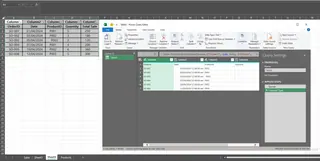
Paso 1: Limpieza y transformación de datos con Power Query
Primero, usas Power Query (encontrado en la pestaña Datos > Obtener y transformar datos en Excel moderno) para conectarte a tus diversas fuentes de datos.
- Conectar a las fuentes: Creas consultas separadas para tu CSV de ventas, tu archivo de Excel de productos y tus datos regionales. Cada conexión abre el Editor de Power Query.
- Limpiar y dar forma a los datos: Dentro del editor, realizas una serie de clics para limpiar los datos. Podrías usar "Dividir columna" para separar un nombre completo, "Recortar" para eliminar espacios extra y "Cambiar tipo" para corregir formatos de fecha. Cada acción se registra en el panel "Pasos aplicados".
- Combinar o anexar consultas: Para combinar tus datos, usas la función "Combinar consultas", que es similar a un VLOOKUP pero más potente. Tienes que seleccionar cuidadosamente las columnas coincidentes (por ejemplo,
IDProducto) y el "tipo de combinación" correcto (por ejemplo, Externa izquierda, Interna).
Paso 2: Modelado de datos y cálculos con Power Pivot y DAX
Una vez que tus datos están limpios, no los cargas en una hoja de Excel. En su lugar, los cargas en el Modelo de Datos. Aquí es donde entra Power Pivot.
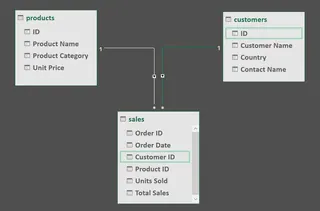
- Administrar el Modelo de Datos: Abres la ventana de Power Pivot, que, nuevamente, es otra interfaz separada. Aquí puedes ver tus tablas.
- Crear relaciones: Cambias a la "Vista de diagrama" para dibujar visualmente líneas entre tus tablas, creando relaciones. Por ejemplo, arrastras el
IDRegiónde tu tabla de Ventas alIDRegiónen tu tabla de Regiones. Esto es crucial para que el modelo funcione correctamente. - Escribir medidas DAX: Las tablas dinámicas estándar son limitadas. Para realizar cálculos como "Crecimiento interanual" o "Ventas totales de los 5 productos principales", debes escribir fórmulas usando DAX. Una suma simple se ve como
Ventas Totales := SUM(Ventas[MontoVenta]), pero una lógica de inteligencia temporal o filtrado más compleja puede volverse increíblemente difícil de escribir y depurar.
Las limitaciones del enfoque tradicional
Si bien es innegablemente poderoso, este método tiene desventajas significativas para el usuario promedio de Excel:
- Curva de aprendizaje masiva: No solo estás aprendiendo una nueva función; estás aprendiendo dos nuevas herramientas (Power Query, Power Pivot) y dos nuevos lenguajes (M y DAX).
- Flujo de trabajo fragmentado: Constantemente saltas entre la cuadrícula de Excel, el Editor de Power Query y la ventana de Power Pivot. Es una experiencia fragmentada y confusa.
- Rígido y frágil: Una consulta puede romperse si cambia un nombre de columna en el archivo fuente. Una fórmula DAX puede producir resultados incorrectos si las relaciones del modelo de datos son erróneas. Depurar puede ser una pesadilla.
- Excesivo para tareas comunes: Para muchos informes comerciales estándar, construir un modelo de datos completo es como usar un martillo para romper una nuez. La inversión de tiempo no justifica el resultado.
La nueva solución: IA para Excel con Excelmatic
¿Y si pudieras lograr el mismo resultado: combinar, limpiar y analizar múltiples archivos, sin salir nunca de tu hoja de cálculo o aprender un nuevo lenguaje? Esa es la promesa de un Agente de IA para Excel como Excelmatic.

Excelmatic se integra directamente con tu flujo de trabajo de datos, permitiéndote usar lenguaje natural para comandar tus datos. Simplemente subes tus archivos y comienzas una conversación.
Un flujo de trabajo radicalmente simple paso a paso
Resolvamos el mismo problema comercial usando Excelmatic.
1. Sube tus archivos de datos
Arrastra y suelta todos tus archivos (el CSV de ventas, la hoja de Excel de productos y los datos regionales) directamente en la interfaz de Excelmatic. La IA los ingiere y comprende su estructura.

2. Describe lo que quieres en lenguaje natural
En lugar de hacer clic en menús o escribir código, simplemente escribes tus instrucciones.
Aquí hay algunos ejemplos de indicaciones que podrías usar:
- "He subido tres archivos:
ventas.csv,productos.xlsxyregiones.xlsx. Primero, fusionaventas.csvconproductos.xlsxusando la columna 'ID Producto'. Luego, fusiona el resultado conregiones.xlsxusando la columna 'ID Representante de Ventas'." - "En la columna 'Fecha de Pedido', asegúrate de que todas las fechas estén en formato 'MM/DD/AAAA'."
- "Crea una tabla dinámica que muestre el 'Monto de Ventas' total para cada 'Categoría de Producto' y 'Región'."
- "Agrega una nueva columna llamada 'Margen de Beneficio' y calcúlala como
(Monto de Ventas - Costo) / Monto de Ventas." - "Ahora, genera un gráfico de barras que muestre los 5 mejores representantes de ventas por ventas totales."

3. Revisa e itera con una conversación
Excelmatic generará instantáneamente el resultado: una nueva tabla, una tabla dinámica o un gráfico. La mejor parte es que puedes continuar la conversación para refinarlo.
Si la tabla dinámica se ve bien, podrías seguir con:
- "Excelente. Ahora filtra esto para mostrar solo los resultados de la categoría 'Electrónicos'."
- "¿Puedes ordenar las regiones de mayor a menor ventas?"
- "Cambia el tipo de gráfico a un gráfico de líneas que muestre las tendencias de ventas por mes."
Este proceso iterativo y conversacional es imposible con los rígidos "Pasos aplicados" de Power Query. Con Excelmatic, adaptarse a nuevas preguntas es sencillo.
4. Exporta tu informe final
Una vez que estés satisfecho, puedes descargar el resultado final como un archivo de Excel limpio y listo para usar que contiene los datos fusionados, la tabla dinámica y cualquier gráfico que hayas creado.
Ejemplo de diálogo: De datos sin procesar a informe en segundos
Así es como podría verse una conversación típica con Excelmatic:
Usuario: He subido datos_ventas.csv e info_empleados.xlsx. Por favor, fúsionalos usando la columna 'ID Empleado'.
Excelmatic: He fusionado con éxito los dos archivos. La nueva tabla contiene 15,000 filas e incluye columnas de ambas fuentes. ¿Qué te gustaría hacer a continuación?
Usuario: Crea una tabla dinámica para mostrar las ventas totales de cada departamento.
Excelmatic: Listo. La tabla dinámica está lista. El departamento de 'Tecnología' tiene las ventas más altas con $4.2M, seguido por 'Consultoría' con $2.8M. ¿Te gustaría que visualice esto?
Usuario: Sí, crea un gráfico circular para la distribución de ventas por departamento. Y por favor agrega etiquetas de datos que muestren el porcentaje.
Excelmatic: Aquí está el gráfico circular que muestra la distribución de ventas por departamento con etiquetas de porcentaje. Puedes descargar el nuevo archivo de Excel que contiene los datos fusionados, la tabla dinámica y el gráfico.
Power Query vs. Excelmatic: Una comparación rápida
| Tarea | Tradicional (Power Query / Power Pivot) | IA para Excel (Excelmatic) |
|---|---|---|
| Fusión de datos | Usar interfaz "Combinar consultas", seleccionar tipos de combinación. | "Fusiona estos archivos en esta columna." |
| Limpieza de datos | Hacer clic en múltiples opciones de la interfaz (Recortar, Dividir, etc.). | "Limpia esta columna eliminando espacios." |
| Cálculos | Escribir y depurar fórmulas DAX complejas. | "Crea una columna para X calculada como Y / Z." |
| Flexibilidad | Rígida; los cambios requieren editar pasos aplicados o código. | Altamente flexible; solo haz una pregunta de seguimiento. |
| Tiempo al resultado | Horas o días de aprendizaje e implementación. | Minutos. |
Preguntas frecuentes
1. ¿Necesito saber DAX o código M para usar Excelmatic? Absolutamente no. El propósito completo de Excelmatic es eliminar la necesidad de programar. Solo necesitas describir tu lógica comercial en lenguaje natural.
2. ¿Puede Excelmatic manejar datos de múltiples archivos como Power Query? Sí. Puedes subir múltiples archivos de datos de Excel, CSV u otros e instruir a la IA sobre cómo combinarlos, limpiarlos y analizarlos juntos.
3. ¿Mis datos están seguros cuando los subo a Excelmatic? La seguridad de los datos es una prioridad máxima. Excelmatic utiliza cifrado estándar de la industria para datos en tránsito y en reposo. Tus archivos se procesan en un entorno seguro y no se utilizan para entrenar modelos de IA. Para políticas corporativas específicas, consulta siempre la documentación oficial de privacidad y seguridad.
4. ¿Qué pasa si la IA malinterpreta mi solicitud? La naturaleza conversacional de la herramienta facilita la corrección y el refinamiento. Si el primer resultado no es del todo correcto, simplemente puedes proporcionar una instrucción aclaratoria, tal como lo harías con un asistente humano. Por ejemplo, "Eso está cerca, pero quise decir que deberías sumar la columna 'Ingresos', no 'Cantidad'."
5. ¿Es Excelmatic un reemplazo completo para Power BI? Excelmatic es una alternativa potente y rápida para la gran mayoría de las tareas de análisis de datos e informes que normalmente se realizan dentro de Excel. Está diseñado para usuarios comerciales que necesitan respuestas rápidamente sin una configuración compleja. Power BI sigue siendo una herramienta dedicada de nivel empresarial para crear paneles interactivos complejos que se comparten en toda una organización. Excelmatic te ayuda a hacer la preparación y el análisis antes de que puedas necesitar una herramienta como Power BI.
6. ¿Puedo obtener la fórmula real de Excel de Excelmatic? Sí. En muchos casos, puedes pedirle a Excelmatic que no solo realice un cálculo, sino que también proporcione la fórmula de Excel que lo logra. Esta es una excelente manera de aprender nuevas fórmulas mientras haces tu trabajo más rápido.
Toma acción: Mejora tu flujo de trabajo de Excel hoy
Durante años, la respuesta a problemas complejos de Excel ha sido aprender herramientas más complejas. Esa era está terminando. Ya no tienes que pasar incontables horas luchando con la interfaz de Power Query o depurando fórmulas DAX para obtener los conocimientos que necesitas.
Al adoptar un agente de IA para Excel como Excelmatic, puedes transformar tu relación con los datos. Las tareas tediosas y manuales se convierten en conversaciones simples. Horas de trabajo se condensan en minutos. Finalmente puedes concentrarte en lo que realmente importa: analizar los resultados y tomar decisiones basadas en datos.
Deja de dejar que tus herramientas te ralenticen. Prueba Excelmatic hoy y experimenta el futuro del análisis de datos. Sube la hoja de cálculo que te ha estado dando problemas y observa cómo una simple conversación puede resolverlo en segundos.