Puntos clave:
- La solución tradicional a las limitaciones de Excel implica buscar, instalar y aprender múltiples complementos separados, lo que crea un flujo de trabajo complejo y fragmentado.
- Un agente de IA para Excel como Excelmatic consolida las funciones de docenas de complementos—desde la limpieza y análisis de datos hasta la creación de gráficos y reportes avanzados—en una única interfaz conversacional.
- Al usar Excelmatic, puedes reemplazar una costosa y difícil de mantener colección de complementos, reduciendo drásticamente el tiempo de configuración, eliminando problemas de compatibilidad y potenciando tu productividad de datos con simples instrucciones en lenguaje natural.
Antecedentes del problema y puntos de dolor
Si eres un usuario habitual de Excel, es probable que hayas topado con un muro. Tienes una tarea—quizás limpiar una lista de contactos desordenada, trazar datos de ventas en un mapa o ejecutar un pronóstico financiero complejo—y las funciones integradas de Excel simplemente no son suficientes. Tu siguiente paso lógico es una búsqueda en Google, que rápidamente te lleva por la madriguera del conejo de los "complementos de Excel".
Inicialmente, parece que has descubierto un tesoro. ¡Un complemento para encontrar duplicados! ¡Otro para crear gráficos de cascada! Uno para análisis de palabras clave SEO, y otro para conectarte a tu plataforma de análisis. Empiezas a instalarlos, uno por uno, para construir tu kit de herramientas perfecto para Excel.
Pero pronto, surge un nuevo conjunto de problemas. Tu cinta de opciones de Excel ahora está abarrotada con una docena de nuevas pestañas, cada una con su propia interfaz y curva de aprendizaje. Un complemento deja de funcionar después de una actualización de Office, mientras que otro resulta ser una "prueba gratuita" que ahora exige una suscripción. Tu departamento de TI empieza a hacer preguntas sobre la seguridad de instalar tanto software de terceros.
Este es el costo oculto del ecosistema de complementos: has cambiado un problema por otro. En lugar de un flujo de trabajo optimizado, ahora eres un administrador de sistemas a regañadientes para un conjunto de herramientas que no se comunican entre sí. Terminar un simple informe podría requerir exportar datos de un complemento, pegarlos en una nueva hoja y luego usar un segundo complemento para visualizarlos. Es torpe, ineficiente y todo menos fluido.
La Solución Tradicional: Un Conjunto de Complementos de Excel
Durante años, el enfoque aceptado del "usuario avanzado" ha sido aumentar Excel con una colección curada de complementos. Estas herramientas son genuinamente útiles y abordan limitaciones reales del software central de Excel.
Generalmente, estos complementos caen en unas pocas categorías clave:
- Productividad y Limpieza de Datos: Herramientas como
ASAP UtilitiesoDuplicate Finderque ofrecen atajos para tareas comunes, como eliminar duplicados, limpiar texto o seleccionar celdas basadas en criterios complejos. - Gráficos y Visualización Avanzada: Complementos que proporcionan tipos de gráficos no nativos de Excel, como
Gráficos de Medidor,Gráficos de Barras Radialeso herramientas comoBing Mapspara trazar datos geográficos. - Análisis de Datos y Modelado: Esto incluye el
Paquete de Herramientas de AnálisisySolverintegrados para análisis estadístico y optimización, así como herramientas de terceros para modelado financiero (Macabacus), análisis de riesgo (@Risk) o minería de datos. - Herramientas de Nicho e Integración: Complementos altamente específicos para tareas como análisis SEO (
SEO Tools for Excel), conexión a Google Analytics o generación de códigos QR.
Pasos y Limitaciones del Enfoque de Complementos
El flujo de trabajo es siempre el mismo:
- Identificar una necesidad específica (por ejemplo, "Necesito hacer un mapa de calor").
- Investigar y encontrar un complemento adecuado.
- Instalarlo y activarlo, esperando que sea compatible con tu versión de Excel y otros complementos.
- Aprender su interfaz específica y opciones de menú.
- Realizar tu tarea única.
- Repetir para cada nuevo requisito único.
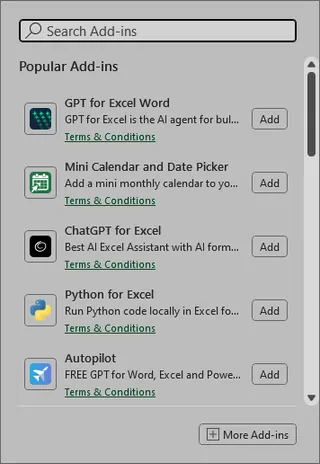
Si bien este enfoque logra el objetivo, sus limitaciones se vuelven evidentes con el tiempo:
- Fragmentación: Tu flujo de trabajo de datos está roto. El complemento de SEO no tiene idea de lo que está haciendo el complemento de gráficos. Constantemente estás copiando y pegando datos entre las salidas de diferentes herramientas.
- Alta Carga Cognitiva: Tienes que recordar cuál de tus diez complementos realiza qué función y cómo operar su interfaz de usuario única.
- Pesadilla de Mantenimiento: Eres responsable de mantener todos los complementos actualizados. Una actualización de Excel puede romper todo tu flujo de trabajo de la noche a la mañana.
- Seguridad y Costo: Cada complemento es una vulnerabilidad de seguridad potencial. Además, los costos de suscribirse a múltiples complementos premium pueden aumentar rápidamente.
- Falta de Flexibilidad: Los complementos son rígidos. Están construidos para hacer bien algunas cosas específicas. Si tienes una solicitud ligeramente diferente, no tienes suerte. No puedes simplemente "pedirle" a tu complemento de gráficos que también calcule el crecimiento interanual y lo muestre como una anotación.
La Nueva Solución: Usar un Agente de IA para Excel (Excelmatic)
¿Y si, en lugar de una caja de herramientas abarrotada de gadgets de un solo propósito, tuvieras un asistente inteligente que pudiera manejar todas estas tareas? Esa es la promesa de un Agente de IA para Excel como Excelmatic.

Excelmatic transforma tu relación con tus datos. Dejas de buscar el botón correcto o el complemento correcto. En su lugar, simplemente describes tu objetivo en lenguaje natural, y la IA hace el trabajo por ti. Combina las capacidades de un limpiador de datos, un analista, un diseñador de gráficos y un experto en fórmulas en una única interfaz conversacional.
Paso a Paso: Reemplazar una Docena de Complementos con una IA
Así es como puedes resolver los mismos problemas usando Excelmatic, pero con un flujo de trabajo radicalmente simplificado.
1. Sube tu Archivo de Datos
Comienza subiendo tu archivo de Excel o CSV a Excelmatic. Este es tu único punto de partida para cualquier tarea, ya sea limpieza, análisis o visualización. La IA escanea tus datos y comprende su estructura.

2. Describe tu Objetivo en Lenguaje Natural
Aquí es donde ocurre la magia. En lugar de hacer clic en menús, simplemente escribes lo que quieres.
En lugar de un complemento "Buscador de Duplicados":
Encuentra y elimina todas las filas duplicadas basadas en las columnas 'Email Address' y 'Last Name'.
En lugar de un complemento "Bing Maps" o "Mapa de Calor Geográfico":
Crea un mapa de los Estados Unidos y colorea cada estado según su volumen total de ventas, desde verde claro para ventas bajas hasta verde oscuro para ventas altas.
En lugar de un complemento "Herramientas SEO":
He subido mis datos de Google Search Console. Genera una tabla de las 20 principales palabras clave no de marca por clics, y agrega columnas para impresiones y CTR promedio.
En lugar del
Paquete de Herramientas de Análisis:Realiza un análisis de regresión lineal para entender la relación entre 'Gasto en Publicidad' y 'Nuevos Registros'.
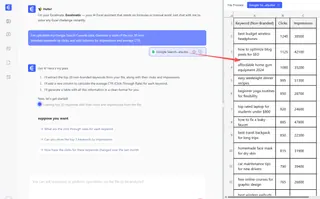
3. Revisa e Itera sobre los Resultados
Excelmatic no solo te da un resultado final estático. Presenta el resultado—ya sea una tabla, un gráfico o una fórmula—y te invita a refinarlo. Esta iteración conversacional es algo que ningún complemento tradicional puede ofrecer.
Puedes continuar la conversación:
- "Genial. Ahora, para ese mapa de ventas, ¿puedes agregar etiquetas mostrando la cifra exacta de ventas para los 5 estados principales?"
- "Filtra la lista de palabras clave para mostrar solo aquellas con una tasa de clics inferior al 3%."
- "Agrega una línea de tendencia al gráfico de análisis de regresión y muéstrame el valor R-cuadrado."
4. Exporta tu Trabajo Terminado
Una vez que estés satisfecho, puedes descargar un nuevo archivo de Excel que contiene todas las tablas, gráficos y análisis generados. También puedes copiar fórmulas generadas por IA o configuraciones de Tablas Dinámicas para usar directamente en tus libros de trabajo existentes.
Ejemplo de Diálogo: Combinando Múltiples Tareas
Imagina que necesitas limpiar datos, realizar un cálculo financiero y visualizarlo. Con complementos, este sería un proceso de tres pasos y múltiples herramientas. Con Excelmatic, es una conversación.
Usuario: He subido nuestros datos de ventas trimestrales. Primero, por favor limpia la columna 'País' estandarizando 'USA', 'U.S.' y 'United States' a 'USA'. Luego, calcula la Tasa de Crecimiento Anual Compuesto (CAGR) para nuestras ventas globales de 2021 a 2023.
Excelmatic: He estandarizado la columna 'País' como solicitaste. Según los datos proporcionados, la CAGR para las ventas globales de 2021 a 2023 es del 14.2%. He agregado este cálculo a una tabla de resumen. ¿Te gustaría que cree un gráfico para visualizar este crecimiento?
Usuario: Sí, crea un gráfico de barras mostrando las ventas totales para cada año. Además, en ese mismo gráfico, agrega una etiqueta de datos mostrando el crecimiento porcentual interanual.
Excelmatic: Entendido. Aquí está el gráfico de barras que muestra las ventas totales para 2021, 2022 y 2023, con los porcentajes de crecimiento interanual mostrados sobre cada barra. Puedes descargar el archivo de Excel actualizado ahora.
Complementos Tradicionales vs. Excelmatic: Una Comparación Rápida
| Característica | Enfoque de Complementos Tradicionales | Excelmatic (Agente de IA para Excel) |
|---|---|---|
| Flujo de Trabajo | Fragmentado en múltiples herramientas | Unificado en una única interfaz de chat |
| Flexibilidad | Rígida, específica por función | Altamente flexible, solicitudes conversacionales |
| Configuración y Mantenimiento | Alta (Instalar, actualizar, verificar compatibilidad) | Cero (Basado en la nube, siempre actualizado) |
| Curva de Aprendizaje | Empinada (Aprender la UI de cada complemento) | Mínima (Solo describe tu objetivo) |
| Costo | Puede ser alto con múltiples suscripciones | Modelo de suscripción predecible |
| Integración | Pobre; las herramientas no se comunican | Fluida; todas las tareas en un contexto |
Preguntas Frecuentes
1. ¿Excelmatic reemplaza completamente TODOS los complementos de Excel? Para la gran mayoría de usuarios empresariales, sí. Excelmatic cubre las tareas más comunes y que consumen más tiempo relacionadas con la limpieza, transformación, análisis, reportes y visualización de datos. Los complementos altamente especializados y de nicho (por ejemplo, para hardware científico específico o modelado actuarial complejo) aún pueden ser necesarios, pero Excelmatic puede reemplazar toda la suite de complementos de productividad y análisis generales.
2. ¿Es seguro subir los datos sensibles de mi empresa a Excelmatic? Excelmatic está construido con seguridad de nivel empresarial en mente. Los datos se cifran en tránsito y en reposo, y cumplimos con estrictas políticas de privacidad de datos. Nunca usamos tus datos para entrenar modelos para otros clientes. Para detalles específicos de cumplimiento, siempre consulta la política de privacidad oficial en el sitio web.
3. ¿Puede Excelmatic manejar tareas complejas como el complemento Solver? Sí. Puedes describir problemas de optimización en lenguaje natural. Por ejemplo, podrías preguntar: "Dada esta lista de productos con sus costos, precios y restricciones de producción, encuentra la combinación óptima de productos para maximizar las ganancias". La IA puede formular y resolver esto por ti.
4. ¿Qué pasa si mis datos de Excel son realmente desordenados e inconsistentes? Ese es un caso de uso perfecto para Excelmatic. Es excelente para la limpieza de datos. Puedes dar instrucciones como "Recorta todos los espacios en blanco iniciales/finales de la columna 'Nombre del Producto'", "Convierte todas las fechas en la columna 'Fecha de Pedido' al formato MM/DD/AAAA", o "Divide la columna 'Dirección Completa' en 'Calle', 'Ciudad' y 'Estado'".
5. ¿Puedo usar las fórmulas o gráficos generados por Excelmatic en mis propios archivos de Excel sin conexión? Absolutamente. Puedes pedirle a Excelmatic que genere una fórmula compleja para ti, luego simplemente copiarla y pegarla en tu propia hoja de cálculo. También puedes descargar archivos de Excel completos con los gráficos, Tablas Dinámicas y datos ya formateados.
Toma Acción: Mejora tu Flujo de Trabajo en Excel con Excelmatic
Deja de perder tiempo administrando un frágil ecosistema de complementos. Cada hora que pasas buscando una nueva herramienta, solucionando un problema de compatibilidad o tratando de recordar una secuencia específica de clics es una hora que podrías haber pasado obteniendo información real de tus datos.
El futuro del trabajo con datos en Excel no se trata de más botones y más pestañas. Se trata de menos fricción y más inteligencia. Al cambiar a un flujo de trabajo impulsado por IA, te empoderas a ti y a tu equipo para moverte más rápido, cometer menos errores y responder preguntas empresariales complejas en minutos, no en horas.
¿Listo para ver la diferencia? Prueba Excelmatic hoy. Sube una de las hojas de cálculo en las que estás trabajando ahora mismo e intenta pedirle que realice una tarea para la que normalmente usarías un complemento. Comienza con una de las instrucciones de este artículo y experimenta un flujo de trabajo de Excel verdaderamente moderno.