Puntos clave:
- El flujo de trabajo tradicional de Excel a menudo requiere fusionar manualmente datos de diferentes tablas (por ejemplo, ventas y productos) con
VLOOKUPantes de poder siquiera comenzar a crear una tabla dinámica. - Un agente de IA para Excel como Excelmatic elimina esta tediosa preparación. Simplemente puedes cargar tus tablas separadas y usar lenguaje natural para pedirle a la IA que las una y cree el informe resumen que necesitas.
- Al usar Excelmatic, puedes reemplazar fórmulas complejas y propensas a errores con simples instrucciones en lenguaje natural, reduciendo drásticamente el tiempo de análisis y aumentando la flexibilidad para explorar tus datos sobre la marcha.
El desafío común: Informes con datos desconectados
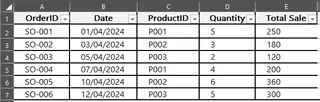
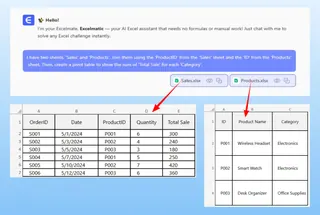
Imagina que eres un analista de ventas. Los datos de tu empresa viven en diferentes lugares. Tienes una gran tabla de transacciones de Ventas, exportada desde tu CRM. Contiene miles de filas, con columnas como IDPedido, Fecha, IDProducto, Cantidad y Venta Total.
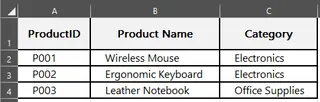
Por separado, tienes una tabla de referencia de Productos, gestionada por el equipo de inventario. Esta tabla contiene detalles para cada IDProducto, incluyendo el Nombre del Producto y, lo más importante, la Categoría.
Tu gerente hace una pregunta simple: "¿Cuáles son nuestras ventas totales para cada categoría de producto este trimestre?"
Esta solicitud "simple" crea inmediatamente un obstáculo. Tus datos principales de ventas no contienen el nombre de la Categoría; solo tienen un IDProducto. Para responder a la pregunta, primero debes combinar información de ambas tablas. Para millones de usuarios de Excel, esto significa una cosa: es hora de comenzar una lucha con VLOOKUP.
La solución tradicional: Un proceso manual de múltiples pasos
Para pasar de tus datos en bruto al informe final, el camino tradicional de Excel implica una secuencia de pasos frágiles y que consumen mucho tiempo. Generalmente se divide en dos fases: fusión de datos con VLOOKUP y resumen con una tabla dinámica.
Paso 1: Fusionar datos manualmente con VLOOKUP
VLOOKUP (Búsqueda vertical) es una legendaria función de Excel utilizada para encontrar algo en una tabla y traerlo a otra. En nuestro escenario, la usarías para extraer la Categoría de la tabla Productos a tu tabla Ventas.
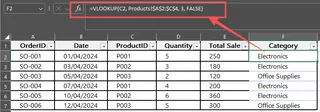
Aquí está la fórmula que escribirías en una nueva columna "Categoría" en tu tabla Ventas:
=VLOOKUP([@[ProductID]],Products,3,FALSE)
Desglosemos eso:
[@[ProductID]]: Este es el valor que estás buscando (el ID del producto en la fila actual de la tabla Ventas).Products: Esta es la tabla donde buscas la información (tu tabla de referenciaProductos).3: Esto le dice a Excel que devuelva el valor de la tercera columna de la tablaProductos(la columnaCategoría).FALSE: Esto asegura que obtengas una coincidencia exacta, evitando errores costosos.
Después de escribir la fórmula una vez, la arrastras hacia abajo para miles de filas y esperas lo mejor.
Paso 2: Crear la tabla dinámica
Una vez que tu tabla Ventas está enriquecida con los datos de Categoría, finalmente puedes construir tu tabla dinámica.
- Selecciona toda tu tabla
Ventas. - Ve a Insertar > TablaDinámica.
- En el panel Campos de tabla dinámica, arrastra el campo
Categoríaal área Filas. - Arrastra el campo
Venta Totalal área Valores.
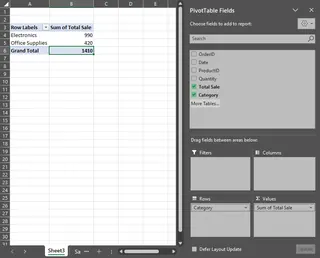
Obtendrás tu resumen, pero el proceso está lejos de ser perfecto.
Las limitaciones del enfoque manual
Si bien este método de VLOOKUP-y-luego-Tabla-Dinámica funciona, está plagado de problemas que todo usuario experimentado de Excel conoce demasiado bien:
- Frágil y propenso a errores: Un solo error
#N/Apor unIDProductofaltante puede interrumpir tus cálculos. Si alguien agrega una columna a la tablaProductos, tunum_índice_colde2podría volverse incorrecto, extrayendo datos incorrectos en silencio. - Consume mucho tiempo y es repetitivo: Esta no es una tarea única. Cada vez que llegan nuevos datos de ventas, debes repetir el proceso: agregar los datos, extender la fórmula
VLOOKUPy actualizar la tabla dinámica. - Rendimiento deficiente: En conjuntos de datos con cientos de miles de filas, múltiples fórmulas
VLOOKUPpueden hacer que tu libro de trabajo sea lento y no responda. - Poco flexible: ¿Y si tu gerente hace una pregunta de seguimiento? "Genial, ¿ahora puedes mostrarme las ventas por
Subcategoría?" Si esos datos están en otra tabla más, tienes que comenzar el tedioso proceso deVLOOKUPdesde cero. - Curva de aprendizaje alta para alternativas: Los usuarios más avanzados podrían sugerir usar
ÍNDICE/COINCIDIRo el Modelo de Datos de Power Pivot. Si bien son potentes, estas herramientas introducen aún más complejidad (como aprender DAX o modelar relaciones), haciéndolas inaccesibles para el usuario empresarial promedio.
La nueva solución: Usar IA para Excel (con Excelmatic)
¿Y si pudieras saltarte todo el paso de preparación de datos? ¿Y si pudieras simplemente darle a Excel tus tablas separadas y hacer tu pregunta en lenguaje natural? Eso es exactamente para lo que están diseñados los agentes de IA para Excel como Excelmatic.

Excelmatic es una herramienta de chat con IA para tus hojas de cálculo. Subes tus datos y luego puedes hablar con ella, pidiéndole que analice, transforme, visualice e informe sobre tus datos sin escribir una sola fórmula.
Resolvamos el mismo problema usando Excelmatic.
Paso 1: Sube tu archivo de Excel
Primero, simplemente subes tu libro de trabajo de Excel que contiene tanto la hoja Ventas como la de Productos a Excelmatic. No necesitas fusionarlas de antemano. La IA está diseñada para entender datos a través de múltiples hojas.

Paso 2: Describe tu objetivo en lenguaje natural
En lugar de escribir una fórmula VLOOKUP, simplemente escribes tu solicitud en el cuadro de chat. Puedes ser directo y específico sobre lo que necesitas.
Aquí hay algunos ejemplos de instrucciones que podrías usar:
- "Tengo dos hojas, 'Ventas' y 'Productos'. Únelas usando el 'IDProducto' de la hoja 'Ventas' y el 'ID' de la hoja 'Productos'. Luego, crea una tabla dinámica para mostrar la suma de 'Venta Total' para cada 'Categoría'."
- "Crea un informe resumen que muestre las ventas totales por categoría de producto. El nombre de la categoría está en la hoja 'Productos'."
- "Para cada categoría en la pestaña 'Productos', calcula las ventas totales de la pestaña 'Ventas' y muéstrame los resultados en una tabla."
Paso 3: Revisa e itera sobre los resultados
Excelmatic analizará tu solicitud, entenderá la relación entre las dos hojas e instantáneamente generará la tabla dinámica que pediste.
Pero el verdadero poder reside en la naturaleza conversacional de la herramienta. Puedes continuar el diálogo para refinar tu análisis.
Usuario: Tengo un archivo de Excel con una hoja 'Ventas' y una hoja 'Productos'. ¿Puedes mostrarme las ventas totales para cada categoría de producto?
Excelmatic: Por supuesto. He unido las dos hojas por el ID del producto y he creado una tabla dinámica que resume las ventas totales por categoría. Aquí está el resultado:
| Categoría | Suma de Venta Total |
|---|---|
| Bebidas | $125,450 |
| Alimentos | $98,200 |
| Tecnología | $215,800 |
| Oficina | $76,550 |
Usuario: Genial. ¿Ahora puedes crear un gráfico de barras para visualizar esto y ordenarlo de mayor a menor venta?
Excelmatic: Hecho. He generado un gráfico de barras que muestra las ventas por categoría, ordenadas de forma descendente. Puedes descargar el nuevo archivo de Excel que contiene este gráfico y la tabla dinámica.
Esta capacidad de hacer preguntas de seguimiento cambia las reglas del juego. No hay necesidad de volver atrás, crear nuevas fórmulas o reconfigurar manualmente una tabla dinámica. Simplemente preguntas.
Tradicional vs. Excelmatic: Una comparación rápida
| Aspecto | Método Tradicional (VLOOKUP + Tabla Dinámica) | Método con IA de Excelmatic |
|---|---|---|
| Tiempo para el resultado | 15-30 minutos, dependiendo de la complejidad | < 1 minuto |
| Habilidad requerida | Intermedia (VLOOKUP, Tablas Dinámicas) | Básica (Puede describir el objetivo empresarial) |
| Flexibilidad | Baja. Los cambios requieren re-trabajo manual. | Alta. Se refina fácilmente con preguntas de seguimiento. |
| Tasa de error | Alto riesgo de errores en fórmulas o rangos. | Baja. La IA maneja la lógica de manera consistente. |
| Mantenimiento | Requiere actualizaciones manuales para nuevos datos. | Solo vuelve a subir el nuevo archivo y pregunta de nuevo. |
Preguntas frecuentes
1. ¿Excelmatic cambia mi archivo original de Excel? No. Excelmatic trabaja en una copia de tus datos en un entorno seguro en la nube. Tu archivo original permanece intacto en tu computadora. Puedes descargar los resultados como un nuevo archivo de Excel.
2. ¿Están seguros los datos de mi empresa cuando los subo a Excelmatic? Sí. Excelmatic está construido con seguridad de nivel empresarial. Los datos se cifran tanto en tránsito como en reposo, y nunca se usan para entrenar modelos de IA. Para necesidades específicas de cumplimiento, consulta siempre la política de privacidad oficial.
3. ¿Necesito saber fórmulas de Excel para usar Excelmatic? Para nada. El propósito completo de un agente de IA para Excel es traducir tus solicitudes en lenguaje natural a los resultados que necesitas. Solo necesitas saber lo que quieres lograr con tus datos.
4. ¿Y si mis datos están desordenados o los nombres de mis columnas no son perfectos? La IA de Excelmatic es bastante buena para entender el contexto. Por ejemplo, a menudo puede deducir que "ID_Prod" en una hoja corresponde a "Identificador de Producto" en otra. Para obtener los mejores resultados, se recomienda tener encabezados de columna claros, pero también puedes guiar a la IA en tu instrucción, por ejemplo: "Une las tablas usando las columnas 'ID_Prod' e 'Identificador de Producto'."
5. ¿Puede Excelmatic manejar uniones más complejas, como coincidencias en dos o más columnas? Sí. Simplemente puedes describir la lógica en tu instrucción. Por ejemplo: "Crea un resumen uniendo las tablas 'Ventas' y 'GerentesRegionales' donde 'Ventas.Región' coincida con 'GerentesRegionales.Región' Y 'Ventas.Año' coincida con 'GerentesRegionales.AñoFiscal'."
Comienza con un flujo de trabajo más inteligente hoy
Durante años, VLOOKUP ha sido el mal necesario del análisis de datos en Excel: un puente poderoso pero torpe entre datos desconectados. Pero la era de la unión manual de datos está llegando a su fin.
Al adoptar un agente de IA para Excel como Excelmatic, puedes cambiar tu enfoque de cómo preparar los datos a qué te están diciendo realmente los datos. Puedes responder preguntas empresariales complejas en segundos, no en horas, y dedicar tu valioso tiempo al análisis estratégico en lugar de a la depuración de fórmulas.
¿Listo para dejar atrás los dolores de cabeza de VLOOKUP? Prueba Excelmatic gratis hoy y descubre cómo una simple conversación puede transformar tu flujo de trabajo en Excel.