
Puntos clave:
- La función tradicional
BUSCARVen Excel es potente pero rígida, propensa a errores y requiere contar columnas manualmente, lo que hace que las búsquedas de datos sean tediosas y frágiles. - Las herramientas de IA para Excel como Excelmatic reemplazan fórmulas complejas con lenguaje natural. Simplemente puedes describir los datos que quieres encontrar o combinar, y la IA maneja todo el proceso de búsqueda automáticamente.
- Usar Excelmatic para búsquedas de datos elimina errores
#N/D, maneja combinaciones complejas sin esfuerzo y permite un análisis conversacional flexible, convirtiendo una tarea de 30 minutos en una consulta de 30 segundos.
Antecedentes del problema y puntos de dolor
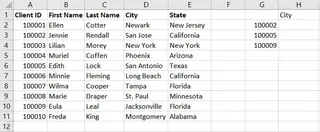
Imagina este escenario común: tienes una lista maestra de todos los clientes de tu empresa en una hoja de Excel, con columnas para ID de Cliente, Nombre, Ciudad y Estado. Es una tabla enorme con miles de filas.
Ahora, tu gerente te entrega una pequeña lista separada que contiene solo un puñado de IDs de Cliente y te pide que "extraigas rápidamente la ciudad para cada uno de estos clientes".
Si eres usuario de Excel, una función viene inmediatamente a la mente: BUSCARV. Es la herramienta clásica para este trabajo: emparejar un valor de una lista con otra y recuperar datos relacionados. Pero seamos honestos, "rápidamente" rara vez es parte de la experiencia con BUSCARV.
Primero, tienes que recordar la sintaxis exacta. Luego, necesitas asegurarte de que tu valor de búsqueda esté en la primera columna de tu rango de datos. Tienes que contar manualmente qué número de columna contiene los datos de "Ciudad". ¿Y si es la columna 15? Cuentas. ¿Y si alguien agrega una nueva columna a la lista maestra la próxima semana? Tu fórmula se rompe. Y luego está el temido error #N/D que aparece para cualquier ID que no se encuentre, haciendo que tu informe se vea desordenado y poco profesional.
Esta simple solicitud de "extraer algunos datos" se convierte en un ejercicio frustrante de escribir, depurar y proteger una fórmula frágil. Para una tarea que parece que debería ser simple, el proceso manual es sorprendentemente complejo y lleno de posibles dificultades.
La solución tradicional de Excel: Pasos y limitaciones
Durante décadas, BUSCARV ha sido la función predilecta para esta tarea. Busca un valor verticalmente en la primera columna de una tabla y devuelve un valor correspondiente de una columna especificada en la misma fila.
La sintaxis se ve así:
=BUSCARV(valor_buscado, matriz_tabla, indicador_columnas, [ordenado])
Desglosemos cómo resolverías manualmente el problema de búsqueda de ciudad del cliente.
Paso 1: Identificar el valor_buscado
Este es el valor que quieres encontrar. En nuestro ejemplo, es el primer ID de Cliente en tu pequeña lista, digamos en la celda G2.
Paso 2: Definir la matriz_tabla
Este es el rango completo de tus datos maestros de clientes, por ejemplo, A1:E11. Debes asegurarte de que el ID de Cliente sea la primera columna en este rango. También querrás bloquear este rango con signos de dólar ($A$1:$E$11) para que no se desplace cuando arrastres la fórmula hacia abajo.
Paso 3: Determinar el indicador_columnas
Ahora, cuentas manualmente las columnas en tu matriz_tabla para encontrar la que contiene la ciudad. Si 'ID de Cliente' es la columna 1, 'Nombre' es 2, 'Apellido' es 3, entonces 'Ciudad' es la columna 4. Ingresas 4 en la fórmula.
Paso 4: Establecer el ordenado
Casi siempre quieres una coincidencia exacta, así que ingresas FALSO. Esto le dice a Excel que solo devuelva un resultado si encuentra el ID de Cliente exacto.
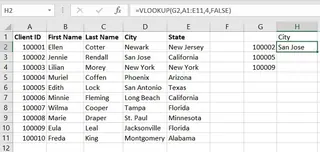
La fórmula final en la celda H2 sería:
=BUSCARV(G2, $A$1:$E$11, 4, FALSO)
Luego arrastras esta fórmula hacia abajo para todos los demás IDs de Cliente en tu lista.
Las limitaciones del método BUSCARV
Si bien cumple su función, este enfoque tradicional está plagado de problemas:
- Solo busca a la derecha:
BUSCARVsolo puede buscar un valor en la columna más a la izquierda de tu matriz de tabla. Si necesitas buscar un ID de Cliente y encontrar un valor en una columna a su izquierda,BUSCARVes inútil. Tendrías que reorganizar tus datos o cambiar a una combinación más compleja comoINDICE(COINCIDIR). - Índice de columna frágil: El
indicador_columnases un número fijo. Si tú o un colega insertan una nueva columna en los datos maestros (por ejemplo, una columna "Fecha de Ingreso" entre 'Apellido' y 'Ciudad'), tu conteo de columna4ahora es incorrecto. Empezará a extraer los datos incorrectos (o un error) sin previo aviso, corrompiendo silenciosamente tu informe. - Errores antiestéticos: Si un ID de Cliente de tu lista no existe en la tabla maestra,
BUSCARVdevuelve un error#N/D. Para crear un informe limpio, tienes que envolver tu fórmula en otra función, comoSI.ERROR, haciéndola aún más larga y compleja:=SI.ERROR(BUSCARV(...), "No Encontrado"). - Devuelve solo la primera coincidencia: Si tus datos tienen IDs de Cliente duplicados,
BUSCARVencontrará el primero en la lista y se detendrá. No tiene una forma incorporada de mostrarte todas las coincidencias posibles, lo que puede ser engañoso. - No es intuitivo: Para cualquiera que no "viva" en Excel, la sintaxis no es autoexplicativa. Explicar
indicador_columnaso por quéFALSOes importante a un nuevo miembro del equipo es un dolor de cabeza común en la capacitación.
El nuevo enfoque: Usando IA para Excel (con Excelmatic)
En lugar de memorizar fórmulas y estructurar manualmente tus datos, ¿qué tal si pudieras simplemente decirle a Excel lo que quieres hacer? Esto es exactamente para lo que están diseñados los agentes de IA para Excel como Excelmatic. Subes tu archivo y usas lenguaje natural para realizar tareas complejas como búsquedas de datos.

Así es como puedes resolver exactamente el mismo problema en una fracción del tiempo.
Paso 1: Sube tu archivo de datos
Primero, simplemente subes tu libro de Excel que contiene tanto la lista maestra de clientes como la lista corta de IDs que necesitas buscar. Excelmatic acepta archivos de Excel (.xlsx, .xls) y CSV. Para mejores resultados, asegúrate de que tus datos tengan encabezados de columna claros como "ID de Cliente", "Ciudad", etc.

Paso 2: Describe tu objetivo en lenguaje natural
En lugar de escribir una fórmula, escribes una solicitud en la interfaz de chat. Puedes ser directo y específico sobre lo que quieres lograr.
Aquí hay algunos ejemplos de indicaciones que podrías usar:
- "Tengo dos hojas, 'Clientes Maestros' y 'Lista de Búsqueda'. Para cada 'ID de Cliente' en 'Lista de Búsqueda', encuentra la 'Ciudad' correspondiente de la hoja 'Clientes Maestros' y agrégala como una nueva columna."
- "Combina mis dos tablas basándome en la columna común 'ID de Cliente'."
- "Usando el ID de cliente, extrae la ciudad y el estado para los clientes en la segunda hoja."
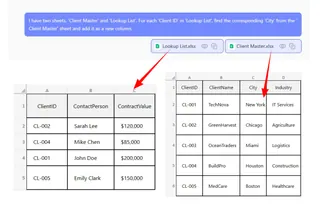
La IA de Excelmatic entiende la relación entre tus tablas y la intención detrás de tu solicitud.
Paso 3: Revisa e itera sobre los resultados
En segundos, Excelmatic te presentará el resultado: una nueva tabla que muestra tu lista de búsqueda original con la columna "Ciudad" correctamente poblada. No hay fórmulas que verificar ni errores que corregir.
La mejor parte es que esto es una conversación. Puedes refinar o expandir fácilmente tu solicitud. Por ejemplo, podrías seguir con:
- "Excelente. Ahora también agrega la columna 'Estado'."
- "Filtra esta lista para mostrar solo clientes de 'Nueva York'."
- "¿Puedes ordenar la lista final alfabéticamente por ciudad?"
Este enfoque conversacional para el análisis de datos es imposible con fórmulas estáticas. Te permite explorar tus datos y responder preguntas de seguimiento sobre la marcha.
Paso 4: Exporta tus datos limpios
Una vez que estés satisfecho con el resultado, puedes descargar la tabla recién creada como un archivo de Excel limpio con un clic. Los datos están listos para ser compartidos o usados en una presentación, sin fórmulas desordenadas o errores #N/D.
Ejemplo de diálogo
Así es como podría verse una interacción típica con Excelmatic para esta tarea:
Usuario: He subido un archivo con dos pestañas: 'Todos los Clientes' e 'IDs a Verificar'. Necesito encontrar la ciudad para cada cliente listado en 'IDs a Verificar' emparejando su 'ID de Cliente' con los datos en la pestaña 'Todos los Clientes'.
Excelmatic: Entendido. He combinado los datos por ti. He agregado las columnas 'Nombre', 'Apellido', 'Ciudad' y 'Estado' a tu lista 'IDs a Verificar' basándome en el 'ID de Cliente'. ¿Te gustaría que elimine alguna de estas nuevas columnas?
Usuario: Esto es perfecto, pero solo necesito la columna 'Ciudad' por ahora. Por favor, elimina las demás.
Excelmatic: Hecho. La tabla ahora muestra solo el 'ID de Cliente' y su 'Ciudad' correspondiente. Puedes descargar el archivo de Excel actualizado a continuación.
BUSCARV vs. Excelmatic: Una comparación rápida
| Característica | BUSCARV Tradicional |
Excelmatic (IA para Excel) |
|---|---|---|
| Tiempo para completar | 5-15 minutos (escribir, depurar, limpiar) | < 1 minuto |
| Curva de aprendizaje | Moderada; requiere entender sintaxis, referencias absolutas y manejo de errores. | Mínima; requiere la capacidad de describir una necesidad empresarial en lenguaje natural. |
| Flexibilidad | Baja. Se rompe si se insertan/eliminan columnas. Solo busca a la derecha. | Alta. Entiende el contexto. Puede buscar a la izquierda, derecha y combinar datos complejos. |
| Manejo de errores | Manual. Requiere SI.ERROR para gestionar errores #N/D. |
Automático. Devuelve datos limpios, indicando claramente qué valores no se encontraron. |
| Preguntas de seguimiento | Requiere escribir fórmulas completamente nuevas o filtrar manualmente. | Simple. Solo haz una pregunta de seguimiento en el chat. |
Preguntas frecuentes
1. ¿Necesito saber fórmulas de Excel para usar Excelmatic?
No. Esa es la ventaja principal. No necesitas saber BUSCARV, INDICE(COINCIDIR) ni ninguna otra fórmula. Solo necesitas poder describir el resultado que deseas en lenguaje natural.
2. ¿Mis datos están seguros cuando los subo a Excelmatic? La privacidad y seguridad de los datos son prioridades máximas. Excelmatic utiliza conexiones e infraestructura seguras para procesar tus archivos. Para detalles específicos sobre el manejo de datos y privacidad, siempre es mejor consultar la política de privacidad oficial en el sitio web. Tu archivo original no se modifica.
3. ¿Qué pasa si mi columna de búsqueda no es la primera columna en mis datos?
Esta es una limitación clásica de BUSCARV que Excelmatic elimina por completo. Debido a que usas lenguaje natural, la IA entiende qué columnas emparejar independientemente de su posición en la tabla. Puedes simplemente decir "Empareja 'ID de Cliente' de la Hoja1 con 'Número de Cliente' en la Hoja2."
4. ¿Puede Excelmatic manejar coincidencias aproximadas, como la opción VERDADERO de BUSCARV? Sí. Puedes pedirle que encuentre la coincidencia más cercana. Por ejemplo, podrías preguntar: "Para cada monto de venta, encuentra el nivel de comisión correspondiente de la tabla de tarifas, redondeando hacia abajo al nivel más cercano."
5. ¿Qué sucede si un valor que estoy buscando no existe?
En lugar de devolver un error #N/D, Excelmatic simplemente dejará la celda correspondiente en blanco o puedes indicarle cómo manejar los valores faltantes, por ejemplo escribiendo "No Encontrado". Esto resulta en una salida mucho más limpia y profesional desde el principio.
6. ¿Puedo usar las fórmulas generadas por Excelmatic en mis propias hojas? Sí. Además de proporcionar los datos finales, Excelmatic también puede generar la fórmula exacta de Excel necesaria para realizar la tarea. Puedes copiar esta fórmula y pegarla en tu propio libro de trabajo, lo cual es una excelente manera de aprender o automatizar tareas dentro de tus archivos existentes.
Toma acción: Mejora tu flujo de trabajo en Excel con Excelmatic
Deja de perder tiempo luchando con fórmulas frágiles de BUSCARV. Los minutos que pasas contando columnas, bloqueando referencias de celda y limpiando errores #N/D se suman a horas de productividad perdida cada mes.
Al adoptar un agente de IA para Excel, cambias tu enfoque de cómo realizar una tarea en Excel a qué pregunta empresarial quieres responder. Buscar datos se vuelve tan simple como hacer una pregunta, devolviéndote un tiempo valioso para concentrarte en un análisis más estratégico.
¿Listo para verlo por ti mismo? Prueba Excelmatic hoy. Sube uno de los archivos en los que estás trabajando actualmente y usa una de las indicaciones de este artículo. Experimenta de primera mano cómo una simple conversación puede reemplazar una fórmula compleja.





