
Puntos clave:
- Las búsquedas bidireccionales y aproximadas tradicionales en Excel requieren fórmulas complejas y anidadas como
VLOOKUP(INDEX(MATCH(...), MATCH(...)), ...), que son difíciles de construir, leer y depurar. - Las herramientas de IA para Excel como Excelmatic reemplazan estas fórmulas enrevesadas con preguntas simples en lenguaje natural, permitiéndote solicitar directamente la información que necesitas de múltiples tablas.
- Usar Excelmatic reduce drásticamente el tiempo dedicado a tareas de búsqueda de minutos u horas a segundos, elimina errores en las fórmulas y hace que el análisis de datos sea más flexible y accesible para todos los usuarios.
Antecedentes del problema y puntos de dolor
Imagina que eres un analista que gestiona un panel de control simple. Tienes dos tablas en tu hoja de Excel. La primera es un pronóstico de temperatura a 5 días para varias ciudades internacionales. Las filas son ciudades (Londres, París, Tokio) y las columnas son días (Día 1, Día 2, etc.). La segunda tabla es una simple "clave de perspectiva" que traduce un rango de temperatura a un texto descriptivo, como 0-10°C es "Frío", 11-20°C es "Templado", y así sucesivamente.
La solicitud de tu gerente parece simple: "Crea una herramienta donde pueda seleccionar una ciudad y un día, y me diga al instante la perspectiva del tiempo".
Esta solicitud "simple" es el comienzo de un clásico dolor de cabeza en Excel. Inmediatamente te das cuenta de que es un problema de dos pasos:
- Primero, necesitas encontrar la temperatura específica buscando un valor tanto en una fila como en una columna simultáneamente (una búsqueda bidireccional).
- Segundo, necesitas tomar esa temperatura y encontrar en qué rango cae dentro de tu clave de perspectiva (una búsqueda de coincidencia aproximada).
Para cualquiera que haya pasado tiempo en Excel, las palabras "fórmulas anidadas", "INDEX/MATCH" y "VLOOKUP con coincidencia aproximada" empiezan a parpadear en tu mente. Es factible, pero es tedioso, propenso a errores y crea una fórmula que es casi imposible de entender para un colega sin una explicación detallada. ¿Y si se agrega una ciudad? ¿Y si cambia el formato del día? La fórmula se rompe. Aquí es donde el enfoque manual de Excel muestra sus límites.
La solución tradicional de Excel: Pasos y limitaciones
Para resolver este problema manualmente, necesitas dominar y combinar varias funciones avanzadas de Excel. La fórmula final es un testimonio del poder de Excel, pero también de su complejidad.
Aquí está el proceso paso a paso típico:
Paso 1: Realizar la búsqueda bidireccional con INDEX/MATCH
Primero, necesitas recuperar la temperatura correcta de la matriz de pronóstico. VLOOKUP por sí solo no puede hacer esto, ya que solo busca basándose en una sola columna. La solución estándar es una combinación de INDEX y MATCH.
INDEX(matriz, núm_fila, [núm_columna]): Esta función devuelve un valor de una tabla o rango (lamatriz) en un número de fila y columna especificados.MATCH(valor_buscado, matriz_búsqueda, 0): Esta función encuentra la posición de unvalor_buscadodentro de un rango (matriz_búsqueda). El0asegura una coincidencia exacta.
Usas MATCH dos veces: una para encontrar el número de fila de la ciudad seleccionada, y una segunda vez para encontrar el número de columna del día seleccionado.
En la hoja de trabajo mostrada, la tabla de pronóstico de temperatura está en B2:F8, con los nombres de las ciudades en A2:A8 y los días en B1:F1. Una tabla "Clave de Perspectiva" en H2:I7. Para recuperar una temperatura, configurarías celdas de entrada para la selección de ciudad y día, por ejemplo, en las celdas J11 y J12 (u otra celda disponible dentro de las columnas A-J). La fórmula sería:
=INDEX(B2:F8, MATCH(J11, A2:A8, 0), MATCH(J12, B1:F1, 0))
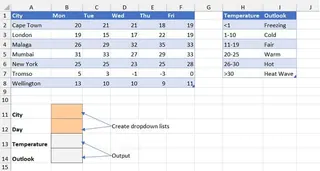
Esta fórmula encuentra correctamente la temperatura, pero solo estamos a mitad de camino.
Paso 2: Realizar la búsqueda de coincidencia aproximada con VLOOKUP
Ahora tienes la temperatura (por ejemplo, 22°C). Necesitas encontrar su perspectiva correspondiente de la tabla "Clave de Perspectiva" en H2:I7. Para esto, usa VLOOKUP con su argumento range_lookup establecido en VERDADERO para una coincidencia aproximada:
=VLOOKUP(temperatura, H2:I7, 2, VERDADERO)
Importante: Para que esto funcione, la primera columna de tu tabla de búsqueda (los umbrales de temperatura en la columna H) debe estar ordenada en orden ascendente.
Paso 3: Anidar las fórmulas y enfrentar la complejidad
Para obtener la respuesta final en una sola celda, anida la fórmula INDEX/MATCH del Paso 1 dentro de la fórmula VLOOKUP del Paso 2:
=VLOOKUP(INDEX(B2:F8, MATCH(J11, A2:A8, 0), MATCH(J12, B1:F1, 0)), H2:I7, 2, VERDADERO)
Esta fórmula funciona. Pero tiene limitaciones significativas:
- Difícil de Leer y Depurar: Si obtienes un error
#N/Ao#REF!, buena suerte encontrando la fuente. ¿Es elMATCHde la fila? ¿ElMATCHde la columna? ¿El rango delVLOOKUP? - Frágil: Si alguien inserta una fila o columna, o si la tabla de búsqueda no está ordenada correctamente, la fórmula se rompe silenciosamente, a menudo dando una respuesta incorrecta en lugar de un error.
- Curva de Aprendizaje Alta: Explicar esto a un miembro junior del equipo o a un gerente no técnico es un desafío en sí mismo. Crea un silo de conocimiento.
- Poco Flexible: ¿Y si tu gerente ahora pregunta, "¿Qué ciudad es la más calurosa en el Día 3?" o "Muéstrame la perspectiva para todas las ciudades el viernes"? Tu fórmula cuidadosamente construida es inútil para estas preguntas ad-hoc. Tienes que empezar de nuevo.
La nueva solución: Usando IA para Excel (Excelmatic)
En lugar de construir una cadena compleja de funciones, ¿qué pasaría si pudieras simplemente describir el resultado que deseas en lenguaje sencillo? Esto es exactamente para lo que están diseñados los Agentes de IA para Excel como Excelmatic. Subes tu archivo y comienzas una conversación con tus datos.

Así es como resolverías exactamente el mismo problema en una fracción del tiempo con Excelmatic.
Paso 1: Sube tu archivo de datos
Primero, simplemente subes tu libro de trabajo de Excel que contiene las dos tablas (el pronóstico de temperatura y la clave de perspectiva) a Excelmatic. Acepta formatos .xlsx, .csv y otros comunes. La IA leerá y entenderá instantáneamente la estructura de tus datos.

Paso 2: Describe tu resultado deseado en lenguaje natural
En lugar de escribir una fórmula, escribes tu pregunta en la interfaz de chat. Puedes ser tan específico o tan amplio como quieras.
Para el problema original, podrías preguntar:
Tengo una tabla de pronóstico y una clave de perspectiva. Para París en el Día 4, ¿cuál es la perspectiva del tiempo?
O, para obtener ambas piezas de información:
Usando ambas tablas, encuentra la temperatura para Londres en el Día 3 y luego dime su perspectiva correspondiente.
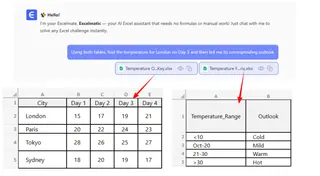
Paso 3: Obtén una respuesta instantánea e itera
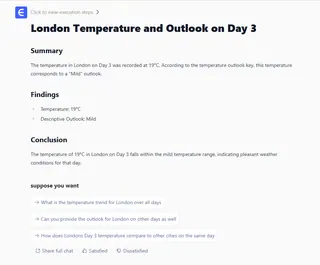
La IA de Excelmatic no solo escupe un número. Entiende la lógica de dos pasos de tu solicitud, realiza la búsqueda bidireccional, encuentra la coincidencia aproximada y te da la respuesta final, legible para humanos.
Podría responder con: "La perspectiva del tiempo para París en el Día 4 es 'Agradable'".
El verdadero poder viene de la iteración. Puedes continuar la conversación para explorar tus datos más a fondo, algo que es increíblemente engorroso con fórmulas estáticas.
- "¿Cuál es la perspectiva para cada ciudad en el Día 5?"
- "¿Qué ciudad tiene la temperatura más alta en el Día 2?"
- "Crea una nueva tabla que muestre la perspectiva, no la temperatura, para todas las ciudades a lo largo de los 5 días".
Excelmatic generará estos resultados (ya sea una simple respuesta de texto, una nueva tabla resumen o un gráfico) sobre la marcha.
Paso 4: Exporta tus resultados
Una vez que tienes la respuesta o la nueva tabla que necesitas, puedes descargarla como un nuevo archivo de Excel con un solo clic. Los datos generados son limpios, precisos y listos para ser compartidos o usados en un informe. También puedes pedirle a Excelmatic que genere una fórmula para ti si necesitas colocarla en un libro de trabajo existente.
Ejemplo de diálogo
Así es como podría verse una conversación típica con Excelmatic para resolver este problema:
Usuario: He subido mi archivo con una cuadrícula de pronóstico de temperatura y una tabla de referencia de perspectiva. ¿Puedes ayudarme a averiguar la perspectiva para una ciudad y día específicos?
Excelmatic: Por supuesto. ¿Qué ciudad y día te interesan?
Usuario: Comencemos con Tokio en el Día 5.
Excelmatic: La temperatura pronosticada para Tokio en el Día 5 es 28°C. Según tu tabla de referencia de perspectiva, esto corresponde a una perspectiva "Caluroso".
Usuario: ¡Perfecto! Ahora, ¿podrías crear una nueva tabla que reemplace todas las temperaturas en el pronóstico original con sus perspectivas correspondientes? Quiero ver la perspectiva de toda la semana para todas las ciudades.
Excelmatic: Hecho. He generado una nueva tabla con ciudades como filas y días como columnas, donde cada celda contiene la perspectiva del tiempo correcta. Puedes verla ahora o descargarla como un archivo de Excel.
Fórmulas tradicionales vs. Excelmatic: Una comparación rápida
| Aspecto | Excel tradicional (INDEX/MATCH/VLOOKUP) | Excelmatic (Agente de IA) |
|---|---|---|
| Tiempo para Resolver | 10-20 minutos (para un experto) | < 1 minuto |
| Habilidad Requerida | Conocimiento experto de funciones anidadas | Capacidad de describir el problema en lenguaje |
| Flexibilidad | Muy baja. La fórmula es rígida y de un solo propósito. | Muy alta. Hacer preguntas de seguimiento es fácil. |
| Tasa de Error | Alto riesgo de errores de sintaxis, rango o lógica. | Baja. La IA maneja la lógica compleja internamente. |
| Mantenibilidad | Difícil. Difícil de entender y actualizar. | Sin esfuerzo. Solo haz una nueva pregunta. |
Preguntas frecuentes
1. ¿Necesito saber INDEX/MATCH para usar Excelmatic para este tipo de búsqueda? No, para nada. Solo necesitas describir lo que estás tratando de encontrar. La IA maneja la lógica compleja de búsqueda por ti, ya sea una búsqueda bidireccional, aproximada o incluso de múltiples tablas.
2. ¿Los datos de mi empresa son seguros cuando los subo a Excelmatic? La privacidad y seguridad de los datos son prioridades máximas. Excelmatic utiliza protocolos seguros para la transferencia y procesamiento de datos. Para detalles específicos sobre el manejo de datos y el cifrado, siempre consulta la política de privacidad oficial en el sitio web. Tus datos no se utilizan para entrenar modelos.
3. ¿Qué pasa si los encabezados de mi tabla o los datos no están perfectamente limpios? La IA de Excelmatic está diseñada para ser robusta y a menudo puede interpretar encabezados desordenados o inconsistentes (por ejemplo, "Día 1" vs. "Día_1"). Sin embargo, para obtener los mejores resultados, siempre es una buena práctica tener nombres de columnas claros y descriptivos.
4. ¿Puede Excelmatic generar la fórmula compleja para que la use en mi propia hoja?
Sí. Si bien Excelmatic puede realizar el análisis directamente, también puedes pedirle que "escriba una fórmula de Excel para hacer esto". Puede generar la fórmula INDEX/MATCH o XLOOKUP para que la copies y pegues en tu propio libro de trabajo, actuando como un asistente experto en escritura de fórmulas.
5. ¿En qué se diferencia esto de simplemente usar XLOOKUP?
XLOOKUP es una función fantástica y poderosa que simplifica muchos escenarios de búsqueda en comparación con VLOOKUP o INDEX/MATCH. Sin embargo, sigue siendo una fórmula. Necesitas entender su sintaxis y cómo anidarla para búsquedas bidireccionales. Excelmatic elimina la necesidad de escribir cualquier fórmula, haciendo el proceso más rápido y accesible para usuarios de todos los niveles de habilidad.
Toma acción: Mejora tu flujo de trabajo en Excel hoy
Cada minuto que pasas luchando con una fórmula compleja y anidada es un minuto que no estás dedicando al análisis real y a la toma de decisiones. La combinación INDEX/MATCH es una herramienta poderosa, pero representa una forma más antigua y manual de trabajar con datos.
Al adoptar un agente de IA para Excel como Excelmatic, puedes descargar la mecánica tediosa de la recuperación de datos y concentrarte en el "qué" y el "por qué" detrás de tus datos. En lugar de depurar una fórmula, puedes estar haciendo tu próxima pregunta crítica de negocio.
¿Listo para dejar de memorizar fórmulas y empezar a tener una conversación con tus datos? Prueba Excelmatic gratis hoy. Sube la misma hoja de cálculo con la que estás luchando y hazle la pregunta que estás tratando de responder. Podrías sorprenderte de lo simples que pueden ser tus problemas más complejos.





